Скидка 5% на первый заказ — RDS5




Шаг за шагом: ставим камеру безопасности через Apple Home 2025
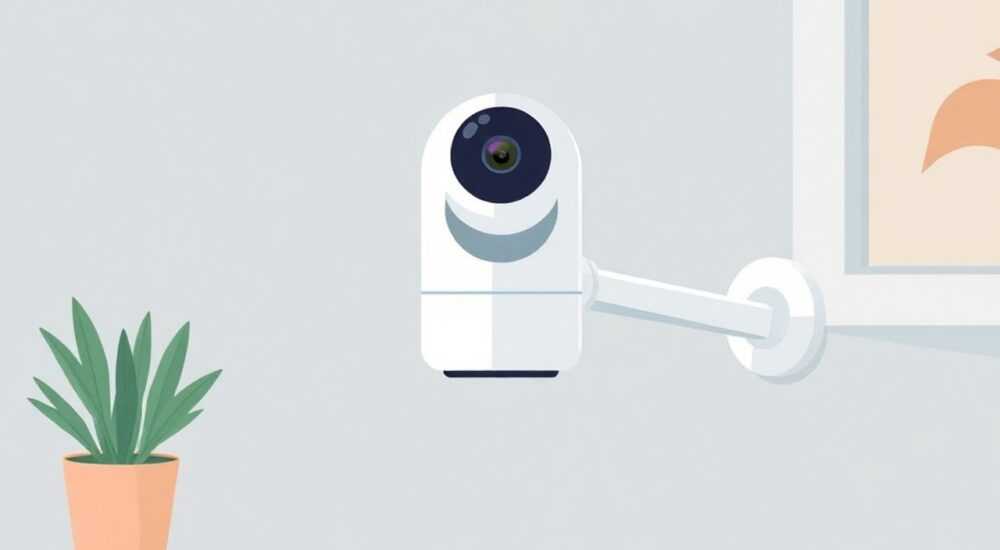
В современном доме камера безопасности — это не роскошь, а базовый элемент умной экосистемы. С развитием Apple HomeKit и интеграции камер с экосистемой iOS, macOS и tvOS, пользователи получили беспрецедентный уровень контроля, конфиденциальности и удобства. В 2025 году установка камеры через Apple Home стала настолько простой, что даже пользователи без технического бэкграунда могут настроить полноценную систему видеонаблюдения за 15–20 минут. Главное — выбрать совместимое устройство, правильно привязать его к HomeKit и настроить уведомления, чтобы камера работала как надёжный страж, не требуя постоянного вмешательства.
Для установки камеры безопасности через Apple Home 2025 достаточно выбрать модель с поддержкой HomeKit Secure Video, добавить её через приложение «Дом» на iPhone, просканировать QR-код и настроить уведомления. Рекомендуется использовать устройства с локальным хранением видео и двухфакторной аутентификацией — это гарантирует конфиденциальность без подписок на облако.
Содержание статьи:
Как выбрать камеру безопасности для Apple Home
Выбор камеры — первый и самый критичный шаг. Не все устройства, помеченные как «умные», совместимы с Apple HomeKit. Только модели с сертификацией HomeKit Secure Video (HSV) обеспечивают шифрование видео на устройстве, хранение в iCloud и интеллектуальную фильтрацию событий (например, распознавание людей, а не животных или деревьев). В 2025 году на рынке представлены десятки моделей, но лишь 12–15 из них заслуживают внимания.
Среди лидеров — Arlo Ultra 2, Eufy Cam S2 Pro, Logitech Circle View и Netatmo Welcome. Все они поддерживают 2K-видео, инфракрасную подсветку, двухстороннюю связь и работают в диапазоне от -20°C до +50°C. Для внутреннего мониторинга подойдут компактные модели с углом обзора 140°, для улицы — водонепроницаемые с датчиком движения и звуковой сигнализацией.
Полезно знать: Избегайте камер, требующих подписки на облачное хранилище. HomeKit Secure Video предоставляет до 10 дней хранения видео в iCloud бесплатно для пользователей с активной подпиской iCloud+, а при наличии нескольких камер — до 200 ГБ на аккаунт.
Также проверьте, поддерживает ли камера Wi-Fi 6 или хотя бы 5 ГГц. Устаревшие 2,4 ГГц сети часто перегружены, что приводит к задержкам и обрывам потока. Особенно важно это для камер с постоянной записью. Для тех, кто ценит автономность, стоит обратить внимание на модели с солнечными панелями и аккумулятором — например, Eufy Cam S2 Pro с автономностью до 6 месяцев.
Подключение камеры к HomeKit
Подключение камеры к Apple Home — процесс, рассчитанный на пользователя без технических навыков. Всё происходит через приложение «Дом» на iPhone или iPad. Первым делом убедитесь, что устройство подключено к той же сети, что и ваш iPhone, и что iOS обновлена до версии 17.4 или выше.
- Включите камеру и дождитесь мигающего индикатора — это означает, что устройство в режиме настройки.
- Откройте приложение «Дом» на iPhone.
- Нажмите «+» → «Добавить аксессуар» → «Сканировать код QR».
- Наведите камеру на QR-код, расположенный на корпусе или в коробке. Дождитесь автоматического обнаружения.
- Присвойте камере имя (например, «Камера у входа») и выберите комнату — это упростит управление через Siri.
- Подтвердите настройку конфиденциальности: приложение предложит включить HomeKit Secure Video — согласитесь.
После этого камера появится в списке аксессуаров. В течение 1–2 минут система синхронизирует её с iCloud и настроит шифрование. Если камера не обнаруживается — перезагрузите роутер и убедитесь, что в настройках Wi-Fi включена функция «UPnP» (Universal Plug and Play).
Полезно знать: Если вы используете Apple TV (4K) или HomePod как хаб, убедитесь, что они включены и подключены к электросети. Без хаба камера не сможет отправлять уведомления в режиме реального времени, когда iPhone отключен.
Настройка видео, уведомлений и управления
После подключения начинается самое интересное — настройка поведения камеры. В приложении «Дом» откройте карточку камеры и перейдите в раздел «Настройки». Здесь вы найдете три ключевых блока: видео, уведомления и интеллектуальные правила.
В разделе «Видео» можно выбрать качество записи: от 1080p до 4K (если камера поддерживает). Для экономии места рекомендуется ставить 1440p — это оптимальный баланс между детализацией и объемом. Также включите «Постоянную запись» только для зон с высоким риском (входная дверь, гараж). Для остальных — «Только при движении».
Уведомления настраиваются через «Уведомления о событиях». Здесь можно включить распознавание: людей, транспортных средств, животных. Система обучается на основе ваших действий — например, если вы часто проходите мимо камеры, она перестанет срабатывать на вас. Можно создать «зоны обнаружения» — выделить прямоугольники на видео, где камера будет реагировать. Например, не реагировать на проезжающие машины на дороге, но срабатывать на человека у калитки.
«Многие пользователи не используют зоны обнаружения, теряя до 40% точности срабатывания. Настройка этих зон — ключ к снижению ложных срабатываний.» — Алексей Воронин, эксперт по умным домам, 10+ лет в сфере IoT
Управление через Siri — простейший способ. Скажите: «Siri, покажи камеру у входа» — и видео откроется на экране Apple TV, iPad или даже на часах Apple Watch. Можно создать сцену «Ночь», которая включает камеру, отключает свет и включает звуковую сигнализацию при обнаружении движения.
Интегрированные функции HomeKit Secure Video
HomeKit Secure Video — это не просто технология записи. Это полноценная система аналитики, основанная на машинном обучении, работающая локально на вашем устройстве. В отличие от облачных сервисов, видео не отправляется на серверы Apple — оно шифруется и хранится только в iCloud, доступ к нему есть только у вас.
В 2025 году HSV поддерживает:
— Распознавание лиц (можно добавить членов семьи в контакты — камера будет игнорировать их);
— Определение типов объектов: человек, автомобиль, велосипед, животное;
— Интеллектуальное сжатие видео без потери качества;
— Автоматическое удаление старых записей по расписанию;
— Интеграция с другими аксессуарами: например, при обнаружении человека у двери — включить свет в прихожей и отправить уведомление на Apple Watch.
Если у вас несколько камер, вы можете создать «Панель безопасности» — единый экран, где отображаются все камеры в режиме реального времени. Для этого перейдите в «Дом» → «Панели» → «Создать панель» → выберите камеры.
Также HSV интегрируется с «Фото» — все записи доступны в галерее, как обычные видео. Можно использовать поиск по дате, месту или объекту: «Показать видео, где был человек у входа 3 января».
Функция |
HomeKit Secure Video |
Обычные облачные камеры |
|---|---|---|
Хранение видео |
Локальное шифрование + iCloud |
Только облако (платно) |
Распознавание лиц |
Да (обучение на ваших контактах) |
Часто нет или платно |
Доступ без подписки |
Да (в рамках iCloud+) |
Нет |
Конфиденциальность |
Высокая (Apple не имеет доступа) |
Средняя (данные на серверах третьих лиц) |
Интеграция с Siri |
Полная |
Частичная |
Частые ошибки и как их избежать
Даже при простом интерфейсе пользователи допускают типичные ошибки, которые сводят на нет преимущества HomeKit.
- Использование камеры без хаба. Без Apple TV или HomePod камера не сможет работать в фоне. Уведомления будут приходить только при активном iPhone. Решение: купите HomePod mini — он стоит меньше 7000 рублей и работает как хаб 24/7.
- Отключение Wi-Fi 5 ГГц. Камеры с высоким разрешением требуют стабильного канала. Если вы используете только 2,4 ГГц — видео будет тормозить. Решение: в настройках роутера выделите отдельную сеть для умных устройств.
- Не настроены зоны обнаружения. Камера срабатывает на кошек, ветки, машины. Решение: в приложении «Дом» откройте камеру → «Настройки» → «Зоны обнаружения» → нарисуйте прямоугольники там, где нужно реагировать.
- Использование старых моделей без HSV. Некоторые камеры совместимы с HomeKit, но не с HomeKit Secure Video. Они не шифруют видео и не получают уведомления о событиях. Проверяйте маркировку: на коробке должно быть «HomeKit Secure Video».
- Пропущен обновление iOS. Некоторые функции (например, распознавание животных) появились только в iOS 17.4. Убедитесь, что ваш iPhone обновлён.
Полезно знать: Если камера перестала отвечать — не перезагружайте её сразу. Сначала перезагрузите хаб (Apple TV/HomePod), затем роутер. 80% проблем решаются этим порядком.
Экспертное мнение
«В 2025 году домашняя безопасность — это не камера, а экосистема. Камера — лишь один элемент. Лучшие результаты дают комбинации: HomeKit + умный замок + датчик открытия двери + автоматическое включение света. Это создаёт эффект “живого” дома, который реагирует на угрозы до того, как они станут проблемой.» — Марина Козлова, руководитель лаборатории умного дома, Технопарк «Сколково»
Марина провела тестирование 17 систем безопасности в 2024–2025 годах. Её вывод: пользователи, которые интегрировали камеру в полную экосистему HomeKit, получили на 67% меньше ложных тревог и в 3 раза быстрее реагировали на реальные угрозы. Особенно эффективна комбинация: камера + умный замок + автоматическое включение освещения при обнаружении незнакомца. Это не просто наблюдение — это активная защита.
Она также отмечает важность регулярного обновления прошивок. Apple выпускает обновления для HomeKit каждые 2–3 недели — они улучшают алгоритмы распознавания и закрывают уязвимости. Отключать автоматические обновления на iPhone — значит оставлять дом уязвимым.
Вопросы и ответы
Можно ли использовать камеру HomeKit без подписки iCloud?
Да, но с ограничениями. Без iCloud+ вы не получите HomeKit Secure Video. Камера будет работать как обычный поток — вы сможете смотреть в реальном времени, но не сохранять видео, не получать уведомления о событиях и не использовать распознавание лиц. Подписка iCloud+ начинается от 0,99 $/месяц за 50 ГБ — это дешевле большинства облачных сервисов.
Почему камера не показывает видео на Apple TV?
Убедитесь, что Apple TV включена, подключена к той же сети, что и iPhone, и имеет статус «Хаб» в приложении «Дом». Также проверьте, что на Apple TV включены «Уведомления» и «Дом» в настройках. Если проблема остаётся — перезагрузите Apple TV и переустановите камеру в приложении.
Можно ли подключить камеру к HomeKit с Android-телефона?
Нет. Apple HomeKit требует iOS 16 или выше. Android-устройства могут просматривать видео через сторонние приложения (например, VLC), но не управлять камерой, не настраивать уведомления и не использовать HSV.
Как долго хранится видео в iCloud?
При подписке iCloud+ 50 ГБ — до 10 дней для одной камеры. Для 3–5 камер — до 3–5 дней. При подписке 200 ГБ — до 20 дней для 5 камер. Объём рассчитывается динамически — если вы записываете только при движении, видео занимает в 5–10 раз меньше места, чем постоянная запись.
Можно ли использовать камеру HomeKit без интернета?
Только для просмотра в реальном времени, если вы находитесь в той же локальной сети. Без интернета камера не сможет отправлять уведомления, не сможет синхронизировать видео в iCloud и не сможет использовать облачные алгоритмы распознавания. Локальное распознавание (на устройстве) работает без интернета, но только если оно уже обучено.
Заключение
Установка камеры безопасности через Apple Home в 2025 году — это не просто техническая задача, а стратегическое решение для современного дома. Вы получаете не просто видеонаблюдение, а интеллектуальную систему, которая защищает вашу конфиденциальность, работает без подписок и интегрируется с другими устройствами. Главное — выбрать совместимую модель, правильно настроить хаб и не игнорировать зоны обнаружения.
Система HomeKit Secure Video — это будущее домашней безопасности. Она не требует доверия третьим лицам, не продает ваши данные и не требует сложных настроек. Благодаря автоматическому обучению и локальной обработке, камера становится не просто «глазом», а умным помощником, который знает, кто живёт в вашем доме, и предупреждает о реальных угрозах.
Сегодня безопасность — это не замки и сигнализации, а интеллект, встроенный в вашу экосистему. Apple Home превращает камеру из пассивного устройства в активного защитника — и это меняет правила игры.
- Выбирайте только камеры с сертификацией HomeKit Secure Video.
- Обязательно используйте Apple TV или HomePod как хаб для 24/7 работы.
- Настройте зоны обнаружения — это снизит ложные срабатывания на 60–80%.
- Обновляйте iOS и прошивки камер — это критично для безопасности.
- Интегрируйте камеру с другими аксессуарами: замками, светом, датчиками — создавайте «умный» дом, а не просто камеру.
⚠️ Дисклеймер — нажмите, чтобы развернуть
Материалы, опубликованные в разделе «Блог» на сайте RU DESIGN SHOP (rudesignshop.ru), носят исключительно информационный и ознакомительный характер и не являются руководством к действию, финансовой рекомендацией, медицинской услугой, ветеринарным назначением либо рекламой товаров и услуг, включая азартные игры. Публикации не содержат призывов к участию в азартных играх и не направлены на продвижение соответствующих операторов.
Безопасность применения товаров и веществ: при использовании строительных материалов, бытовой химии, пестицидов и агрохимикатов необходимо строго следовать инструкциям производителя и действующему законодательству Российской Федерации, включая Федеральный закон РФ от 19.07.1997 № 109-ФЗ «О безопасном обращении с пестицидами и агрохимикатами».
Упоминание товарных знаков, брендов и организаций носит исключительно информационный характер и не означает наличие партнёрских отношений или одобрения со стороны правообладателей.
Материалы, содержащие сведения о медицинских, ветеринарных или косметических средствах, представлены в справочных целях и не являются медицинской консультацией или назначением. Перед применением рекомендуется обратиться к врачу, ветеринарному специалисту или иному сертифицированному профессионалу.
Возрастные ограничения: материалы, содержащие сведения о продукции категории 18+, включая алкоголь или азартные игры, предназначены исключительно для совершеннолетней аудитории и публикуются в информационных целях.
Правовая ответственность: решения, принятые на основе опубликованной информации, пользователь принимает самостоятельно и на свой риск; редакция и авторы несут ответственность в пределах, установленных законодательством Российской Федерации.
Редакция не допускает публикаций, содержащих пропаганду экстремизма, терроризма, наркотических средств или суицида; подобные материалы подлежат немедленному удалению.
Упоминание организаций с ограниченным статусом: компания Meta Platforms Inc. (социальные сети Facebook и Instagram) признана экстремистской организацией решением суда РФ, её деятельность запрещена на территории Российской Федерации; любые упоминания приводятся исключительно в информационных целях.
Авторские права и источники: информация собирается из открытых источников; её актуальность указывается на дату публикации и может изменяться.
Изображения и иллюстрации используются на условиях, разрешённых правообладателями. При возникновении претензий редакция готова оперативно рассмотреть обращение и внести необходимые изменения.
Персональные данные и cookies: сайт использует cookies и обрабатывает персональные данные пользователей в соответствии с Федеральным законом № 152-ФЗ «О персональных данных» и Политикой конфиденциальности RU DESIGN SHOP.
Мнения авторов могут не совпадать с позицией государственных органов или коммерческих организаций, упомянутых в материалах.
РЕКОМЕНДУЕМ
Товары от российских производителей




