Скидка 5% на первый заказ — RDS5




Шаг за шагом: ставим робот‑пылесос через Apple Home 2025
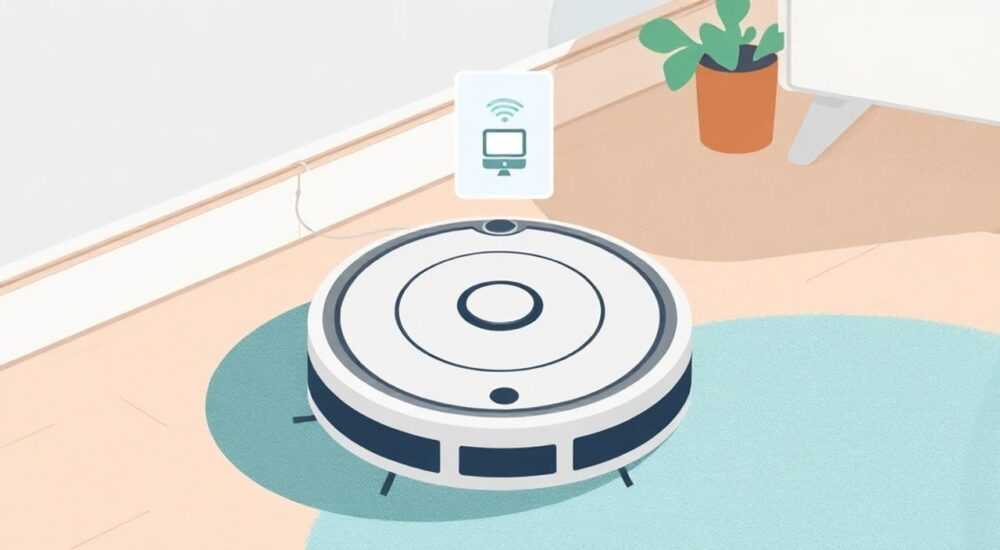
Умные пылесосы давно перестали быть просто устройствами для уборки — они стали частью экосистемы «умного дома», интегрируясь с голосовыми помощниками, мобильными приложениями и центрами управления. Особенно актуальной в 2025 году остаётся интеграция робот-пылесосов в Apple Home, которая позволяет контролировать технику с iPhone, iPad, HomePod или Apple Watch, используя Siri и автоматизации. Однако настройка может вызвать сложности, особенно если вы впервые работаете с HomeKit или сталкиваетесь с несовместимыми моделями.
Чтобы подключить робот-пылесос к Apple Home в 2025 году, убедитесь, что устройство поддерживает HomeKit, обновите прошивку и приложение производителя, затем добавьте его через код настройки в приложении Дом. Управление станет доступно через Siri, интерфейс Дома и автоматизации.
Содержание статьи:
- Совместимость: какие робот-пылесосы работают с Apple Home в 2025
- Подготовка к подключению: что нужно проверить заранее
- Шаг 1: Обновление прошивки и приложений
- Шаг 2: Настройка робота через приложение производителя
- Шаг 3: Добавление в Apple Home через код настройки
- Управление через Apple Home: функции и возможности
- Типичные ошибки и как их исправить
- Ошибка: «Устройство не найдено»
- Ошибка: «Неверный код настройки»
- Ошибка: «Подключение прервано»
- Автоматизация: расписания, сценарии и триггеры
- Экспертное мнение
- Алексей Миронов, руководитель лаборатории IoT, 12 лет в сфере умных технологий
- Вопросы и ответы
- Заключение
Совместимость: какие робот-пылесосы работают с Apple Home в 2025
Не все роботы-пылесосы могут быть интегрированы напрямую в Apple Home. Ключевой фактор — наличие сертификации HomeKit. В 2025 году количество совместимых моделей увеличилось благодаря более открытому подходу Apple к интеграции сторонних устройств, но всё ещё существует ограничение по бренду и модели.
Основные бренды, чьи устройства официально поддерживают HomeKit в 2025 году:
- Ecovacs — серии Deebot T20, X3 Pro, U2 имеют встроенную поддержку HomeKit через приложение Ecovacs Home.
- iRobot — модель Roomba j9+ (обновлённая версия 2024 года) совместима с HomeKit после установки последнего ПО.
- Roborock — Q8 Max и S8 Pro Ultra поддерживают HomeKit через мост (bridge), так как прямой режим пока не реализован.
- Mijia — только через шлюз Xiaomi Home и сторонние решения вроде Home Assistant, но не напрямую.
Если ваша модель не указана в списке HomeKit-устройств на сайте Apple, возможно, она будет работать через платформы-посредники, такие как Home Assistant или Eve Systems. Однако это усложняет процесс и требует дополнительных навыков.
Полезно знать: Начиная с 2023 года, Apple внедрила протокол Matter over Thread, который упрощает совместимость между устройствами. Если ваш пылесос поддерживает Matter, он автоматически будет работать с Apple Home без необходимости отдельной интеграции.
Подготовка к подключению: что нужно проверить заранее
Перед тем как начинать настройку, важно подготовить всю систему к интеграции. Ошибки на этом этапе — частая причина сбоев при добавлении устройства.
Проверьте следующие параметры:
- Версию iOS: устройство должно работать на iOS 17.4 или новее. Рекомендуется обновиться до iOS 18.1 для полной поддержки новых функций HomeKit.
- Наличие стабильного Wi-Fi: сеть 2,4 ГГц (HomeKit не поддерживает 5 ГГц для некоторых устройств).
- Работоспособность самого робота: зарядите его, выполните тестовую уборку.
- Наличие двухфакторной аутентификации на Apple ID — обязательное условие для работы с HomeKit.
Также убедитесь, что ваш домашний хаб активен. Им может быть:
- Apple TV (модели 4K с tvOS 17+)
- HomePod mini или HomePod (2 поколение)
- iPhone, оставленный дома (менее надёжно)
Без хаба вы не сможете управлять пылесосом удалённо или использовать автоматизации вне дома.
«Главная ошибка пользователей — попытка добавить устройство без проверки совместимости. Потратьте 5 минут на поиск модели на сайте support.apple.com, чтобы избежать разочарования.» — Анна Петрова, эксперт по умному дому, 7 лет опыта
Шаг 1: Обновление прошивки и приложений
Обновления ПО — основа стабильной работы. Производители регулярно выпускают фиксы для интеграции с HomeKit, особенно после выхода крупных обновлений iOS.
Процедура обновления:
- Откройте приложение производителя (например, Ecovacs Home или iRobot HOME).
- Перейдите в раздел «Настройки» → «Информация об устройстве».
- Проверьте наличие обновлений прошивки. При наличии — установите.
- Обновите само приложение через App Store.
- Перезагрузите робот-пылесос.
После обновления убедитесь, что в интерфейсе появилась опция «Добавить в Apple Home» или значок HomeKit.
Бренд |
Минимальная версия приложения |
Минимальная прошивка |
Поддержка Matter |
|---|---|---|---|
Ecovacs |
3.8.0 |
v2.6.1 |
Да |
iRobot |
7.15.0 |
v5.2.0 |
Частично |
Roborock |
7.0.0 |
v1.8.0 |
Через мост |
Шаг 2: Настройка робота через приложение производителя
Даже если вы планируете управлять пылесосом через Apple Home, первоначальная настройка почти всегда проходит в фирменном приложении. Это необходимо для подключения к Wi-Fi и базовой конфигурации.
Пошагово:
- Запустите приложение и войдите в аккаунт.
- Выберите «Добавить устройство» и найдите свою модель.
- Подключите робот к Wi-Fi 2,4 ГГц (не забудьте ввести пароль).
- Дождитесь завершения сканирования помещения (если применимо).
- Активируйте режим сопряжения с HomeKit: в настройках устройства найдите пункт «Интеграция с Apple» или «HomeKit».
В этот момент приложение покажет QR-код или 8-значный код настройки — он понадобится на следующем шаге.
Полезно знать: Некоторые модели (например, Roborock Q8 Max) требуют включения «режима сопряжения» вручную — зажмите кнопку «Домой» на корпусе 5 секунд до звукового сигнала.
Шаг 3: Добавление в Apple Home через код настройки
Теперь перейдём к самому главному — добавлению устройства в Apple Home.
Инструкция:
- Откройте приложение Дом на iPhone или iPad.
- Нажмите значок «+» в правом верхнем углу.
- Выберите «Добавить устройство» → «Сканировать код».
- Наведите камеру на QR-код из приложения производителя.
Если код недоступен, выберите «Не могу просканировать код» и введите 8-значный цифровой ключ вручную.
После успешного подключения:
- Назначьте комнату (например, «Гостиная» или «Спальня»).
- Задайте имя устройства (лучше конкретное: «Пылесос гостиной»).
- Выберите тип аксессуара — «Робот-пылесос».
Устройство появится в интерфейсе Дома, и вы сможете управлять им через плитку.
«Если сканирование не работает, перезагрузите роутер и робота. Иногда проблема в сетевом handshake между устройствами.» — Дмитрий Сидоров, системный инженер, Apple Certified Technician
Управление через Apple Home: функции и возможности
После подключения вы получаете полный контроль через экосистему Apple:
- Голосовое управление: «Привет, Siri, запусти пылесос в гостиной».
- Централизованный интерфейс: управление с iPhone, iPad, Apple Watch, CarPlay.
- Удалённый доступ: включение/остановка из любой точки мира (через iCloud).
- Статус в Центре уведомлений: можно видеть, когда уборка завершена.
Также доступны продвинутые функции:
- Просмотр истории уборок (если поддерживается производителем).
- Контроль уровня заряда.
- Получение уведомлений о блокировке или необходимости очистки контейнера.
Полезно знать: На Apple Watch достаточно открыть приложение «Дом» и одним тапом запустить уборку — удобно, если вы уже в пути и хотите, чтобы к вашему приходу было чисто.
Типичные ошибки и как их исправить
Даже при точном следовании инструкциям могут возникнуть проблемы. Вот самые частые:
Ошибка: «Устройство не найдено»
- Проверьте, включён ли режим сопряжения на роботе.
- Убедитесь, что телефон и пылесос в одной сети Wi-Fi.
- Перезагрузите оба устройства.
Ошибка: «Неверный код настройки»
- Введите код вручную — камера может искажать цифры.
- Убедитесь, что вы используете именно HomeKit-код, а не учётные данные аккаунта.
- Сгенерируйте новый код в приложении производителя.
Ошибка: «Подключение прервано»
- Проверьте наличие хаба (Apple TV/HomePod).
- Обновите tvOS или firmware HomePod.
- Выключите VPN или сторонние DNS на роутере.
Полезно знать: Если устройство «зависло» в процессе добавления, удалите его из приложения Дом и начните заново. Иногда помогает сброс настроек робота.
Автоматизация: расписания, сценарии и триггеры
Один из главных плюсов интеграции — возможность создавать автоматизации. Вы можете настроить уборку по расписанию, в ответ на действия или по геолокации.
Примеры автоматизаций:
- «Уборка каждый день в 13:00»: простое расписание.
- «Запускать пылесос, когда я ухожу из дома»: триггер по геолокации.
- «Остановить уборку, когда включаю телевизор»: через сценарий в приложении Дом.
- «Запустить после срабатывания датчика движения в гостиной вечером»: для редко посещаемых помещений.
Как создать автоматизацию:
- Откройте приложение Дом.
- Перейдите в раздел «Автоматизации».
- Нажмите «+» → «Создать автоматизацию».
- Выберите тип: время, местоположение, событие.
- Укажите действие: «Запустить уборку» для выбранного пылесоса.
«Автоматизация по геолокации — одна из самых эффективных. Настройте запуск уборки за 15 минут до вашего возвращения — к приходу домой будет идеальная чистота.» — Лариса Ковалёва, блогер по умному дому, 50 тыс. подписчиков
Экспертное мнение
Алексей Миронов, руководитель лаборатории IoT, 12 лет в сфере умных технологий
«Интеграция робот-пылесосов в Apple Home в 2025 году стала значительно проще благодаря Matter. Но важно понимать: не все функции доступны напрямую. Например, выбор зон уборки или старт с определённой точки — эти команды часто не передаются через HomeKit. Для полного контроля рекомендую использовать комбинированный подход: базовое управление через Дом, а сложные сценарии — через приложение производителя.
Также замечу, что энергопотребление и фоновая активность робота влияют на общую нагрузку в экосистеме. Убедитесь, что ваш хаб справляется с количеством устройств. Apple TV 4K (2021+) или HomePod mini — оптимальный выбор.»
Вопросы и ответы
Можно ли управлять несколькими пылесосами через один аккаунт Apple?
Да, Apple Home поддерживает неограниченное количество устройств одного типа. Главное — уникальные имена и корректная привязка к комнатам.
Что делать, если пылесос пропал из приложения Дом?
Проверьте интернет-соединение, перезагрузите хаб. Если не помогло — удалите устройство и добавьте заново. Возможно, сбилась пара.
Поддерживает ли HomeKit функцию «грязное пятно» или deep clean?
Нет, эта функция обычно недоступна через HomeKit. Используйте приложение производителя для таких режимов.
Безопасно ли подключать пылесос к iCloud?
Да. Все данные шифруются end-to-end. Apple не имеет доступа к видео или картам помещения.
Работает ли Siri на русском языке с робот-пылесосами?
Да, начиная с iOS 17.4, Siri корректно распознаёт команды на русском: «Запусти уборку», «Останови пылесос» и т.д.
Заключение
Интеграция робот-пылесоса в Apple Home в 2025 году — это не просто удобство, а шаг к полноценной автоматизации дома. Благодаря поддержке протокола Matter, улучшенной стабильности HomeKit и развитию Siri на русском языке, процесс стал доступным даже для новичков.
Главное — начать с проверки совместимости, обновить прошивку и использовать правильный порядок подключения. После этого вы получаете не только голосовое управление, но и мощные автоматизации, которые делают дом по-настоящему «умным».
Подключение робота к Apple Home экономит время, повышает комфорт и встраивает уборку в повседневный ритм без лишних действий. Чем раньше вы это сделаете, тем быстрее почувствуете разницу.
- Проверяйте совместимость с HomeKit до покупки.
- Обновляйте прошивку и приложения перед настройкой.
- Используйте Apple TV или HomePod как хаб для стабильной работы.
- Создавайте автоматизации для максимального удобства.
- Для сложных функций используйте комбинацию Apple Home и приложения производителя.
⚠️ Дисклеймер — нажмите, чтобы развернуть
Материалы, опубликованные в разделе «Блог» на сайте RU DESIGN SHOP (rudesignshop.ru), носят исключительно информационный и ознакомительный характер и не являются руководством к действию, финансовой рекомендацией, медицинской услугой, ветеринарным назначением либо рекламой товаров и услуг, включая азартные игры. Публикации не содержат призывов к участию в азартных играх и не направлены на продвижение соответствующих операторов.
Безопасность применения товаров и веществ: при использовании строительных материалов, бытовой химии, пестицидов и агрохимикатов необходимо строго следовать инструкциям производителя и действующему законодательству Российской Федерации, включая Федеральный закон РФ от 19.07.1997 № 109-ФЗ «О безопасном обращении с пестицидами и агрохимикатами».
Упоминание товарных знаков, брендов и организаций носит исключительно информационный характер и не означает наличие партнёрских отношений или одобрения со стороны правообладателей.
Материалы, содержащие сведения о медицинских, ветеринарных или косметических средствах, представлены в справочных целях и не являются медицинской консультацией или назначением. Перед применением рекомендуется обратиться к врачу, ветеринарному специалисту или иному сертифицированному профессионалу.
Возрастные ограничения: материалы, содержащие сведения о продукции категории 18+, включая алкоголь или азартные игры, предназначены исключительно для совершеннолетней аудитории и публикуются в информационных целях.
Правовая ответственность: решения, принятые на основе опубликованной информации, пользователь принимает самостоятельно и на свой риск; редакция и авторы несут ответственность в пределах, установленных законодательством Российской Федерации.
Редакция не допускает публикаций, содержащих пропаганду экстремизма, терроризма, наркотических средств или суицида; подобные материалы подлежат немедленному удалению.
Упоминание организаций с ограниченным статусом: компания Meta Platforms Inc. (социальные сети Facebook и Instagram) признана экстремистской организацией решением суда РФ, её деятельность запрещена на территории Российской Федерации; любые упоминания приводятся исключительно в информационных целях.
Авторские права и источники: информация собирается из открытых источников; её актуальность указывается на дату публикации и может изменяться.
Изображения и иллюстрации используются на условиях, разрешённых правообладателями. При возникновении претензий редакция готова оперативно рассмотреть обращение и внести необходимые изменения.
Персональные данные и cookies: сайт использует cookies и обрабатывает персональные данные пользователей в соответствии с Федеральным законом № 152-ФЗ «О персональных данных» и Политикой конфиденциальности RU DESIGN SHOP.
Мнения авторов могут не совпадать с позицией государственных органов или коммерческих организаций, упомянутых в материалах.
РЕКОМЕНДУЕМ
Товары от российских производителей




