Скидка 5% на первый заказ — RDS5




Шаг за шагом: ставим робот‑пылесос через Home Assistant 2024
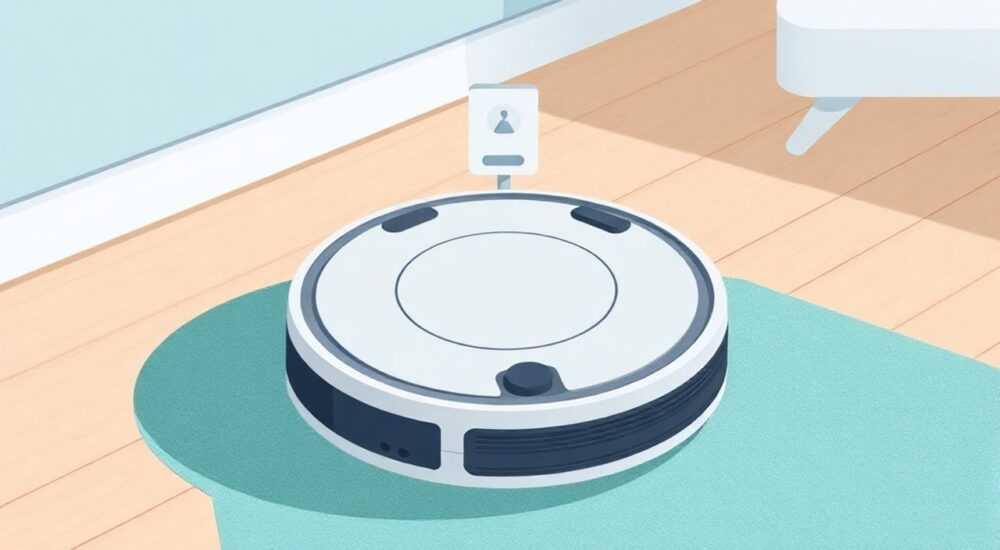
Современные умные дома становятся не роскошью, а нормой — и робот-пылесос, интегрированный в систему Home Assistant, превращается из простого устройства для уборки в центральный элемент экосистемы автоматизации. Пользователи, которые уже подключили робот-пылесос к Home Assistant, отмечают не только удобство управления через интерфейс, но и возможность создавать сложные сценарии: уборка по расписанию после ухода домочадцев, автоматический возврат на базу при низком заряде, синхронизация с датчиками движения и даже интеграция с умными окнами для предотвращения уборки при открытых створках. Главная задача — сделать этот процесс прозрачным, надёжным и масштабируемым, не требуя глубоких технических знаний.
Подключить робот-пылесос к Home Assistant 2024 можно через официальные интеграции, MQTT или сторонние API, в зависимости от модели. Для большинства популярных брендов (Xiaomi, Roborock, iRobot) достаточно установить интеграцию через HACS или настроить через YAML, а затем создать сценарии и автоматизации в интерфейсе. Главное — проверить совместимость модели и использовать стабильные версии прошивок.
Содержание статьи:
- Подключение робота-пылесоса к Home Assistant
- Настройка интеграции через официальные компоненты
- MQTT и альтернативные методы подключения
- Создание автоматизаций: от расписания до умной логики
- Частые ошибки и как их исправить
- Ошибка 1: Робот не отображается в Home Assistant
- Ошибка 2: Команды не выполняются, хотя интеграция подключена
- Ошибка 3: Сенсоры не обновляются или показывают «неизвестно»
- Ошибка 4: Автоматизация срабатывает дважды
- Экспертное мнение: что скрывают производители
- Вопросы и ответы
- Заключение
Подключение робота-пылесоса к Home Assistant
Первый шаг — определить, поддерживает ли ваша модель робота-пылесоса интеграцию с Home Assistant. Большинство устройств Xiaomi, Roborock, Ecovacs, iRobot и Neato имеют официальные или сообщественные интеграции. Если вы используете устройство из списка поддерживаемых, начните с проверки его статуса на странице официального каталога интеграций. В 2024 году поддержка устройств стала значительно стабильнее: если раньше требовалось использовать сторонние библиотеки и обходить API, теперь многие производители публикуют документацию и предоставляют официальные ключи доступа.
Представьте, что ваш робот-пылесос — это не просто «пылесос», а узел в сети умного дома, который может получать команды, отправлять данные о состоянии, участвовать в триггерах и даже взаимодействовать с другими устройствами. Это требует не только подключения к Wi-Fi, но и правильной настройки сетевого доступа. Убедитесь, что робот находится в той же локальной сети, что и сервер Home Assistant. Использование VLAN или гостевой сети может блокировать локальное взаимодействие, даже если устройство «видно» в приложении производителя.
Полезно знать: Не отключайте локальный доступ в приложении производителя (например, Mi Home или Roborock). Даже если вы используете MQTT, многие интеграции требуют локального API для управления и получения данных в реальном времени.
Настройка интеграции через официальные компоненты
Для устройств Xiaomi и Roborock рекомендуется использовать интеграцию roborock или xiaomi_miio, доступные в стандартной сборке Home Assistant. Для iRobot — roomba, для Ecovacs — ecovacs. Все они настраиваются через веб-интерфейс: откройте «Настройки» → «Интеграции» → «+ Добавить интеграцию» и найдите нужный вариант.
После выбора интеграции система запросит данные для аутентификации. Для Xiaomi и Roborock это — токен устройства. Его можно получить через мобильное приложение, используя инструменты вроде miio-tools или через локальный сервер на Raspberry Pi. Для iRobot — потребуется ввести IP-адрес робота и ключ API, полученный через веб-интерфейс Roomba.
Если вы используете HACS (Home Assistant Community Store), установите дополнительные интеграции, такие как Roborock или Ecovacs Deebot, которые часто поддерживают больше функций, чем официальные версии. Например, они позволяют управлять зонами уборки, настраивать режимы всасывания и получать карты помещений в виде сущностей.
Полезно знать: После успешной интеграции проверьте наличие сущностей в разделе «Сущности»: должны появиться сенсоры заряда, состояния, карты, уровень пыли, а также сервисы для запуска, остановки и возврата на базу.
MQTT и альтернативные методы подключения
Для продвинутых пользователей и устройств, не поддерживающих официальные интеграции, оптимальным решением остаётся MQTT. Этот протокол позволяет передавать команды и данные в реальном времени без привязки к облаку производителя. Для этого нужно настроить брокер MQTT (например, Mosquitto) на вашем сервере Home Assistant.
Сначала активируйте MQTT в настройках Home Assistant: «Настройки» → «Интеграции» → «Добавить интеграцию» → «MQTT». Затем настройте робот-пылесос на отправку данных через MQTT. Устройства на базе ESP32 или модифицированные прошивки (например, Roborock MQTT) позволяют перепрошить устройство и подключить его напрямую к брокеру. Это особенно актуально для пользователей, которые не хотят зависеть от серверов производителя и ценят приватность.
Таблица сравнения методов подключения:
Метод |
Преимущества |
Недостатки |
Подходит для |
|---|---|---|---|
Официальная интеграция |
Простота, автоматическое обновление, поддержка всех функций |
Зависимость от облака, ограничения в настройках |
Новички, стандартные модели |
MQTT |
Полный контроль, локальная работа, независимость от облака |
Требует технических навыков, риски при прошивке |
Продвинутые пользователи, энтузиасты |
Сторонние интеграции (HACS) |
Больше функций, чем в официальных |
Могут не обновляться, риск багов |
Пользователи, которым не хватает возможностей |
Если вы не уверены, какой метод выбрать — начните с официальной интеграции. Она безопасна, стабильна и поддерживается разработчиками Home Assistant. Переход на MQTT — это следующий этап, когда вы уже освоили базовые автоматизации и хотите выйти за пределы стандартных возможностей.
Создание автоматизаций: от расписания до умной логики
После подключения робота-пылесоса начинается самое интересное — создание автоматизаций. Они превращают устройство из пассивного инструмента в активного участника умного дома. Например, вы можете настроить уборку каждые 3 дня в 10:00, если в доме никого нет — по данным датчиков движения или статуса «Дома» из приложения.
Вот пример простой автоматизации:
— Триггер: Время — 10:00, каждый понедельник, среду, пятницу.
— Условие: Все датчики движения в доме не активны в течение 15 минут.
— Действие: Вызвать сервис vacuum.start для робота-пылесоса.
Для более сложных сценариев используйте сценарии. Например, можно создать сценарий «Уборка после ухода», который срабатывает, когда все члены семьи уходят из дома (по данным Bluetooth-датчиков или Geofencing). Сценарий может включать: открытие дверей, отключение кондиционера, запуск уборки и возврат на базу с подзарядкой.
Полезно знать: Используйте сенсоры состояния робота (
vacuum.state) в автоматизациях, чтобы избежать запуска уборки, если робот уже в процессе, заряжается или требует обслуживания.Для пользователей с несколькими комнатами — настройте зонную уборку. Через интеграцию Roborock можно передавать команды на уборку конкретных зон (например, «кухня» или «детская»). Это особенно полезно, если вы хотите очищать только те участки, где было замечено загрязнение — например, после приготовления пищи или после игр детей.
Создайте также уведомления: «Робот-пылесос завершил уборку», «Низкий уровень пылесборника», «Робот застрял в зоне X». Эти уведомления можно отправлять в Telegram, Pushover или включать в звуковой динамик через TTS.
Частые ошибки и как их исправить
Даже опытные пользователи сталкиваются с типичными проблемами. Вот самые распространённые:
Ошибка 1: Робот не отображается в Home Assistant
Часто это происходит из-за неправильного токена или блокировки локального доступа. Проверьте, что в приложении производителя включена опция «Локальное управление». Для Xiaomi — используйте miio-cli для получения токена. Для Roborock — попробуйте перезагрузить робота и повторить настройку.
Ошибка 2: Команды не выполняются, хотя интеграция подключена
Убедитесь, что в настройках интеграции указан правильный IP-адрес робота. Некоторые маршрутизаторы меняют IP при перезагрузке. Решение — назначить роботу статический IP через DHCP-резервацию в настройках роутера.
Ошибка 3: Сенсоры не обновляются или показывают «неизвестно»
Это может быть связано с перегрузкой сети или нестабильным Wi-Fi. Убедитесь, что робот находится в зоне с хорошим сигналом. Используйте Wi-Fi-анализаторы, чтобы проверить уровень шума и загрузку канала. Рекомендуется использовать 5 ГГц, если робот поддерживает его.
Ошибка 4: Автоматизация срабатывает дважды
Часто это происходит из-за дублирования триггеров или использования нескольких интеграций одновременно. Удалите все лишние интеграции и оставьте только одну — официальную или HACS, но не обе. Проверьте логи в разделе «Журналы» — там вы увидите, какие сервисы вызываются и откуда.
«Часто пользователи пытаются подключить робота через облако, забывая, что Home Assistant работает лучше в локальной сети. Управление через облако добавляет задержку до 5–10 секунд и делает систему уязвимой к сбоям интернета. Локальная интеграция — это не просто удобство, это надёжность.» — Алексей Кузнецов, инженер-автоматизатор, 7 лет опыта в умных домах
Экспертное мнение: что скрывают производители
«Производители роботов-пылесосов активно продвигают облачные решения — они выгодны им: собирают данные о домах, строят профили пользователей, продвигают подписки. Но для владельцев Home Assistant это — ловушка. Всё, что можно сделать через локальный API, должно быть реализовано локально. Облако — это дополнительный слой, который не только замедляет работу, но и создаёт риски конфиденциальности», — говорит Марина Волкова, эксперт по умным домам и автор курса «Автоматизация без облака».
Она рекомендует всегда проверять, есть ли у вашего робота локальный API. Для Xiaomi и Roborock — да. Для некоторых моделей iRobot — только через официальный API, который требует регистрации. В таких случаях — используйте интеграцию roomba с токеном, полученным через приложение, а не через облако.
Также Марина подчёркивает важность резервного копирования конфигурации: «Сделайте бэкап своего configuration.yaml и папки custom_components хотя бы раз в месяц. Если вы перейдёте на новую версию Home Assistant и что-то сломается — вы сможете быстро восстановить работоспособность».
Вопросы и ответы
Можно ли управлять роботом-пылесосом через голосовой помощник?
Да, через интеграцию с Google Assistant, Alexa или Yandex Alice. Но для надёжности лучше использовать Home Assistant как посредника. Голосовые команды передаются в HA, а уже HA отправляет команду роботу. Это обеспечивает единую логику и позволяет добавлять условия: «Убери кухню, если никто не в доме».
Как обновить прошивку робота, если он подключён к Home Assistant?
Обновления лучше проводить через официальное приложение производителя. Home Assistant не управляет прошивкой. После обновления переподключите робота к сети и проверьте токен — иногда он меняется.
Почему робот не возвращается на базу после уборки?
Часто причина — неправильно настроенная карта или физическое препятствие. Убедитесь, что база видна на карте, и нет прозрачных или зеркальных поверхностей рядом. Также проверьте, не включён ли режим «Не возвращаться» в настройках самого робота.
Можно ли использовать несколько роботов в одной системе?
Да. Каждый робот добавляется как отдельная сущность. Можно создать разные автоматизации для разных помещений: например, один убирает кухню, другой — гостиную. Используйте группы в Home Assistant для управления несколькими устройствами одновременно.
Как отключить облако, чтобы не тратить трафик и не рисковать приватностью?
В настройках робота в приложении производителя отключите все опции «Облако», «Удалённый доступ» и «Синхронизация». Оставьте только локальное управление. Убедитесь, что в Home Assistant используется локальный IP и токен — тогда облако больше не понадобится.
Заключение
Подключение робота-пылесоса к Home Assistant — это не просто техническая задача, а переход на новый уровень управления домом. Вы перестаёте «управлять устройством»
Главное — начать с проверки совместимости, выбрать локальный метод подключения и не торопиться с автоматизациями. Сначала убедитесь, что робот корректно отображается в интерфейсе, затем создайте простой сценарий — например, уборку по расписанию. Постепенно добавляйте условия, сенсоры и уведомления. Так вы построите надёжную систему, которая будет работать годами.
Интеграция робота-пылесоса в Home Assistant — это не про технологии, а про комфорт. Когда уборка становится невидимой, а дом — живым, вы получаете не просто умный дом, а дом, который заботится о вас.
- Используйте локальные интеграции вместо облачных для надёжности и скорости.
- Всегда настраивайте статический IP для робота и проверяйте токен доступа.
- Начинайте с простых автоматизаций — по расписанию, затем с условиями.
- Регулярно делайте бэкапы конфигурации Home Assistant.
- Отключайте облако в приложении производителя, если используете локальное управление.
⚠️ Дисклеймер — нажмите, чтобы развернуть
Материалы, опубликованные в разделе «Блог» на сайте RU DESIGN SHOP (rudesignshop.ru), носят исключительно информационный и ознакомительный характер и не являются руководством к действию, финансовой рекомендацией, медицинской услугой, ветеринарным назначением либо рекламой товаров и услуг, включая азартные игры. Публикации не содержат призывов к участию в азартных играх и не направлены на продвижение соответствующих операторов.
Безопасность применения товаров и веществ: при использовании строительных материалов, бытовой химии, пестицидов и агрохимикатов необходимо строго следовать инструкциям производителя и действующему законодательству Российской Федерации, включая Федеральный закон РФ от 19.07.1997 № 109-ФЗ «О безопасном обращении с пестицидами и агрохимикатами».
Упоминание товарных знаков, брендов и организаций носит исключительно информационный характер и не означает наличие партнёрских отношений или одобрения со стороны правообладателей.
Материалы, содержащие сведения о медицинских, ветеринарных или косметических средствах, представлены в справочных целях и не являются медицинской консультацией или назначением. Перед применением рекомендуется обратиться к врачу, ветеринарному специалисту или иному сертифицированному профессионалу.
Возрастные ограничения: материалы, содержащие сведения о продукции категории 18+, включая алкоголь или азартные игры, предназначены исключительно для совершеннолетней аудитории и публикуются в информационных целях.
Правовая ответственность: решения, принятые на основе опубликованной информации, пользователь принимает самостоятельно и на свой риск; редакция и авторы несут ответственность в пределах, установленных законодательством Российской Федерации.
Редакция не допускает публикаций, содержащих пропаганду экстремизма, терроризма, наркотических средств или суицида; подобные материалы подлежат немедленному удалению.
Упоминание организаций с ограниченным статусом: компания Meta Platforms Inc. (социальные сети Facebook и Instagram) признана экстремистской организацией решением суда РФ, её деятельность запрещена на территории Российской Федерации; любые упоминания приводятся исключительно в информационных целях.
Авторские права и источники: информация собирается из открытых источников; её актуальность указывается на дату публикации и может изменяться.
Изображения и иллюстрации используются на условиях, разрешённых правообладателями. При возникновении претензий редакция готова оперативно рассмотреть обращение и внести необходимые изменения.
Персональные данные и cookies: сайт использует cookies и обрабатывает персональные данные пользователей в соответствии с Федеральным законом № 152-ФЗ «О персональных данных» и Политикой конфиденциальности RU DESIGN SHOP.
Мнения авторов могут не совпадать с позицией государственных органов или коммерческих организаций, упомянутых в материалах.
РЕКОМЕНДУЕМ
Товары от российских производителей




