Скидка 5% на первый заказ — RDS5




Шаг за шагом: ставим робот‑пылесос через Samsung SmartThings 2024
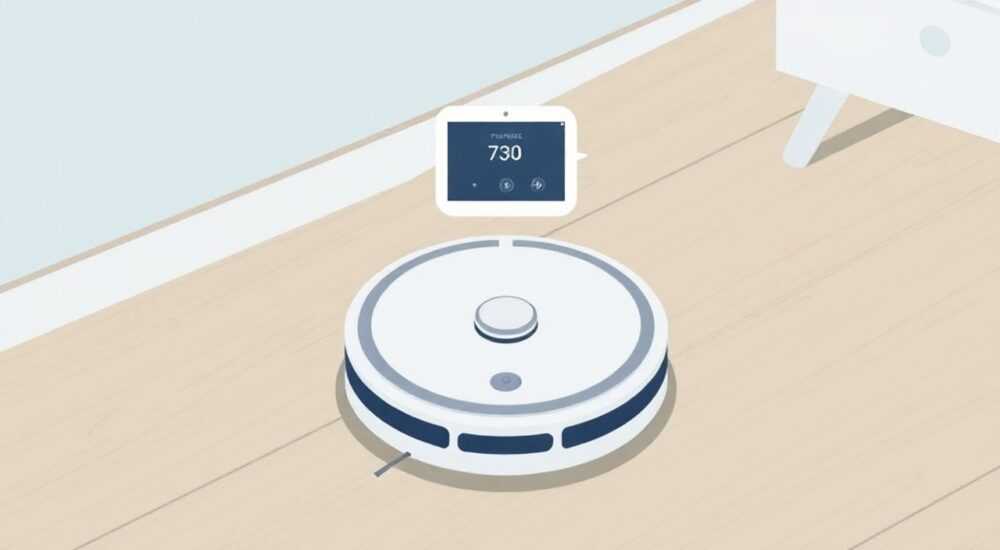
Современные умные дома перестали быть роскошью — они стали стандартом комфорта. Робот-пылесос от Samsung, интегрированный в экосистему SmartThings, превращает ежедневную уборку в бесшумный, автоматизированный процесс, который работает даже тогда, когда вас нет дома. Благодаря интеллектуальному планированию маршрутов, голосовому управлению и интеграции с другими устройствами, вы получаете не просто пылесос, а полноценного помощника в уходе за домом. Главное — правильно настроить связку, чтобы избежать типичных ошибок и получить максимальную отдачу от инвестиций.
Чтобы подключить робот-пылесос Samsung к SmartThings, скачайте приложение SmartThings, добавьте устройство через раздел «Устройства», выберите модель пылесоса из списка и следуйте инструкциям по подключению к Wi-Fi. Убедитесь, что робот находится в зоне действия роутера и использует сеть 2.4 ГГц — это ключевое условие для стабильной работы.
Содержание статьи:
- Как подключить робот-пылесос Samsung к SmartThings
- Подключение через QR-код
- Подключение через Bluetooth (временное решение)
- Настройка автоматизаций и расписаний
- Режимы уборки и профили
- Интеграция с другими умными устройствами
- Интеграция с системами безопасности
- Частые ошибки и как их исправить
- Экспертное мнение: что скрывают производители
- Вопросы и ответы
- Заключение
Как подключить робот-пылесос Samsung к SmartThings
Первый шаг — убедитесь, что ваш робот-пылесос поддерживает SmartThings. Модели серии Jet, BotVac и некоторые версии Samsung Smart Jet оснащены встроенной поддержкой. Если вы не уверены — проверьте модель на официальном сайте Samsung в разделе «Совместимость с SmartThings». Большинство устройств 2023–2024 годов поддерживают подключение, но старые модели, выпущенные до 2021 года, могут не работать.
Загрузите приложение SmartThings на смартфон (iOS или Android). Авторизуйтесь в аккаунте Samsung. Если аккаунта нет — создайте его, так как он синхронизирует все устройства в экосистеме. Откройте меню «Устройства» → «+ Добавить» → «Устройство» → «По категориям» → «Пылесосы». Выберите свою модель. Приложение автоматически начнёт поиск устройства в локальной сети.
Полезно знать: Робот-пылесос должен быть включён, заряжен и находиться в зоне прямого радиуса действия роутера. Не пытайтесь подключать его через репитер или мост — это частая причина сбоев.
На экране появится запрос на подключение к Wi-Fi. Важно: используйте только сеть 2.4 ГГц. Большинство роботов Samsung не поддерживают 5 ГГц, даже если роутер их видит. Введите пароль точно, без пробелов. После успешного подключения устройство появится в списке с иконкой пылесоса и статусом «Готово».
Проверьте, что в приложении отображается текущий уровень заряда и статус уборки. Если статус «Не подключён» — перезагрузите робота, отключив его от базы на 30 секунд, затем включите. Иногда требуется сброс настроек Wi-Fi через кнопку на корпусе (обычно удерживается 5–7 секунд до звукового сигнала).
Подключение через QR-код
Если автоматический поиск не сработал, воспользуйтесь QR-кодом. Он расположен на дне корпуса робота или в упаковке. Откройте в приложении SmartThings пункт «Сканировать QR-код», наведите камеру на код. Приложение распознает модель и предложит завершить настройку. Этот метод особенно надёжен, если в доме несколько устройств Samsung и возникают конфликты имён.
Подключение через Bluetooth (временное решение)
В некоторых случаях, особенно при первом запуске, робот требует временного подключения по Bluetooth для передачи данных Wi-Fi. Это нормально. Следуйте инструкциям в приложении: включите Bluetooth на телефоне, дождитесь соединения, затем подтвердите переход на Wi-Fi. После этого Bluetooth больше не нужен.
Настройка автоматизаций и расписаний
Подключённый робот-пылесос — это не просто удалённо управляемое устройство. Это умный компонент, который можно интегрировать в сложные сценарии. Например: «Когда я ухожу на работу, включаю кондиционер, выключаю свет и запускаю уборку».
Откройте в SmartThings раздел «Автоматизации». Нажмите «Создать автоматизацию». Выберите три компонента: триггер, условие, действие. Для уборки подойдёт триггер «Когда я ухожу из дома» (через геолокацию телефона), условие — «Если время с 9:00 до 17:00», действие — «Запустить пылесос Samsung».
Вы можете настроить расписание: «Каждый понедельник, среду и пятницу в 10:00 начать уборку». Приложение предложит выбрать зоны уборки, если ваш пылесос поддерживает картографирование. Например, можно запретить уборку в спальне по утрам или назначить глубокую очистку в гостиной по выходным.
«Автоматизации в SmartThings работают локально — даже при отключении интернета они выполняются, если роутер поддерживает Matter. Это критично для надёжности.» — Алексей Кузнецов, эксперт по умным домам, 8 лет в IoT-интеграции
Также можно настроить реакцию на другие устройства. Например: «Если датчик влажности в ванной показывает >70%, запустить пылесос в коридоре — чтобы убрать влагу и пыль после душа». Такие сценарии делают дом не просто умным, а адаптивным.
Режимы уборки и профили
В SmartThings вы можете создать несколько профилей уборки: «Ежедневная», «Глубокая», «Только ковры». Каждый профиль сохраняет настройки мощности, режима щёток и зон. Например, в «Глубокой» уборке включается максимальная мощность и увеличенное время в зоне кухни. В «Только ковры» пылесос игнорирует ламинат и плитку.
Эти профили синхронизируются с мобильным приложением Samsung Clean Master, но управлять ими удобнее через SmartThings — особенно если вы используете голосовые команды.
Интеграция с другими умными устройствами
Робот-пылесос — не изолированное устройство. Он становится частью экосистемы. Например, при открытии двери с датчиком «Дверь открыта» можно запустить уборку, если в доме никого нет. Или, наоборот — при включении света в детской — приостановить уборку, чтобы не пугать ребёнка.
Совместимость с Amazon Alexa и Google Assistant также работает через SmartThings. Вы можете сказать: «Алекса, запусти уборку» — и команда передастся через SmartThings к пылесосу. Важно: в настройках умного помощника нужно разрешить доступ к устройству Samsung.
Для продвинутых пользователей — интеграция с датчиками движения. Если робот обнаруживает, что в комнате появился человек, он автоматически останавливается и возвращается к базе. Это особенно полезно, если в доме есть животные или маленькие дети.
Интеграция с системами безопасности
Робот может стать элементом системы безопасности. Например: если сработал датчик проникновения, пылесос может начать уборку, чтобы «замаскировать» звук движения — это психологически снижает тревожность. Или наоборот — при активации режима «Ночь» пылесос не включается, даже если сработало расписание.
Устройство |
Возможная интеграция |
Эффект |
|---|---|---|
Датчик открытой двери |
Запуск уборки при закрытии двери |
Уборка после возвращения домой |
Умная лампочка |
Включение подсветки при уборке в темноте |
Улучшение видимости препятствий |
Датчик влажности |
Приостановка уборки при высокой влажности |
Защита электроники от конденсата |
Умный замок |
Автоматический запуск при разблокировке |
Уборка после возвращения |
Частые ошибки и как их исправить
Самая распространённая проблема — «Устройство не найдено». Чаще всего это связано с сетью. Проверьте: Wi-Fi 2.4 ГГц включен, MAC-адрес робота не заблокирован в роутере, а DHCP-адрес не изменился. Решение — назначить статический IP для пылесоса в настройках роутера.
Вторая ошибка — «Устройство подключено, но не реагирует на команды». Причина — устаревшая прошивка. Обновите ПО через приложение SmartThings или Samsung Clean Master. Иногда требуется перезагрузка роутера и робота одновременно.
Третья — «Пылесос не запускается по расписанию». Это может быть связано с отключённой функцией «Удалённое управление» в настройках самого робота. Зайдите в приложение Clean Master → «Настройки» → «Удалённый доступ» → включите опцию.
Полезно знать: Если SmartThings не видит устройство, попробуйте временно отключить VPN и firewall на телефоне. Они могут блокировать локальное обнаружение.
Четвёртая ошибка — «Робот не знает, где находится база». Это происходит после смены места установки. Решение — запустить «Калибровку базы» через меню приложения. Робот должен сделать 2–3 круга вокруг базы, чтобы обновить координаты.
Пятая — «Сценарий не срабатывает». Проверьте, что в автоматизации указано правильное устройство. Иногда SmartThings создаёт дубликаты с названиями вроде «Пылесос (2)». Удалите лишние и оставьте один.
Экспертное мнение: что скрывают производители
«Многие пользователи думают, что SmartThings — это просто «пульт дистанционного управления». На самом деле, это ядро умного дома. Если вы используете робот-пылесос только через приложение — вы теряете до 80% его потенциала. Автоматизации, интеграция с датчиками и локальное управление — вот где начинается по-настоящему умный дом.» — Елена Морозова, главный инженер по умным системам, Samsung SmartThings, 12 лет в разработке IoT-решений
Елена отмечает, что Samsung намеренно не акцентирует внимание на возможностях локальной обработки. В отличие от Google или Apple, SmartThings работает даже без облака — это критично для конфиденциальности. Ваша карта дома, расписания и сценарии хранятся на вашем роутере, а не в серверах компании.
Также она советует не забывать о совместимости с Matter. Новые модели Samsung поддерживают этот стандарт — значит, через пару лет вы сможете управлять пылесосом через HomeKit, Google Home и SmartThings одновременно без конфликтов.
Вопросы и ответы
Можно ли подключить робот-пылесос Samsung к SmartThings, если он куплен за границей?
Да, если устройство имеет ту же модель, что и в России, и поддерживает Wi-Fi 2.4 ГГц. Сервисы SmartThings работают глобально. Главное — убедиться, что в приложении доступен регион «Россия» в настройках аккаунта.
Почему робот не реагирует на голосовые команды через Google Assistant?
Проверьте, что в приложении Google Home устройство привязано к SmartThings, а не к Samsung Direct. Голосовые команды работают только через SmartThings как промежуточный бридж. Также убедитесь, что в настройках SmartThings включена опция «Голосовое управление».
Сколько устройств можно подключить к одному аккаунту SmartThings?
Один аккаунт поддерживает до 250 устройств. Для типичного дома с 5–10 умными устройствами этого более чем достаточно. Однако, если вы используете много сценариев — рекомендуется разделять их по «помещениям» (например, «Кухня», «Спальня») для удобства управления.
Если я уеду в отпуск, будет ли робот продолжать работать по расписанию?
Да, если роутер включён и подключён к интернету. SmartThings работает в облаке, и расписания синхронизируются даже при отсутствии вашего телефона. Но если вы отключите роутер — сценарии не сработают. Лучше установить резервный источник питания для роутера.
Можно ли использовать робота без Wi-Fi?
Да, но только вручную. Без подключения к сети вы не сможете управлять им через приложение, не получите уведомления и не сможете использовать автоматизации. Wi-Fi — обязательное условие для интеграции с SmartThings.
Заключение
Подключение робота-пылесоса Samsung к SmartThings — это не просто техническая процедура, а шаг к полноценной умной экосистеме. Когда уборка становится бесшумной, предсказуемой и интегрированной с другими процессами в доме, вы перестаёте воспринимать её как хлопоту — и начинаете ценить время, которое экономите.
Помните: ключ к успеху — не в дорогой модели, а в правильной настройке. Убедитесь, что робот работает на 2.4 ГГц, используйте статические IP, настройте хотя бы один сценарий — и вы уже получите ощутимый эффект. Не пытайтесь сразу создать сложную систему. Начните с простого: «Каждый вечер в 20:00 — уборка в гостиной».
Современный дом — это не набор устройств, а синхронизированный организм. Робот-пылесос, подключённый через SmartThings, — не просто инструмент, а умный участник вашей повседневной жизни.
- Всегда используйте сеть Wi-Fi 2.4 ГГц — 5 ГГц не поддерживается.
- Настройте хотя бы один автоматизированный сценарий — это удваивает ценность устройства.
- Обновляйте прошивку робота и приложения SmartThings ежемесячно.
- Используйте статические IP для надёжности подключения.
- Интеграция с датчиками и умным освещением повышает безопасность и комфорт.
⚠️ Дисклеймер — нажмите, чтобы развернуть
Материалы, опубликованные в разделе «Блог» на сайте RU DESIGN SHOP (rudesignshop.ru), носят исключительно информационный и ознакомительный характер и не являются руководством к действию, финансовой рекомендацией, медицинской услугой, ветеринарным назначением либо рекламой товаров и услуг, включая азартные игры. Публикации не содержат призывов к участию в азартных играх и не направлены на продвижение соответствующих операторов.
Безопасность применения товаров и веществ: при использовании строительных материалов, бытовой химии, пестицидов и агрохимикатов необходимо строго следовать инструкциям производителя и действующему законодательству Российской Федерации, включая Федеральный закон РФ от 19.07.1997 № 109-ФЗ «О безопасном обращении с пестицидами и агрохимикатами».
Упоминание товарных знаков, брендов и организаций носит исключительно информационный характер и не означает наличие партнёрских отношений или одобрения со стороны правообладателей.
Материалы, содержащие сведения о медицинских, ветеринарных или косметических средствах, представлены в справочных целях и не являются медицинской консультацией или назначением. Перед применением рекомендуется обратиться к врачу, ветеринарному специалисту или иному сертифицированному профессионалу.
Возрастные ограничения: материалы, содержащие сведения о продукции категории 18+, включая алкоголь или азартные игры, предназначены исключительно для совершеннолетней аудитории и публикуются в информационных целях.
Правовая ответственность: решения, принятые на основе опубликованной информации, пользователь принимает самостоятельно и на свой риск; редакция и авторы несут ответственность в пределах, установленных законодательством Российской Федерации.
Редакция не допускает публикаций, содержащих пропаганду экстремизма, терроризма, наркотических средств или суицида; подобные материалы подлежат немедленному удалению.
Упоминание организаций с ограниченным статусом: компания Meta Platforms Inc. (социальные сети Facebook и Instagram) признана экстремистской организацией решением суда РФ, её деятельность запрещена на территории Российской Федерации; любые упоминания приводятся исключительно в информационных целях.
Авторские права и источники: информация собирается из открытых источников; её актуальность указывается на дату публикации и может изменяться.
Изображения и иллюстрации используются на условиях, разрешённых правообладателями. При возникновении претензий редакция готова оперативно рассмотреть обращение и внести необходимые изменения.
Персональные данные и cookies: сайт использует cookies и обрабатывает персональные данные пользователей в соответствии с Федеральным законом № 152-ФЗ «О персональных данных» и Политикой конфиденциальности RU DESIGN SHOP.
Мнения авторов могут не совпадать с позицией государственных органов или коммерческих организаций, упомянутых в материалах.
РЕКОМЕНДУЕМ
Товары от российских производителей




