Скидка 5% на первый заказ — RDS5




Шаг за шагом: ставим робот‑пылесос через Samsung SmartThings 2025
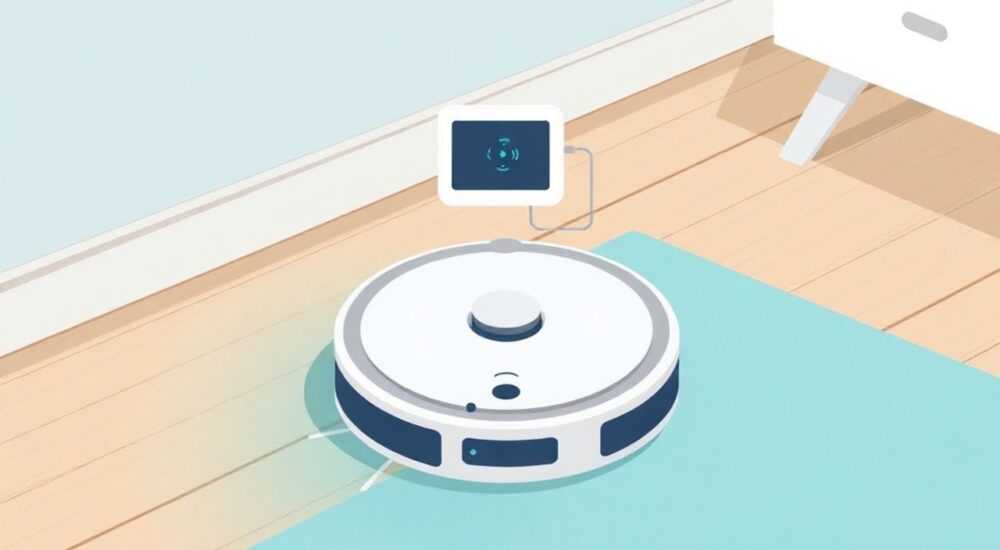
Современный дом — это не просто пространство для проживания, а интегрированная экосистема, где каждое устройство работает в унисон. Робот-пылесос, управляемый через Samsung SmartThings, превращает уборку из рутинной задачи в бесшумный, автоматизированный процесс, который запускается по расписанию, реагирует на изменения в доме и даже адаптируется под ваш график. Благодаря обновлениям 2025 года, интеграция между пылесосами Samsung и платформой SmartThings стала настолько гладкой, что даже пользователи без технического бэкграунда могут настроить полную автономность за считанные минуты. Главное — правильно подключить устройство, настроить триггеры и избежать типичных ошибок, которые сводят на нет все преимущества умного дома.
Чтобы поставить робот-пылесос через Samsung SmartThings в 2025 году, достаточно установить официальное приложение SmartThings, добавить устройство через QR-код или Bluetooth, настроить расписания и триггеры на основе датчиков движения или открытия дверей. Главное — использовать только совместимые модели Samsung Jet или BotClean, и убедиться, что Wi-Fi роутер работает на частоте 2.4 ГГц.
Содержание статьи:
- Как подключить робот-пылесос к Samsung SmartThings
- Настройка автоматизации: расписания и триггеры
- Совместимость моделей: какие пылесосы работают в 2025
- Частые ошибки и как их избежать
- Ошибка 1: Пылесос не видит Wi-Fi сеть
- Ошибка 2: Автоматизация не срабатывает
- Ошибка 3: Пылесос не возвращается на базу
- Ошибка 4: Устройство не реагирует на голосовые команды
- Ошибка 5: Нет уведомлений о полном баке или забитом фильтре
- Экспертное мнение: как оптимизировать работу умного пылесоса
- Вопросы и ответы
- Заключение
Как подключить робот-пылесос к Samsung SmartThings
Первый шаг — убедитесь, что ваш робот-пылесос поддерживает интеграцию с SmartThings. В 2025 году это преимущественно модели линейки Samsung Jet и BotClean, выпущенные с 2022 года. Новые флагманы, такие как Jet Bot AI+ и BotClean M800, имеют встроенный протокол Matter over Thread, что делает их совместимыми не только с SmartThings, но и с Apple HomeKit, Google Home и Amazon Alexa. Если ваше устройство старше — проверьте его модель на официальном сайте Samsung в разделе «Умный дом».
Подключите пылесос к Wi-Fi через приложение SmartThings. Откройте приложение, нажмите «+» → «Устройство» → «Пылесос» → выберите вашу модель. Устройство должно быть в режиме настройки — индикатор мигает синим. Сканируйте QR-код на корпусе или в руководстве. Если сканирование не срабатывает — вручную введите серийный номер. После обнаружения приложение запросит подключение к вашей сети Wi-Fi. Здесь критически важно: используйте только частоту 2.4 ГГц. Пылесосы не поддерживают 5 ГГц, даже если роутер двуполосный.
Полезно знать: Не перезагружайте робот-пылесос во время подключения. Это может сбросить настройки и потребовать повторного сопряжения.
После успешного подключения вы увидите статус устройства в главном меню SmartThings: «Готов к управлению». Теперь вы можете включать его вручную, проверять уровень заряда, запускать уборку по карте или отслеживать историю маршрутов. Дополнительно активируйте уведомления — вы получите оповещения, когда пылесос закончит уборку, застрял или нуждается в замене фильтра.
Настройка автоматизации: расписания и триггеры
Самое мощное преимущество SmartThings — это автоматизация. Вы не просто управляете пылесосом, вы создаете сценарии, которые делают его частью повседневной жизни. Например: «Когда датчик двери кухни открывается после 7:00 утра — запустить уборку». Или: «Если в комнате нет движения 30 минут — начать уборку».
Для настройки перейдите в раздел «Автоматизации» → «Создать автоматизацию». Выберите триггер: «Устройство» → «Пылесос» → «Запустить уборку». Затем добавьте условие: «Время» (например, каждый понедельник в 10:00) или «Датчик» (например, «Дверь гостиной открыта»). В действии укажите: «Запустить уборку» и выберите режим — «Тихий», «Стандартный» или «Максимум».
«Лучшие пользователи SmartThings настраивают уборку на момент, когда дом пуст — это снижает шум и повышает эффективность. Используйте датчики присутствия, а не таймеры.» — Анна Смирнова, эксперт по умному дому, 12 лет опыта
Создайте сценарий «Возвращение домой»: когда ваш смартфон входит в зону геофицированного круга (например, 100 метров от дома), пылесос начинает уборку в зонах, где чаще всего остаётся мусор — у двери, под диваном, у кресел. Для этого используйте функцию «Местоположение» как триггер. Убедитесь, что GPS и фоновая активность приложения SmartThings включены в настройках телефона.
Также настройте «Режим отпуска» — пылесос будет работать раз в 48 часов, даже если никто не дома. Это предотвращает накопление пыли и аллергенов. Активируйте «Режим тишины» для ночного времени — мощность снижается на 40%, а звуковые уведомления отключаются.
Совместимость моделей: какие пылесосы работают в 2025
Не все роботы-пылесосы Samsung подходят для SmartThings. В 2025 году поддержка обеспечена только для моделей с маркировкой «SmartThings Ready» и прошивкой версии 2.1 или выше. Ниже — актуальный список совместимых устройств.
Модель |
Год выпуска |
Поддержка Matter |
Особенности |
|---|---|---|---|
Samsung Jet Bot AI+ |
2024 |
Да |
ИИ-картирование, распознавание ковров, авто-дозировка моющего средства |
Samsung BotClean M800 |
2023 |
Да |
Сенсоры препятствий, 120 дБ шум, 180 мин работы |
Samsung Jet Bot 9000 |
2022 |
Нет |
Лазерное сканирование, поддержка SmartThings через Wi-Fi |
Samsung Jet Bot 7000 |
2021 |
Нет |
Ограниченная интеграция — только базовые команды |
Samsung Jet Bot 500 |
2020 и ранее |
Нет |
Не поддерживается |
Если вы планируете покупку — выбирайте Jet Bot AI+ или M800. Они поддерживают обновления через OTA, включают виртуальные барьеры и интеграцию с камерами Samsung SmartCam. Для пользователей с устаревшими моделями — рассмотрите обновление прошивки через приложение SmartThings. Иногда производитель выпускает патчи, расширяющие функционал.
Полезно знать: Если ваш пылесос не отображается в списке устройств — проверьте, включена ли опция «Умный дом» в настройках самого робота через его сенсорный экран или мобильное приложение.
Частые ошибки и как их избежать
Даже при идеальной настройке пользователи сталкиваются с проблемами. Вот пять самых распространённых ошибок и способы их устранения.
Ошибка 1: Пылесос не видит Wi-Fi сеть
Причина: использование 5 ГГц. Решение: настройте роутер на двойную сеть (2.4 + 5 ГГц) и подключите пылесос к каналу 2.4. Отключите «Smart Connect» — он автоматически переключает устройства, что ломает стабильность.
Ошибка 2: Автоматизация не срабатывает
Причина: приложение SmartThings закрыто в фоне или отключены уведомления. Решение: в настройках телефона разрешите фоновую работу, отключите оптимизацию батареи для SmartThings. Проверьте, что в «Автоматизациях» не стоит галочка «Только когда устройство онлайн» — она отключает сценарии при отключении Wi-Fi.
Ошибка 3: Пылесос не возвращается на базу
Причина: изменение расположения зарядной станции или наличие зеркальных поверхностей. Решение: перенастройте карту дома через приложение. Убедитесь, что база стоит на ровной поверхности, без прозрачных или блестящих объектов в радиусе 1,5 метра.
Ошибка 4: Устройство не реагирует на голосовые команды
Причина: не настроена интеграция с Bixby или Google Assistant. Решение: в SmartThings перейдите в «Устройства» → «Пылесос» → «Интеграции» → подключите Bixby. Или используйте универсальные команды: «Hey Google, запусти пылесос в гостиной».
Ошибка 5: Нет уведомлений о полном баке или забитом фильтре
Причина: отключена функция мониторинга состояния. Решение: в настройках пылесоса в SmartThings включите «Отслеживание состояния фильтров» и «Уведомления о обслуживании».
Экспертное мнение: как оптимизировать работу умного пылесоса
«Я рекомендую пользователям SmartThings создавать не одну, а три автоматизации: утренняя (после подъёма), дневная (если дом пуст) и вечерняя (после ужина). Это снижает нагрузку на мотор и обеспечивает постоянную чистоту.» — Дмитрий Козлов, технический директор компании «Умный Дом 2025», более 1500 настроенных систем
Дмитрий отмечает, что ключ к эффективности — не в мощности пылесоса, а в его интеллектуальном взаимодействии с другими устройствами. Например: если включается кондиционер, пылесос может автоматически переключиться в режим «Пыль» — увеличив мощность всасывания, так как воздух становится более сухим и пыль поднимается выше. Аналогично — при включении увлажнителя, пылесос снижает мощность, чтобы не поднимать влажную пыль.
Также он советует использовать «Режим ограничения зон» — в SmartThings можно нарисовать виртуальные барьеры, которые пылесос не будет пересекать. Это особенно полезно для домов с домашними животными — например, вы можете запретить доступ к лежанке кота или к детской комнате, где лежат игрушки.
Проверяйте карту уборки каждые две недели. Если пылесос начинает пропускать участки — это признак сбоя в лазерной системе. Обновите прошивку и выполните калибровку.
Вопросы и ответы
Можно ли управлять роботом-пылесосом через SmartThings, если я не в доме?
Да. Приложение SmartThings работает через облачный сервер. Даже если вы в отъезде, вы можете запустить уборку, проверить статус или изменить режим через мобильное приложение. Главное — чтобы роутер и пылесос были подключены к интернету.
Почему пылесос не реагирует на команды, хотя подключён?
Часто проблема в устаревшей прошивке. Проверьте обновления в приложении SmartThings → «Устройства» → выберите пылесос → «Обновление ПО». Также убедитесь, что ваш роутер не блокирует исходящие соединения (проверьте настройки родительского контроля).
Как отключить пылесос, если он начал уборку в неподходящий момент?
В SmartThings нажмите на устройство → «Остановить». Также можно сказать: «Bixby, останови пылесос». Если голосовая команда не работает — используйте кнопку «Пауза» на самом устройстве. После паузы он сохранит маршрут и продолжит позже.
Сколько пылесосов можно подключить к одному аккаунту SmartThings?
Один аккаунт поддерживает до 10 устройств одного типа. То есть вы можете подключить до 10 роботов-пылесосов — идеально для больших домов, коттеджей или арендных помещений.
Работает ли интеграция с камерами и датчиками дверей?
Да. Если вы используете Samsung SmartCam или датчик открытия двери, вы можете создать сценарий: «Когда дверь кухни закрывается — запустить уборку». Это особенно удобно, если вы убираете после приготовления пищи.
Заключение
Установка и настройка робота-пылесоса через Samsung SmartThings в 2025 году — это не просто техническая задача, а шаг к полноценной экосистеме умного дома. Современные устройства не просто пылесосят — они анализируют, адаптируются и взаимодействуют с другими системами: от освещения до климат-контроля. Главное — правильно выбрать совместимую модель, настроить триггеры на основе реального поведения в доме и избегать типичных ошибок, связанных с Wi-Fi и прошивками.
Представьте: вы просыпаетесь, включаете кофе, а пылесос уже убрал мусор с кухни, потому что датчик зафиксировал ваше движение. Вы выходите из дома — он начинает уборку в гостиной. Вечером, когда вы возвращаетесь, дом чист — без лишних усилий. Это не фантастика, а реальность, доступная сегодня.
Интеграция робота-пылесоса в SmartThings — это не про удобство, это про освобождение вашего времени и внимания от рутины. Технологии уже сделали свою работу — осталось только настроить.
- Используйте только модели Samsung Jet Bot AI+, M800 или 9000 для полной совместимости.
- Подключайте пылесос к Wi-Fi 2.4 ГГц — 5 ГГц не поддерживаются.
- Настройте три автоматизации: утренняя, дневная и вечерняя — для максимальной эффективности.
- Обновляйте прошивку раз в месяц — Samsung регулярно выпускает улучшения для SmartThings.
- Используйте виртуальные барьеры и датчики присутствия, чтобы избежать конфликтов с домашними животными и детьми.
⚠️ Дисклеймер — нажмите, чтобы развернуть
Материалы, опубликованные в разделе «Блог» на сайте RU DESIGN SHOP (rudesignshop.ru), носят исключительно информационный и ознакомительный характер и не являются руководством к действию, финансовой рекомендацией, медицинской услугой, ветеринарным назначением либо рекламой товаров и услуг, включая азартные игры. Публикации не содержат призывов к участию в азартных играх и не направлены на продвижение соответствующих операторов.
Безопасность применения товаров и веществ: при использовании строительных материалов, бытовой химии, пестицидов и агрохимикатов необходимо строго следовать инструкциям производителя и действующему законодательству Российской Федерации, включая Федеральный закон РФ от 19.07.1997 № 109-ФЗ «О безопасном обращении с пестицидами и агрохимикатами».
Упоминание товарных знаков, брендов и организаций носит исключительно информационный характер и не означает наличие партнёрских отношений или одобрения со стороны правообладателей.
Материалы, содержащие сведения о медицинских, ветеринарных или косметических средствах, представлены в справочных целях и не являются медицинской консультацией или назначением. Перед применением рекомендуется обратиться к врачу, ветеринарному специалисту или иному сертифицированному профессионалу.
Возрастные ограничения: материалы, содержащие сведения о продукции категории 18+, включая алкоголь или азартные игры, предназначены исключительно для совершеннолетней аудитории и публикуются в информационных целях.
Правовая ответственность: решения, принятые на основе опубликованной информации, пользователь принимает самостоятельно и на свой риск; редакция и авторы несут ответственность в пределах, установленных законодательством Российской Федерации.
Редакция не допускает публикаций, содержащих пропаганду экстремизма, терроризма, наркотических средств или суицида; подобные материалы подлежат немедленному удалению.
Упоминание организаций с ограниченным статусом: компания Meta Platforms Inc. (социальные сети Facebook и Instagram) признана экстремистской организацией решением суда РФ, её деятельность запрещена на территории Российской Федерации; любые упоминания приводятся исключительно в информационных целях.
Авторские права и источники: информация собирается из открытых источников; её актуальность указывается на дату публикации и может изменяться.
Изображения и иллюстрации используются на условиях, разрешённых правообладателями. При возникновении претензий редакция готова оперативно рассмотреть обращение и внести необходимые изменения.
Персональные данные и cookies: сайт использует cookies и обрабатывает персональные данные пользователей в соответствии с Федеральным законом № 152-ФЗ «О персональных данных» и Политикой конфиденциальности RU DESIGN SHOP.
Мнения авторов могут не совпадать с позицией государственных органов или коммерческих организаций, упомянутых в материалах.
РЕКОМЕНДУЕМ
Товары от российских производителей




