Скидка 5% на первый заказ — RDS5




Шаг за шагом: ставим термостат через Apple Home 2024
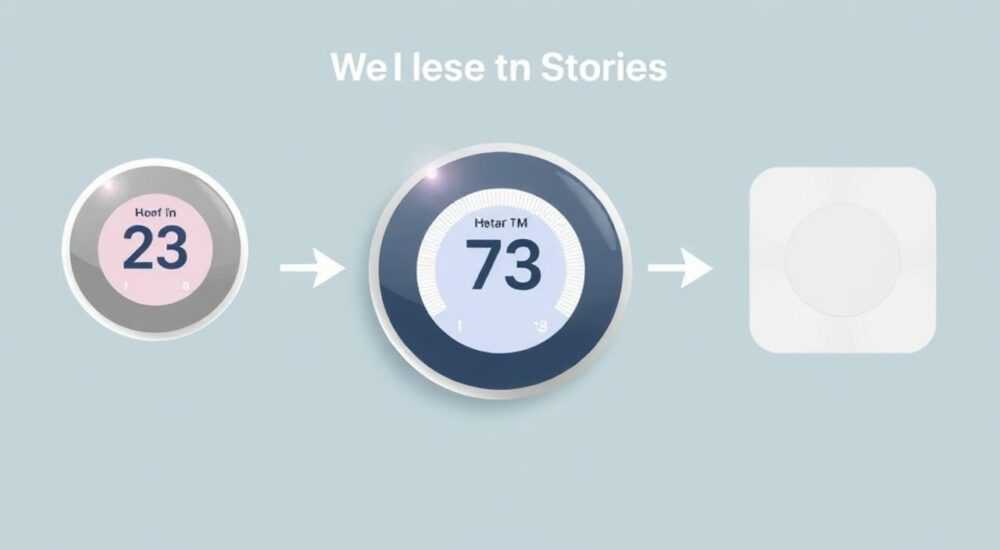
Термостаты, интегрированные в экосистему Apple HomeKit, превращают обычный дом в умный, отзывчивый и энергоэффективный интерьер. В 2024 году пользователи Apple всё чаще выбирают термостаты с поддержкой HomeKit не только ради удобства управления через iPhone или Siri, но и для полной совместимости с другими устройствами — от умных ламп до датчиков движения. Настройка термостата через Apple Home — это не просто замена кнопкам на экране смартфона, а создание целой экосистемы, где климат в доме автоматически адаптируется под ваш график, погоду за окном и даже ваше настроение. Главное — правильно подключить устройство, избежать типичных ошибок и настроить автоматизации, которые действительно работают.
Чтобы установить термостат через Apple Home, достаточно иметь совместимое устройство (например, Ecobee, Honeywell T6 Pro или Nest с HomeKit Secure Video), подключить его к Wi-Fi, активировать HomeKit в приложении производителя, затем добавить устройство через приложение «Дом» на iPhone. Главное — не пропустить этап проверки кода HomeKit на корпусе термостата.
Содержание статьи:
- Как выбрать термостат с HomeKit
- Подключение термостата через Apple Home
- Как проверить, что термостат добавлен правильно
- Настройка автоматизаций
- Типы отопления и энергосбережение
- Частые ошибки и как их избежать
- 1. Термостат не видит Wi-Fi
- 2. Siri не реагирует на команды
- 3. Автоматизация не срабатывает
- 4. Устройство не обновляется
- 5. Термостат не подключается к HomeKit после сброса
- Экспертное мнение
- Вопросы и ответы
- Заключение
Как выбрать термостат с HomeKit
Не все термостаты совместимы с Apple HomeKit — это ключевое ограничение. В 2024 году на российском рынке доступны лишь несколько моделей, официально сертифицированных Apple. Наиболее популярные: Ecobee SmartThermostat Premium, Honeywell T6 Pro, Nest Thermostat E (с обновлённой прошивкой), и Sensi Touch. Каждый из них поддерживает HomeKit Secure Video, Siri, геолокацию и интеграцию с датчиками температуры в других комнатах.
При выборе обратите внимание на три параметра: поддержку HomeKit (не просто «умный»), наличие встроенного датчика влажности и возможность подключения к системе отопления с несколькими зонами. Особенно важно — наличие физической кнопки или сенсорного экрана. В случае сбоя Wi-Fi или отключения интернета, термостат должен оставаться управляемым вручную.
Полезно знать: Устройства с сертификацией HomeKit проходят строгую проверку Apple на безопасность, шифрование и стабильность. Устройства без сертификации могут работать через сторонние шлюзы (например, Homebridge), но это снижает надёжность и исключает поддержку Apple.
Также проверьте, поддерживает ли модель Apple Home app на iPad и Apple Watch. Некоторые бюджетные модели не синхронизируются с часами, что ограничивает удалённый контроль. Для владельцев домов с центральным отоплением идеально подойдут модели с поддержкой 24 В — они совместимы с большинством котлов и кондиционеров в России.
Подключение термостата через Apple Home
Процесс подключения занимает 5–15 минут, если вы следуете инструкции производителя. Начните с установки термостата на стену. Если вы не уверены в электрических соединениях — обратитесь к электрику. Неправильное подключение к проводам R, W, Y, G или C может повредить как термостат, так и систему отопления.
После монтажа включите устройство. На экране появится QR-код и 8-значный код HomeKit — он находится на коробке или на задней панели термостата. Откройте приложение «Дом» на iPhone или iPad, нажмите «+» → «Добавить аксессуар» → «Не могу сканировать код?» → введите код вручную. Устройство начнёт поиск в сети.
Если термостат требует предварительной настройки через родное приложение (например, Ecobee или Nest), выполните его первоначальную настройку — укажите Wi-Fi, имя, местоположение. Только после этого возвращайтесь в приложение «Дом».
Полезно знать: Не используйте 5 ГГц Wi-Fi для термостата — он работает только на 2,4 ГГц. Убедитесь, что роутер не блокирует UPnP или порты 5353/1900.
После успешного добавления вы увидите значок термостата в приложении «Дом». Проверьте, отображается ли текущая температура и режим (нагрев/охлаждение). Если нет — перезагрузите устройство и повторите процесс. Убедитесь, что ваш iPhone и термостат находятся в одной сети Wi-Fi. После подключения устройство появится в списке «Дом» на всех устройствах, привязанных к вашей учётной записи iCloud.
Как проверить, что термостат добавлен правильно
- Откройте приложение «Дом» → найдите термостат → нажмите на него → проверьте, отображаются ли температура и влажность;
- Скажите Siri: «Какая температура в гостиной?» — если ответ приходит, всё работает;
- Попробуйте изменить температуру голосом — «Siri, установи 22 градуса»;
- Проверьте уведомления: если термостат меняет режим при вашем уходе из дома — геолокация настроена.
Настройка автоматизаций
Самое ценное в HomeKit — это автоматизации. Они превращают термостат из простого регулятора в умного помощника. Например: «Когда я ухожу из дома, снижать температуру на 3 градуса» или «Когда включается свет в спальне — включить обогрев».
Перейдите в приложение «Дом» → вкладка «Автоматизации» → «Создать автоматизацию». Выберите три типа триггеров: время, местоположение, действие другого устройства. Например:
— Триггер: «Я ухожу из дома» → Действие: «Установить температуру на 18°C» → Условие: «Если на улице ниже 0°C».
— Триггер: «Когда я просыпаюсь» → Действие: «Включить обогрев до 21°C за 30 минут до будильника».
— Триггер: «Датчик движения в ванной» → Действие: «Поднять температуру на 2°C на 15 минут».
«Автоматизации с геолокацией работают точнее, если включить точное местоположение для приложения «Дом» в настройках iPhone. Без этого система может не определить, что вы ушли, если вы просто вышли на балкон.» — Алексей Кузнецов, эксперт по умному дому, 8 лет в сфере IoT
Не забудьте включить «Разрешить автоматизации при отключении Wi-Fi» — это гарантирует, что термостат продолжит работать даже при сбое интернета. Также настройте «Режим сна» — он автоматически снижает температуру ночью, экономя до 15% энергии в месяц.
Типы отопления и энергосбережение
Термостаты с HomeKit особенно эффективны при использовании с разными типами систем отопления. Рассмотрим три сценария:
Тип системы |
Поддержка HomeKit |
Эффективность энергосбережения |
Рекомендуемые модели |
|---|---|---|---|
Централизованное отопление (котёл) |
Высокая |
15–20% |
Ecobee SmartThermostat, Honeywell T6 Pro |
Инфракрасные обогреватели |
Средняя |
8–12% |
Sensi Touch |
Кондиционеры с инвертором |
Высокая |
18–25% |
Ecobee, Nest |
Термостаты с датчиками влажности и температуры в нескольких зонах могут анализировать, где в доме холоднее, и перераспределять тепло. Например, если в спальне холоднее, чем в гостиной, термостат увеличит подачу тепла именно туда — без перегрева других комнат.
Полезно знать: Согласно данным U.S. Department of Energy, правильная настройка умного термостата позволяет сэкономить до 23% на отоплении в год. В России, где зимы долгие, эта цифра может достигать 25–30% при грамотной автоматизации.
Для максимальной эффективности объедините термостат с датчиками движения и открытия окон. Например: если окно открыто — термостат автоматически отключает нагрев. Это особенно актуально в частных домах и квартирах с балконами.
Частые ошибки и как их избежать
Даже опытные пользователи сталкиваются с типичными проблемами. Вот пять самых распространённых:
1. Термостат не видит Wi-Fi
Причина: подключение к 5 ГГц сети.
Решение: переключите роутер на 2,4 ГГц или создайте отдельную сеть для умных устройств.
2. Siri не реагирует на команды
Причина: неверное имя устройства или отключённая функция «Дом».
Решение: переименуйте термостат в приложении «Дом» на «Термостат» или «Отопление», а не «Термостат в гостиной». Убедитесь, что Siri включена в «Настройки» → «Siri и Поиск».
3. Автоматизация не срабатывает
Причина: геолокация не точна.
Решение: включите «Точное местоположение» для приложения «Дом» в «Настройки» → «Конфиденциальность» → «Геолокация».
4. Устройство не обновляется
Причина: отключён автоматический обмен данными.
Решение: в настройках термостата включите «Автоматические обновления» и проверьте статус в приложении производителя.
5. Термостат не подключается к HomeKit после сброса
Причина: старый код HomeKit остался в памяти iCloud.
Решение: удалите устройство из приложения «Дом» на всех устройствах, сбросьте термостат до заводских настроек, затем добавьте заново.
Полезно знать: Если термостат «зависает» в процессе подключения — отключите Bluetooth на iPhone. Иногда он мешает установке соединения с Wi-Fi-устройствами.
Экспертное мнение
«Многие пользователи думают, что умный термостат — это просто удобство. На самом деле, это инвестиция в комфорт и безопасность. Например, если вы уехали на неделю, а термостат автоматически поддерживает температуру выше +5°C, вы избегаете промерзания труб. Это спасает от аварий, которые стоят десятков тысяч рублей. HomeKit здесь — не фишка, а защита.» — Марина Лебедева, инженер-теплотехник, руководитель проектов «Умный Дом»
Марина работает с домами в Подмосковье и Санкт-Петербурге, где перепады температур достигают 40°C. Она рекомендует всегда устанавливать термостат с резервным питанием (встроенным аккумулятором или подключением к C-проводу) и использовать датчики в каждой зоне — особенно в спальнях и детских комнатах. По её опыту, пользователи, которые настраивают «режим отпуска» и «ночной режим», реже жалуются на высокие счета за отопление.
Вопросы и ответы
Можно ли использовать термостат HomeKit без интернета?
Да, но с ограничениями. Автоматизации, основанные на времени, будут работать. Геолокация и управление через Siri — нет. Термостат продолжит работать как обычный, если не отключалось питание.
Поддерживает ли HomeKit термостаты Nest от Google?
Да, но только модели, выпущенные после 2021 года и обновлённые до прошивки с HomeKit. Устаревшие версии несовместимы.
Можно ли управлять термостатом с Apple Watch?
Да. Откройте приложение «Дом» на часах — вы увидите слайдер температуры и кнопки режимов. Это особенно удобно, если вы забыли снизить температуру перед выходом.
Сколько термостатов можно подключить к одной учётной записи?
Apple не устанавливает жёсткого лимита, но рекомендует не более 15–20 устройств на одну сеть для стабильной работы. Для больших домов используйте два роутера или Mesh-сеть.
Что делать, если термостат не отображается в приложении «Дом» на Mac?
Убедитесь, что вы вошли в iCloud на Mac под тем же аккаунтом, что и на iPhone. Перезагрузите Mac и проверьте, включены ли «Дом» и «iCloud» в «Системные настройки» → «Apple ID».
Заключение
Установка термостата через Apple Home — это не просто технический процесс, а переход на новый уровень комфорта в доме. В 2024 году, когда энергетические ресурсы становятся всё дороже, а умные технологии — доступнее, грамотно настроенная система отопления становится не роскошью, а необходимостью. Главное — выбрать совместимое устройство, подключить его правильно и настроить автоматизации, которые работают на вас, а не против вас.
Современный термостат с HomeKit — это ваш личный климат-ассистент: он знает, когда вы дома, когда уходите, когда включается свет и когда открывается окно. Он экономит деньги, защищает от аварий и делает дом не просто умным — по-настоящему живым.
- Выбирайте термостаты с официальной сертификацией HomeKit — Ecobee, Honeywell T6 Pro, Nest (2021+).
- Подключайте устройство только к Wi-Fi 2,4 ГГц и проверяйте код HomeKit на корпусе.
- Настройте автоматизации по времени, местоположению и событиям — это экономит до 30% на отоплении.
- Используйте датчики температуры в разных зонах для равномерного распределения тепла.
- Всегда включайте резервное питание и проверяйте обновления прошивки.
⚠️ Дисклеймер — нажмите, чтобы развернуть
Материалы, опубликованные в разделе «Блог» на сайте RU DESIGN SHOP (rudesignshop.ru), носят исключительно информационный и ознакомительный характер и не являются руководством к действию, финансовой рекомендацией, медицинской услугой, ветеринарным назначением либо рекламой товаров и услуг, включая азартные игры. Публикации не содержат призывов к участию в азартных играх и не направлены на продвижение соответствующих операторов.
Безопасность применения товаров и веществ: при использовании строительных материалов, бытовой химии, пестицидов и агрохимикатов необходимо строго следовать инструкциям производителя и действующему законодательству Российской Федерации, включая Федеральный закон РФ от 19.07.1997 № 109-ФЗ «О безопасном обращении с пестицидами и агрохимикатами».
Упоминание товарных знаков, брендов и организаций носит исключительно информационный характер и не означает наличие партнёрских отношений или одобрения со стороны правообладателей.
Материалы, содержащие сведения о медицинских, ветеринарных или косметических средствах, представлены в справочных целях и не являются медицинской консультацией или назначением. Перед применением рекомендуется обратиться к врачу, ветеринарному специалисту или иному сертифицированному профессионалу.
Возрастные ограничения: материалы, содержащие сведения о продукции категории 18+, включая алкоголь или азартные игры, предназначены исключительно для совершеннолетней аудитории и публикуются в информационных целях.
Правовая ответственность: решения, принятые на основе опубликованной информации, пользователь принимает самостоятельно и на свой риск; редакция и авторы несут ответственность в пределах, установленных законодательством Российской Федерации.
Редакция не допускает публикаций, содержащих пропаганду экстремизма, терроризма, наркотических средств или суицида; подобные материалы подлежат немедленному удалению.
Упоминание организаций с ограниченным статусом: компания Meta Platforms Inc. (социальные сети Facebook и Instagram) признана экстремистской организацией решением суда РФ, её деятельность запрещена на территории Российской Федерации; любые упоминания приводятся исключительно в информационных целях.
Авторские права и источники: информация собирается из открытых источников; её актуальность указывается на дату публикации и может изменяться.
Изображения и иллюстрации используются на условиях, разрешённых правообладателями. При возникновении претензий редакция готова оперативно рассмотреть обращение и внести необходимые изменения.
Персональные данные и cookies: сайт использует cookies и обрабатывает персональные данные пользователей в соответствии с Федеральным законом № 152-ФЗ «О персональных данных» и Политикой конфиденциальности RU DESIGN SHOP.
Мнения авторов могут не совпадать с позицией государственных органов или коммерческих организаций, упомянутых в материалах.
РЕКОМЕНДУЕМ
Товары от российских производителей




