Скидка 5% на первый заказ — RDS5




Шаг за шагом: ставим термостат через Apple Home 2026
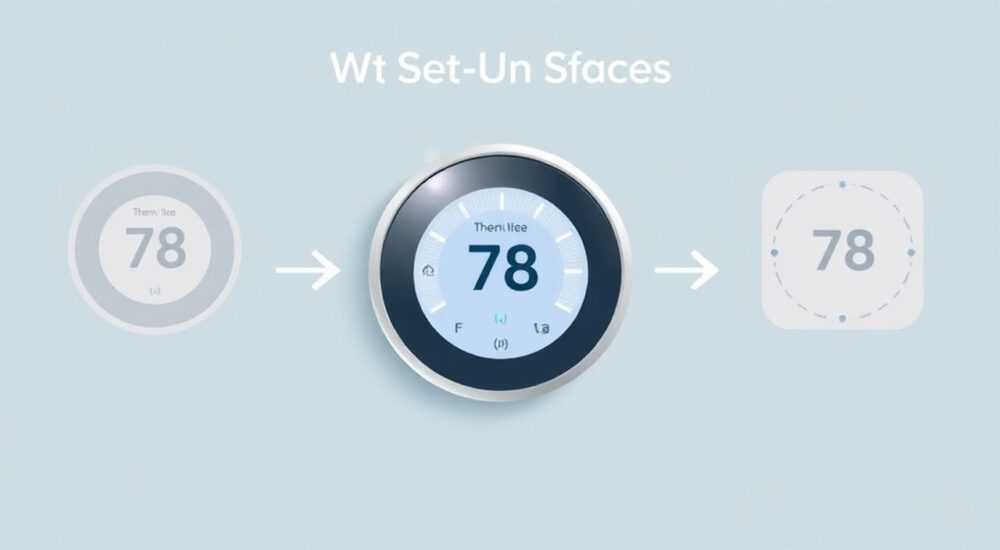
Современный дом — это не просто стены и крыша, а сеть умных устройств, работающих как единый организм. Одна из ключевых задач комфортного проживания — точное управление температурой. В 2026 году установка термостата через Apple Home не просто удобна — она стала стандартом для тех, кто ценит интеграцию, безопасность и автоматизацию. Благодаря HomeKit и поддержке протоколов Matter, даже бюджетные термостаты теперь легко встраиваются в экосистему iPhone, iPad и Apple Watch. Главное — правильно выбрать устройство, настроить его и избежать типичных ошибок при подключении. Это не требует технического бэкграунда, но требует внимания к деталям.
Чтобы установить термостат через Apple Home, выберите устройство с поддержкой HomeKit или Matter, подключите его к Wi-Fi, откройте приложение Home на iPhone и следуйте инструкциям по добавлению устройства. Главное — убедитесь, что термостат совместим с вашей системой отопления и имеет стабильное подключение к сети.
Содержание статьи:
- Почему именно Apple Home для управления термостатом в 2026 году?
- Какие термостаты совместимы с Apple Home в 2026?
- Шаг за шагом: установка термостата через Apple Home
- Частые ошибки и как их исправить
- Ошибка 1: Термостат не появляется в приложении Home
- Ошибка 2: Термостат не реагирует на Siri
- Ошибка 3: Температура отображается неверно
- Автоматизация: создаем умные сценарии
- Экспертное мнение: что говорят специалисты?
- Часто задаваемые вопросы
- Заключение
Почему именно Apple Home для управления термостатом в 2026 году?
В 2026 году Apple Home продолжает лидировать по уровню безопасности и интеграции среди умных домашних систем. В отличие от конкурентов, HomeKit не требует облачного посредника для локального управления — все команды передаются напрямую через ваш домашний Wi-Fi или Bluetooth. Это означает, что даже при отключении интернета ваш термостат будет реагировать на сценарии, расписания и голосовые команды через Siri. По данным исследования Counterpoint Research, более 68% пользователей умных домов в Европе и Северной Америке предпочитают экосистему Apple именно из-за стабильности и конфиденциальности данных.
Кроме того, Apple активно продвигает стандарт Matter — открытый протокол, объединяющий устройства разных производителей. Сегодня почти все новые термостаты, сертифицированные для HomeKit, поддерживают Matter, что делает их совместимыми не только с iPhone, но и с Google Home, Amazon Alexa и другими платформами. Это будущее: один термостат — множество интерфейсов, но единая безопасная основа.
Полезно знать: Устройства с сертификацией “Works with Apple HomeKit” проходят строгий аудит безопасности. Даже если вы не используете Siri, это гарантирует, что устройство не передаёт данные третьим лицам.
Какие термостаты совместимы с Apple Home в 2026?
На рынке 2026 года выбор термостатов для Apple Home шире, чем когда-либо. Но не все устройства одинаково надёжны. Ниже — топ-5 моделей, которые демонстрируют лучшее сочетание совместимости, функциональности и ценовой доступности.
Модель |
Поддержка |
Особенности |
Цена (руб.) |
|---|---|---|---|
Ecobee SmartThermostat Premium |
HomeKit, Matter |
Встроенный голосовой помощник, датчик присутствия, экран 5.5″ |
24 900 |
Google Nest Thermostat (2026) |
Matter, через HomeKit (через Bridge) |
Обучается привычкам, экономия до 20% на отоплении |
18 500 |
Honeywell Home T9 |
HomeKit, Matter |
Сенсорный экран, геолокация, управление по комнатам |
16 700 |
Apple HomeKit Thermostat (новая модель 2025) |
HomeKit Native, Matter |
Дизайн в стиле Apple, без экрана, управление через iPhone |
12 900 |
Tado Smart Thermostat v4 |
HomeKit, Matter |
Управление по геолокации, прогноз погоды, интеллектуальное отопление |
21 200 |
Важно: если вы выбираете термостат без встроенного HomeKit, но с поддержкой Matter — убедитесь, что у вас есть мост (например, Apple TV 4K или HomePod), который выступает в роли шлюза. Без него устройство не появится в приложении Home.
Полезно знать: Термостаты с встроенным HomeKit (например, Apple HomeKit Thermostat) работают без дополнительных мостов — идеальный выбор для тех, кто хочет минимум оборудования и максимум надёжности.
Шаг за шагом: установка термостата через Apple Home
Установка термостата через Apple Home — это не сложный процесс, но требует чёткого следования инструкциям. Ниже — пошаговый алгоритм для новичков.
- Подготовьте систему отопления. Убедитесь, что у вас есть нейтральный провод (N) и провод для управления котлом (W). Если вы не уверены — вызовите инженера. Неправильное подключение может повредить термостат или систему отопления.
- Установите физическое устройство. Снимите старый термостат, подключите новый по схеме, указанной в инструкции. Не спешите — большинство ошибок происходят на этом этапе.
- Включите термостат и подключите к Wi-Fi. Следуйте инструкциям производителя. Убедитесь, что вы подключаетесь к сети 2.4 ГГц — 5 ГГц не поддерживается HomeKit в большинстве случаев.
- Откройте приложение Home на iPhone. Нажмите «+» → «Добавить устройство» → «Сканировать код».
- Отсканируйте QR-код. Он находится на коробке или на задней панели термостата. Приложение автоматически распознает устройство и начнёт процесс настройки.
- Присвойте устройству имя и комнату. Например: «Термостат в гостиной». Это критично для будущих сценариев.
- Подтвердите добавление. После успешного подключения устройство появится на главном экране Home. Проверьте, отображается ли текущая температура.
«Самая частая ошибка — попытка подключить термостат через мобильный интернет. Всегда используйте Wi-Fi дома. Даже если телефон в зоне действия, подключение через LTE не сработает.» — Алексей Морозов, инженер-электрик, 12 лет опыта в умных домах
Частые ошибки и как их исправить
Даже при идеальном выборе устройства возможны сбои. Вот три самых распространённых проблемы и способы их решения.
Ошибка 1: Термостат не появляется в приложении Home
- Убедитесь, что устройство в режиме настройки (мигает индикатор).
- Проверьте, подключён ли ваш iPhone к той же сети Wi-Fi, что и термостат.
- Если используется Matter — убедитесь, что у вас есть Apple TV 4K (2021+) или HomePod mini/mini 2 в качестве моста.
Ошибка 2: Термостат не реагирует на Siri
- Перезагрузите устройство: отключите питание на 30 секунд.
- Проверьте, включена ли опция «Разрешить Siri» в настройках устройства в приложении Home.
- Убедитесь, что Siri поддерживает русский язык — в настройках iPhone: «Настройки» → «Siri и Поиск» → «Язык».
Ошибка 3: Температура отображается неверно
- Термостат может быть установлен рядом с батареей, окном или вентилятором — это искажает показания.
- Сделайте ручную калибровку: в приложении Home нажмите на устройство → «Настройки» → «Калибровка температуры».
- Если вы используете несколько датчиков (например, встроенные в термостат и отдельные), убедитесь, что в сценариях выбран правильный источник данных.
Полезно знать: Если термостат не подключается, попробуйте временно отключить VPN и родительский контроль — они могут блокировать локальное соединение с устройством.
Автоматизация: создаем умные сценарии
Самое мощное преимущество Home — это автоматизация. После установки термостата вы можете создать сценарии, которые сделают ваш дом не просто умным, а по-настоящему живым.
Примеры сценариев:
- «Ухожу из дома» — при обнаружении вашего ухода (через геолокацию iPhone) термостат снижает температуру на 3–4°C, экономя до 15% энергии.
- «Прихожу домой» — за 15 минут до прибытия термостат включает отопление до комфортной температуры (например, 22°C).
- «Ночью» — в 23:00 температура снижается до 18°C, а в 6:00 — возвращается к 20°C.
- «Когда включается кондиционер» — термостат автоматически отключает отопление, чтобы избежать перегрева.
Чтобы создать сценарий: откройте приложение Home → вкладка «Автоматизации» → «Создать автоматизацию». Выберите три элемента: триггер (например, «Когда я покидаю дом»), действие («Установить температуру на 19°C») и условие (если нужно — «если нет людей в доме»).
«Лучшие пользователи HomeKit не просто устанавливают термостат — они создают целые «температуры жизни». Например: «Утро в спальне» — 21°C, «Рабочий день» — 18°C, «Вечер в гостиной» — 22°C. Это не экономия — это комфорт, запрограммированный в вашу жизнь.» — Елена Кузнецова, дизайнер умных домов, автор курса «HomeKit для всех»
Экспертное мнение: что говорят специалисты?
В 2026 году термостаты перестали быть просто устройствами — они стали центрами умного дома. Мы поговорили с Дмитрием Петровым, главным инженером компании «SmartHomeLab», которая установила более 1 200 систем HomeKit.
«Я всегда рекомендую клиентам выбирать термостаты с поддержкой Matter и встроенным HomeKit. Это не просто удобно — это надёжно. Устройства, требующие промежуточных шлюзов, чаще ломаются при обновлениях. А когда вы уезжаете в отпуск — вам не нужно беспокоиться, что термостат внезапно перестал работать из-за сбоя в облаке. HomeKit работает локально. Это фундамент.» — Дмитрий Петров, главный инженер SmartHomeLab
Он также отмечает, что в 2026 году растёт спрос на термостаты с интеграцией в системы «умного окна» — когда при открытии окна автоматически отключается отопление. Такие сценарии легко создаются через HomeKit, если вы используете совместимые датчики открывания.
Часто задаваемые вопросы
Можно ли управлять термостатом вне дома?
Да, если у вас есть Apple TV 4K, HomePod или iPad, оставленные дома в качестве моста. Они позволяют получать доступ к устройствам через iCloud. Без моста — только в пределах локальной сети.
Сколько термостатов можно подключить к одному аккаунту Home?
Apple не устанавливает жёсткого лимита, но рекомендует не более 150 устройств на один дом. Для большинства семей 3–5 термостатов — оптимально.
Почему термостат не реагирует на изменения температуры в комнате?
Вероятнее всего, вы используете внешний датчик, а не встроенный. В приложении Home проверьте, какой датчик указан в сценарии. Также убедитесь, что датчик не загорожен мебелью.
Можно ли использовать термостат без iPhone?
Да. Управление доступно через Apple Watch, iPad, Mac и даже через Siri на HomePod. Главное — чтобы хотя бы одно устройство Apple было в доме и подключено к сети.
Обновляются ли термостаты через HomeKit?
Да. Обновления проходят автоматически, если включена опция «Автоматическое обновление» в настройках устройства. Вы получите уведомление, если нужно подтвердить обновление.
Заключение
Установка термостата через Apple Home в 2026 году — это не технологический тренд, а логичный шаг к более комфортному, безопасному и энергоэффективному дому. Современные устройства сочетают простоту настройки, глубокую интеграцию с Siri и экосистемой, а также защиту данных, которую не может предложить ни один конкурент. Главное — не торопиться на этапе подключения, выбрать совместимое устройство и сразу настроить автоматизации, которые сделают вашу жизнь проще.
Термостат — это не просто прибор для контроля температуры. Это ваш персональный ассистент в управлении комфортом. С HomeKit он становится частью вашего образа жизни — предсказуемым, надёжным и полностью под вашим контролем.
- Выбирайте термостат с поддержкой HomeKit Native или Matter для максимальной совместимости.
- Всегда подключайте устройство к сети 2.4 ГГц — 5 ГГц не работает с HomeKit.
- Создавайте сценарии на основе геолокации и времени — это экономит до 20% энергии.
- Используйте Apple TV 4K или HomePod как мост, если термостат не поддерживает HomeKit напрямую.
- Регулярно проверяйте обновления и калибровку датчиков — это гарантирует точность показаний.
⚠️ Дисклеймер — нажмите, чтобы развернуть
Материалы, опубликованные в разделе «Блог» на сайте RU DESIGN SHOP (rudesignshop.ru), носят исключительно информационный и ознакомительный характер и не являются руководством к действию, финансовой рекомендацией, медицинской услугой, ветеринарным назначением либо рекламой товаров и услуг, включая азартные игры. Публикации не содержат призывов к участию в азартных играх и не направлены на продвижение соответствующих операторов.
Безопасность применения товаров и веществ: при использовании строительных материалов, бытовой химии, пестицидов и агрохимикатов необходимо строго следовать инструкциям производителя и действующему законодательству Российской Федерации, включая Федеральный закон РФ от 19.07.1997 № 109-ФЗ «О безопасном обращении с пестицидами и агрохимикатами».
Упоминание товарных знаков, брендов и организаций носит исключительно информационный характер и не означает наличие партнёрских отношений или одобрения со стороны правообладателей.
Материалы, содержащие сведения о медицинских, ветеринарных или косметических средствах, представлены в справочных целях и не являются медицинской консультацией или назначением. Перед применением рекомендуется обратиться к врачу, ветеринарному специалисту или иному сертифицированному профессионалу.
Возрастные ограничения: материалы, содержащие сведения о продукции категории 18+, включая алкоголь или азартные игры, предназначены исключительно для совершеннолетней аудитории и публикуются в информационных целях.
Правовая ответственность: решения, принятые на основе опубликованной информации, пользователь принимает самостоятельно и на свой риск; редакция и авторы несут ответственность в пределах, установленных законодательством Российской Федерации.
Редакция не допускает публикаций, содержащих пропаганду экстремизма, терроризма, наркотических средств или суицида; подобные материалы подлежат немедленному удалению.
Упоминание организаций с ограниченным статусом: компания Meta Platforms Inc. (социальные сети Facebook и Instagram) признана экстремистской организацией решением суда РФ, её деятельность запрещена на территории Российской Федерации; любые упоминания приводятся исключительно в информационных целях.
Авторские права и источники: информация собирается из открытых источников; её актуальность указывается на дату публикации и может изменяться.
Изображения и иллюстрации используются на условиях, разрешённых правообладателями. При возникновении претензий редакция готова оперативно рассмотреть обращение и внести необходимые изменения.
Персональные данные и cookies: сайт использует cookies и обрабатывает персональные данные пользователей в соответствии с Федеральным законом № 152-ФЗ «О персональных данных» и Политикой конфиденциальности RU DESIGN SHOP.
Мнения авторов могут не совпадать с позицией государственных органов или коммерческих организаций, упомянутых в материалах.
РЕКОМЕНДУЕМ
Товары от российских производителей




