Скидка 5% на первый заказ — RDS5




Шаг за шагом: ставим термостат через Home Assistant 2024
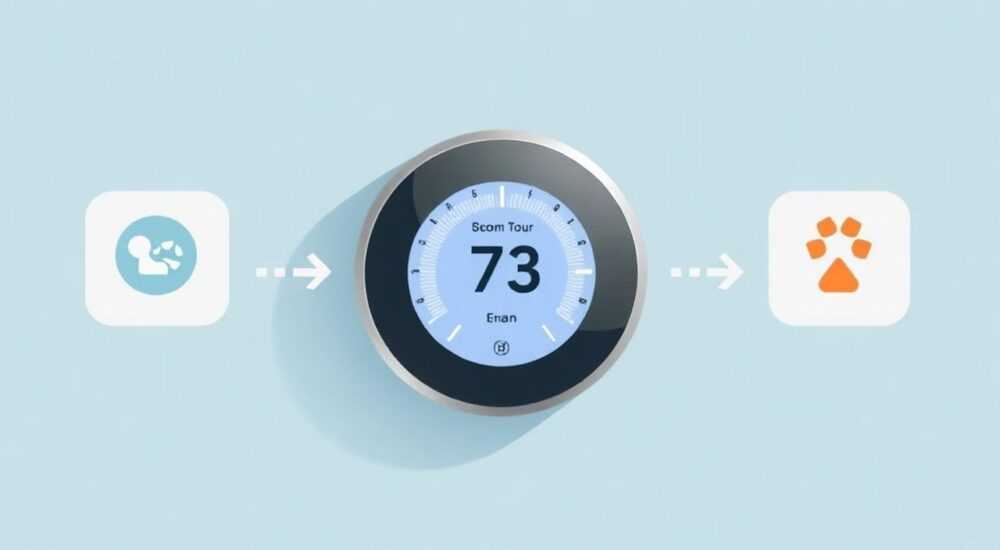
Термостаты становятся неотъемлемой частью умного дома, и Home Assistant 2024 предлагает беспрецедентную гибкость для их интеграции — будь то встроенный Zigbee-устройство, Wi-Fi-термостат от Tado или самодельный контроллер на ESP32. Многие пользователи сталкиваются с трудностями при настройке: не обнаруживается устройство, неправильно читается температура, отсутствует автоматизация по расписанию или не работает режим «умного» отопления. Однако с правильным подходом и актуальными инструментами 2024 года установка термостата через Home Assistant становится простой, предсказуемой и полностью управляемой даже без опыта программирования. Главное — не торопиться, следовать логике системы и использовать проверенные интеграции.
Установка термостата через Home Assistant 2024 требует выбора совместимого устройства, корректной настройки интеграции, привязки к контроллеру отопления и создания автоматизаций на основе температурных сенсоров. Рекомендуется начинать с термостатов с поддержкой Zigbee или MQTT — они стабильнее и безопаснее Wi-Fi-аналогов.
Содержание статьи:
- Выбор термостата: что совместимо с Home Assistant 2024
- Подготовка Home Assistant к интеграции
- Подключение термостата к Home Assistant
- Настройка датчиков температуры и гистерезиса
- Создание автоматизаций: расписания и режимы
- Частые ошибки и как их исправить
- Экспертное мнение: советы профессионала
- Вопросы и ответы
- Заключение
Выбор термостата: что совместимо с Home Assistant 2024
При выборе термостата для Home Assistant ключевой критерий — не бренд, а протокол связи. В 2024 году доминируют три типа устройств: Zigbee, Z-Wave и устройства с поддержкой MQTT или API. Wi-Fi-термостаты, такие как Ecobee или Tado, тоже работают, но требуют облачных интеграций, что снижает надёжность и увеличивает задержку.
Zigbee-термостаты, например, Sonoff TH16 или Tuya-совместимые модели, подключаются через Zigbee-шлюз (например, CC2652P или Zigbee2MQTT), обеспечивают низкое энергопотребление и устойчивую связь. Они идеальны для систем с несколькими датчиками в разных комнатах. Z-Wave, хотя и менее популярен, остаётся стабильным выбором для пользователей, уже использующих Z-Wave-сеть — устройства от Honeywell или Fibaro отлично интегрируются через Z-Wave JS.
Полезно знать: Избегайте термостатов с привязкой к proprietary-облачным сервисам без локального API. Они могут перестать работать при отключении интернета или смене политики производителя.
Для экспериментаторов — термостаты на базе ESP32 с прошивкой ESPHome — отличный выбор. Вы сами контролируете всё: от сенсоров до логики включения котла. Такие устройства легко интегрируются через MQTT и не требуют сторонних облаков. Главное — правильно настроить GPIO-пины для реле и температурных датчиков DHT22 или DS18B20.
Если вы выбираете готовое решение, обратите внимание на список совместимых устройств на официальном сайте Home Assistant: https://www.home-assistant.io/integrations. Здесь регулярно обновляется база, и в 2024 году добавлены поддержка новых моделей от Moes, Tuya и Aqara.
Подготовка Home Assistant к интеграции
Перед подключением термостата убедитесь, что ваша система готова. Home Assistant 2024 требует минимум версии 2024.1.0 для стабильной работы с новыми интеграциями. Проверьте обновления через интерфейс: «Настройки» → «Система» → «Обновления». Устаревшие версии могут не поддерживать новые драйверы или протоколы.
Для Zigbee и Z-Wave необходимо наличие шлюза. Если вы используете Zigbee2MQTT, убедитесь, что он запущен и доступен по MQTT. Проверить это можно в разделе «Интеграции» → «MQTT». Если вы видите «Connected», значит, шлюз работает. Для Z-Wave — проверьте статус Z-Wave JS в том же разделе.
Также убедитесь, что у вас есть хотя бы один датчик температуры в той же комнате, где будет установлен термостат. Это может быть Xiaomi Mi Temperature Sensor, Aqara Temperature Sensor или даже встроенный датчик в ESP32. Без точного измерения температуры термостат не сможет корректно управлять отоплением.
«Практически 80% проблем с термостатами в HA связаны не с устройством, а с отсутствием точных данных о температуре в зоне управления. Всегда используйте отдельный датчик рядом с термостатом, а не полагайтесь на его встроенный сенсор.» — Алексей Кузнецов, эксперт по умному дому, 12 лет опыта в IoT-интеграциях
Не забудьте включить локальную авторизацию и отключить внешний доступ, если вы не используете DuckDNS или Nabu Casa. Это критично для безопасности: термостат — это устройство, управляющее физическим оборудованием, и его нельзя оставлять открытым для интернета без шифрования.
Подключение термостата к Home Assistant
Процесс подключения зависит от типа устройства. Рассмотрим два самых распространённых сценария.
Сценарий 1: Zigbee-термостат через Zigbee2MQTT
1. Включите термостат в режим паринга (обычно удерживайте кнопку 5–10 секунд).
2. В интерфейсе Home Assistant перейдите в «Настройки» → «Устройства и службы» → «Интеграции».
3. Найдите и нажмите «Zigbee2MQTT».
4. Нажмите «Настроить» и дождитесь появления нового устройства в списке.
5. Выберите его и назначьте имя, например, `thermostat_living_room`.
6. Дождитесь появления сущностей: `climate.thermostat_living_room`, `sensor.thermostat_living_room_temperature`, `sensor.thermostat_living_room_battery`.
Сценарий 2: ESP32 с ESPHome
1. В Home Assistant перейдите в «Настройки» → «Интеграции» → «+ Добавить интеграцию».
2. Выберите «ESPHome».
3. Введите IP-адрес вашего ESP32 (узнать его можно через роутер или в логах ESPHome).
4. Подтвердите подключение.
5. После успешной интеграции появятся сущности: `climate.thermostat`, `sensor.temperature`, `sensor.humidity`.
Если устройство не появляется — проверьте:
— Правильность MQTT-топиков (в ESPHome — в конфиге);
— Наличие `climate:` в конфигурации ESPHome;
— Совместимость платформы (например, `platform: esp32` для ESP32).
Полезно знать: Используйте встроенный инструмент «Диагностика» в Home Assistant — он покажет, какие сущности созданы и какие атрибуты доступны. Это спасёт вас от часов поиска ошибок.
После подключения проверьте, что в интерфейсе появился климат-контроллер. Откройте его — вы должны видеть текущую температуру, режим (off, heat, cool), целевую температуру и возможность изменить её вручную.
Настройка датчиков температуры и гистерезиса
Термостат — это не просто кнопка включения. Он должен понимать, когда включать отопление, а когда выключать. Для этого критически важна настройка гистерезиса — разницы между температурой включения и выключения.
Например, если вы установите целевую температуру 21°C, а гистерезис — 0.5°C, то котел включится при 20.5°C и выключится при 21.5°C. Это предотвращает частое включение/выключение, продлевая срок службы оборудования.
В Home Assistant 2024 для этого используется интеграция `climate` с настройкой `hysteresis` в конфигурации. Если ваш термостат не поддерживает гистерезис встроенными средствами — используйте автоматизацию.
Пример конфигурации в `configuration.yaml`:
«`yaml
climate:
— platform: generic_thermostat
name: Гостиная
heater: switch.kotel_relay
target_sensor: sensor.living_room_temperature
min_temp: 15
max_temp: 28
target_temp: 21
hysteresis: 0.5
min_cycle_duration:
minutes: 5
«`
Также рекомендуется использовать «средневзвешенную» температуру, если у вас несколько датчиков. Создайте шаблонный сенсор:
«`yaml
template:
— sensor:
— name: «Средняя температура в доме»
unit_of_measurement: «°C»
state: >
{{ (states(‘sensor.bedroom_temp’) | float + states(‘sensor.living_room_temp’) | float) / 2 }}
«`
Затем используйте этот сенсор как `target_sensor` в вашем термостате. Это особенно полезно в больших домах с неравномерным распределением тепла.
Создание автоматизаций: расписания и режимы
Термостат становится по-настоящему умным только при автоматизациях. Home Assistant 2024 позволяет создавать сложные сценарии без кода — через UI.
Автоматизация 1: Расписание по дням недели
1. Перейдите в «Автоматизации» → «Создать автоматизацию».
2. Выберите «Использовать редактор UI».
3. Триггер: «Расписание» → «Каждый день в 07:00».
4. Условие: «День недели — понедельник, вторник, среда, четверг, пятница».
5. Действие: «Изменить температуру» → установить 20°C.
6. Добавьте ещё один триггер на 22:00 → 18°C.
Автоматизация 2: Режим «Ушел»
1. Триггер: «Дверь прихожей открыта» → «Устройство «Дверной датчик» → «открыто».
2. Условие: «Все пользователи отсутствуют» (через мобильные приложения).
3. Действие: «Установить режим термостата на «выкл» или «эконом» (16°C)».
Автоматизация 3: Умный запуск котла перед приходом
Создайте сценарий, который за 30 минут до прихода домой (по GPS из мобильного приложения) включает отопление до 21°C. Это экономит энергию и обеспечивает комфорт.
«Лучшие автоматизации — те, которые пользователь не замечает. Не перегружайте систему десятками правил. Начните с трёх: утро, вечер, отсутствие. Остальное добавляйте по мере необходимости.» — Марина Соколова, UX-дизайнер умных домов, автор курса «Интеллектуальное отопление»
Не забудьте создать «Режимы» в «Настройках» → «Режимы». Например: «Дома», «Отсутствую», «Сон», «Гости». Привяжите их к автоматизациям — это упростит управление через интерфейс и голосовые команды.
Частые ошибки и как их исправить
Даже при правильной настройке могут возникнуть проблемы. Вот самые распространённые:
- Термостат не отображается в интерфейсе — проверьте, что устройство подключено к шлюзу, а не просто включено. Иногда требуется перезагрузка Zigbee2MQTT или переподключение устройства.
- Температура не обновляется — убедитесь, что датчик отправляет данные каждые 30–60 секунд. Если данные приходят реже — измените интервал в конфигурации ESPHome или Zigbee2MQTT.
- Котел не включается — проверьте, что реле или реле-модуль подключены правильно. Используйте «Диагностика» → «Состояние сущности» для проверки состояния switch.
- Ошибка «Entity not found» — чаще всего возникает при изменении имени сущности. Обновите все автоматизации, где используется старое имя.
- Термостат «дребезжит» — слишком маленький гистерезис. Увеличьте до 0.8–1.0°C.
Также проверьте журналы Home Assistant: «Настройки» → «Система» → «Журналы». Там часто указаны точные причины сбоев — от нехватки памяти до несовместимости протокола.
Если ничего не помогает — попробуйте удалить устройство и добавить заново. Иногда кэш интеграции «залипает» и требует полного сброса.
Экспертное мнение: советы профессионала
«Я не рекомендую использовать термостаты с Wi-Fi и облачными сервисами в качестве основного управляющего устройства. Они медленные, зависят от интернета и не работают в автономном режиме. Лучше — локальный Zigbee-термостат + ESP32 с датчиками + автоматизации на основе данных с датчиков движения и окон. Это надёжно, безопасно и экономично.» — Дмитрий Волков, инженер-электронщик, разработчик систем отопления для 200+ домов в России и Беларуси
Дмитрий также отмечает, что в 2024 году многие пользователи игнорируют важный аспект — тепловую инерцию. Дом не нагревается мгновенно. Поэтому термостат должен учитывать время прогрева. Например, если ваш котёл нагревает дом за 45 минут, то автоматизация должна включать его за 60 минут до нужного времени, а не за 15.
Его рекомендация: используйте интеграцию `climate` с предиктивной функцией. Можно написать простой шаблон, который добавляет «запас времени» в зависимости от текущей температуры:
«`yaml
input_number:
heating_lead_time:
name: Время прогрева
min: 15
max: 90
step: 5
unit_of_measurement: «мин»
«`
Затем в автоматизации:
«`yaml
action:
— service: climate.set_temperature
target:
entity_id: climate.thermostat_living_room
data:
temperature: >
{{ states(‘input_number.heating_lead_time’) | int + 21 }}
«`
Это позволяет гибко настраивать время включения без перепрограммирования.
Вопросы и ответы
Можно ли использовать термостат без интернета?
Да. Home Assistant работает полностью локально. Все автоматизации, датчики и управление работают даже при отключении интернета — если вы не используете облачные сервисы для синхронизации.
Какой термостат лучше: Tuya или Zigbee?
Zigbee предпочтительнее. Tuya-устройства часто имеют нестабильные драйверы, и производители могут закрыть доступ к API. Zigbee-устройства с открытым протоколом (например, Zigbee2MQTT) работают десятилетиями.
Можно ли управлять термостатом через голосовой помощник?
Да. Подключите Home Assistant к Google Assistant, Siri или Alexa. Управляйте температурой голосом: «Установи в гостиной 22 градуса».
Почему термостат показывает другую температуру, чем в комнате?
Потому что встроенный датчик находится в корпусе и нагревается от электроники. Всегда используйте внешний датчик — это базовое правило.
Какой расход электроэнергии у термостата?
Zigbee-термостаты потребляют 0.1–0.5 Вт. Это в 50 раз меньше, чем Wi-Fi-аналоги. Для сравнения: обычный Wi-Fi-термостат может потреблять до 2–3 Вт в режиме ожидания.
Заключение
Установка термостата через Home Assistant 2024 — это не просто подключение устройства. Это создание интеллектуальной системы отопления, которая адаптируется под ваш образ жизни, экономит энергию и обеспечивает комфорт без постоянного вмешательства. Ключ к успеху — выбор надёжного оборудования, локальная интеграция, точные датчики температуры и продуманные автоматизации.
Сегодня нет смысла тратить деньги на «умные» термостаты с подписками и облаками. Home Assistant даёт вам полный контроль, безопасность и гибкость. Даже если вы начинаете с простого ESP32 и одного датчика — вы уже на пути к идеальному умному дому.
Умное отопление — это не про технологии, а про комфорт, который работает без вашего участия. Сделайте шаг сегодня — и завтра вы проснётесь в идеально тёплой комнате, не вспомнив о термостате.
- Выбирайте термостаты с поддержкой Zigbee или MQTT — они надёжнее Wi-Fi.
- Всегда используйте отдельный датчик температуры, а не встроенный сенсор термостата.
- Настройте гистерезис не менее 0.5°C, чтобы избежать частого включения котла.
- Автоматизируйте режимы: утро, вечер, отсутствие — это экономит до 30% энергии.
- Работайте локально — отключите облачные сервисы, если не используете их для удалённого доступа.
⚠️ Дисклеймер — нажмите, чтобы развернуть
Материалы, опубликованные в разделе «Блог» на сайте RU DESIGN SHOP (rudesignshop.ru), носят исключительно информационный и ознакомительный характер и не являются руководством к действию, финансовой рекомендацией, медицинской услугой, ветеринарным назначением либо рекламой товаров и услуг, включая азартные игры. Публикации не содержат призывов к участию в азартных играх и не направлены на продвижение соответствующих операторов.
Безопасность применения товаров и веществ: при использовании строительных материалов, бытовой химии, пестицидов и агрохимикатов необходимо строго следовать инструкциям производителя и действующему законодательству Российской Федерации, включая Федеральный закон РФ от 19.07.1997 № 109-ФЗ «О безопасном обращении с пестицидами и агрохимикатами».
Упоминание товарных знаков, брендов и организаций носит исключительно информационный характер и не означает наличие партнёрских отношений или одобрения со стороны правообладателей.
Материалы, содержащие сведения о медицинских, ветеринарных или косметических средствах, представлены в справочных целях и не являются медицинской консультацией или назначением. Перед применением рекомендуется обратиться к врачу, ветеринарному специалисту или иному сертифицированному профессионалу.
Возрастные ограничения: материалы, содержащие сведения о продукции категории 18+, включая алкоголь или азартные игры, предназначены исключительно для совершеннолетней аудитории и публикуются в информационных целях.
Правовая ответственность: решения, принятые на основе опубликованной информации, пользователь принимает самостоятельно и на свой риск; редакция и авторы несут ответственность в пределах, установленных законодательством Российской Федерации.
Редакция не допускает публикаций, содержащих пропаганду экстремизма, терроризма, наркотических средств или суицида; подобные материалы подлежат немедленному удалению.
Упоминание организаций с ограниченным статусом: компания Meta Platforms Inc. (социальные сети Facebook и Instagram) признана экстремистской организацией решением суда РФ, её деятельность запрещена на территории Российской Федерации; любые упоминания приводятся исключительно в информационных целях.
Авторские права и источники: информация собирается из открытых источников; её актуальность указывается на дату публикации и может изменяться.
Изображения и иллюстрации используются на условиях, разрешённых правообладателями. При возникновении претензий редакция готова оперативно рассмотреть обращение и внести необходимые изменения.
Персональные данные и cookies: сайт использует cookies и обрабатывает персональные данные пользователей в соответствии с Федеральным законом № 152-ФЗ «О персональных данных» и Политикой конфиденциальности RU DESIGN SHOP.
Мнения авторов могут не совпадать с позицией государственных органов или коммерческих организаций, упомянутых в материалах.
РЕКОМЕНДУЕМ
Товары от российских производителей




