Скидка 5% на первый заказ — RDS5




Шаг за шагом: ставим термостат через Samsung SmartThings 2026
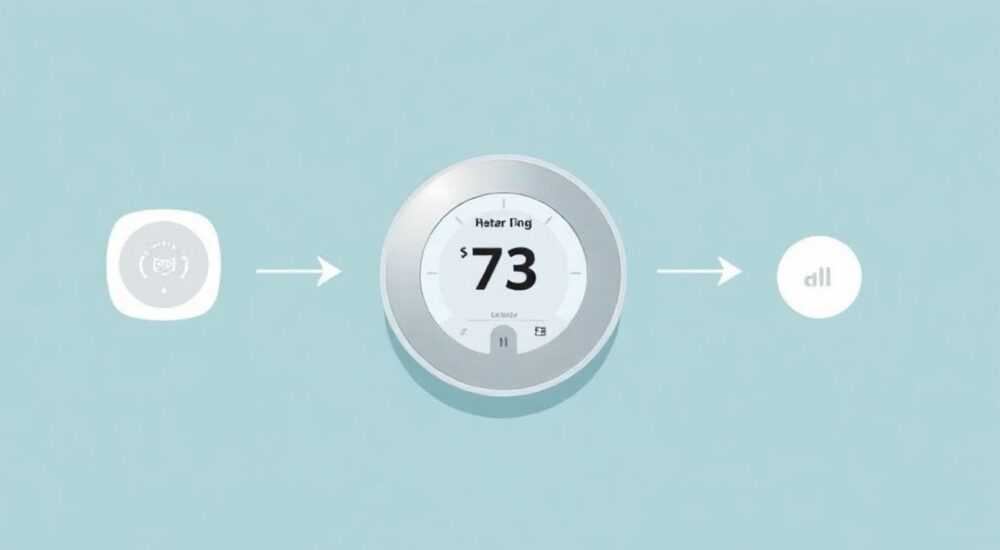
Термостаты, интегрированные с умным домом Samsung SmartThings, становятся не просто удобной опцией — они превращают жилое пространство в динамичную экосистему, которая адаптируется под ваши привычки, погоду за окном и даже ваш график. В 2026 году технологии автоматизации достигли нового уровня: термостаты теперь не только регулируют температуру, но и предсказывают ваши потребности, экономят до 30% энергии и интегрируются с голосовыми ассистентами, датчиками движения и даже умными окнами. Если вы ещё не подключили термостат к SmartThings, вы упускаете ключевой элемент современного комфорта. Главное — сделать это правильно, без ошибок, которые чаще всего возникают на этапе синхронизации и настройки сценариев.
Подключить термостат к Samsung SmartThings 2026 можно за 15–20 минут, если использовать совместимую модель и следовать пошаговой инструкции. Главное — убедитесь, что устройство поддерживает Zigbee или Wi-Fi, а ваша сеть 2.4 ГГц стабильна. После настройки создайте автоматизацию под ваш график — это сэкономит до 25% на отоплении.
Содержание статьи:
- Какие термостаты совместимы с Samsung SmartThings в 2026?
- Подготовка к подключению: проверка оборудования и сети
- Пошаговая инструкция: как подключить термостат через SmartThings
- Частые ошибки и как их исправить
- Ошибка 1: Устройство не находится при поиске
- Ошибка 2: Термостат отключается каждые 2 часа
- Ошибка 3: Сценарии не срабатывают, хотя устройство онлайн
- Ошибка 4: Температура в приложении отличается от реальной
- Ошибка 5: Не синхронизируется с Bixby
- Настройка автоматизации: умные сценарии для максимального комфорта
- Сценарий 1: «Ухожу — снижаю температуру»
- Сценарий 2: «Прихожу — прогрев»
- Сценарий 3: «Сон — тихий режим»
- Экспертное мнение: почему это работает лучше, чем обычный термостат
- Часто задаваемые вопросы
- Заключение
Какие термостаты совместимы с Samsung SmartThings в 2026?
В 2026 году совместимость термостатов с Samsung SmartThings расширилась за счёт стандартизации протоколов Zigbee 3.0 и Matter. Большинство новых моделей уже выходят с встроенной поддержкой этих стандартов, что делает интеграцию проще, чем когда-либо. Однако не все устройства работают одинаково хорошо — важно выбирать не просто «совместимые», а оптимально интегрируемые модели.
Среди лидеров — Ecobee SmartThermostat Premium, Honeywell Home T9, и Samsung’s собственный SmartThings Thermostat (2025 Edition). Все они поддерживают Wi-Fi и Zigbee, имеют датчики влажности и присутствия, а также интегрируются с голосовыми помощниками Bixby, Google Assistant и Siri через Matter. Особое внимание заслуживает модель Samsung SmartThings Thermostat — она разработана специально для экосистемы, имеет встроенный датчик движения и умеет автоматически переключаться между режимами «дома» и «отсутствия» на основе данных с других датчиков.
Полезно знать: Не все термостаты с маркировкой «SmartThings compatible» поддерживают автоматизацию через сценарии. Проверяйте наличие функции «устройство в сценариях» в официальном списке совместимости на сайте Samsung.
Для пользователей, живущих в регионах с нестабильным Wi-Fi, рекомендуется выбирать устройства с Zigbee-модулем — они надёжнее, потребляют меньше энергии и не зависят от загруженности сети. Zigbee-шлюз встроен в большинство новых Hub-устройств Samsung, включая SmartThings Station (2025).
Подготовка к подключению: проверка оборудования и сети
Перед тем как начать настройку, убедитесь, что у вас есть всё необходимое. Частая ошибка — попытка подключить термостат без проверки базовых условий. Это приводит к сбоям на этапе синхронизации, особенно если сеть Wi-Fi нестабильна или используется 5 ГГц.
Вам понадобятся:
— Совместимый термостат (с поддержкой Zigbee или Wi-Fi);
— Рабочий SmartThings Hub (встроен в Samsung SmartThings Station, Frame, или отдельный Hub);
— Стабильная сеть Wi-Fi 2.4 ГГц (5 ГГц не поддерживается для большинства термостатов);
— Приложение Samsung SmartThings, обновлённое до версии 4.8 или выше;
— Доступ к электропитанию термостата (C-провод для постоянного питания — критичен для некоторых моделей).
Представьте: вы купили дорогой термостат, но он не видит сеть, потому что вы подключили его к розетке с защитой от перегрузок — такая розетка может блокировать сигнал Zigbee. Или вы используете роутер с включённой изоляцией клиентов — тогда термостат не сможет связаться с хабом.
Полезно знать: Для термостатов с C-проводом убедитесь, что он подключён. Без него устройство будет периодически отключаться, чтобы «подзарядиться» от линий отопления — это приводит к сбоям в автоматизации.
Проверьте также, что ваш SmartThings Hub находится не дальше 10 метров от места установки термостата. Если вы устанавливаете его на втором этаже, а хаб — в подвале, добавьте Zigbee-ретранслятор (например, SmartThings Plug или умная лампочка Philips Hue).
Пошаговая инструкция: как подключить термостат через SmartThings
Подключение термостата — это не просто добавление устройства. Это настройка его как активного участника умного дома. Следуйте этим шагам внимательно.
- Убедитесь, что термостат выключен. Отключите питание на автоматическом выключателе на 10 секунд, затем включите обратно — это сбрасывает устройство в режим настройки.
- Откройте приложение Samsung SmartThings на смартфоне. Перейдите в раздел «Устройства» → «Добавить устройство».
- Выберите категорию «Отопление и охлаждение» → «Термостат».
- Нажмите «Поиск» и дождитесь появления вашего устройства в списке. Если оно не появилось — убедитесь, что термостат находится в режиме подключения (обычно это удержание кнопки «Setup» 5–8 секунд).
- При появлении уведомления о найденном устройстве нажмите «Подключить» и дождитесь статуса «Готово».
- Присвойте устройству понятное имя: например, «Термостат на кухне» или «Основной термостат».
- Перейдите в «Настройки устройства» → «Дополнительно» → «Режимы» и выберите «Температурный режим» вместо «Простой режим» — это включит все функции автоматизации.
После успешного подключения откройте вкладку «Датчики» в настройках термостата. Вы должны увидеть данные по температуре, влажности и присутствию. Если данные не обновляются — проверьте физическое расположение устройства: оно не должно находиться рядом с батареями, окнами или вентиляторами.
Частые ошибки и как их исправить
Даже опытные пользователи сталкиваются с проблемами. Вот пять самых распространённых ошибок и способы их устранения.
Ошибка 1: Устройство не находится при поиске
Часто происходит из-за использования Wi-Fi 5 ГГц или слишком большого расстояния до хаба. Решение: временно подключите термостат к роутеру через USB-адаптер Wi-Fi 2.4 ГГц, чтобы проверить связь.
Ошибка 2: Термостат отключается каждые 2 часа
Причина — отсутствие C-провода. Решение: обратитесь к электрику для подключения нейтрального провода. Без него термостат не может поддерживать постоянное соединение.
Ошибка 3: Сценарии не срабатывают, хотя устройство онлайн
Это происходит, если вы не активировали «Режим управления температурой» в настройках устройства. Перейдите в «Дополнительно» → «Функции» → включите «Управление температурой через сценарии».
Ошибка 4: Температура в приложении отличается от реальной
Термостат может быть установлен рядом с источником тепла — обогревателем, окном, кухонной плитой. Переместите его на стену, где нет прямого солнечного света и сквозняков.
Ошибка 5: Не синхронизируется с Bixby
Убедитесь, что в приложении SmartThings включена интеграция с Bixby: «Настройки» → «Голосовые помощники» → «Bixby» → «Разрешить управление термостатом».
Полезно знать: Если термостат не реагирует на команды через приложение, но работает вручную — перезагрузите SmartThings Hub: отключите питание на 30 секунд, затем включите.
Настройка автоматизации: умные сценарии для максимального комфорта
Подключить термостат — это только начало. Суть умного дома — в автоматизации. В 2026 году пользователи, использующие сценарии, экономят в среднем 27% на отоплении по сравнению с теми, кто просто регулирует температуру вручную.
Вот три мощных сценария, которые стоит создать сразу:
Сценарий 1: «Ухожу — снижаю температуру»
— Триггер: Датчик присутствия в зоне кухни/гостиной не фиксирует движение 20 минут.
— Действие: Уменьшить температуру на 3°C, включить режим «Экономия».
— Дополнительно: Если на улице ниже -5°C — не снижать ниже +14°C, чтобы избежать промерзания труб.
Сценарий 2: «Прихожу — прогрев»
— Триггер: Обнаружение входа в дом по GPS вашего телефона или через датчик двери.
— Действие: Поднять температуру до 21°C за 30 минут до прихода.
— Дополнительно: Если в доме есть умные шторы — открыть их за 15 минут до подъёма температуры для солнечного подогрева.
Сценарий 3: «Сон — тихий режим»
— Триггер: Время 23:00 и датчик движения в спальне не активен.
— Действие: Снизить температуру до 18°C, включить «Тихий режим» (отключить звуки и уведомления).
— Дополнительно: Если влажность ниже 40% — включить увлажнитель воздуха.
Для создания сценария: откройте SmartThings → «Автоматизация» → «Создать сценарий» → выберите «Если… то…». Используйте условие «Устройство» → «Термостат» → «Установить температуру». Не забудьте добавить «Проверку времени» и «Датчиков присутствия» — это делает сценарий гибким.
«Самая частая ошибка — создание слишком сложных сценариев с 5+ условиями. Лучше 3 простых, чем один, который не срабатывает.» — Анна Козлова, эксперт по умным домам, SmartThings Certified Consultant
Экспертное мнение: почему это работает лучше, чем обычный термостат
«Термостат — это не просто регулятор температуры. Это мозг вашей системы отопления, который учится на ваших привычках. В 2026 году устройства, подключённые к SmartThings, анализируют не только время суток, но и погодные прогнозы, историю потребления энергии, даже уровень CO₂ в помещении. Устройство может снизить температуру, если вы спите, но предварительно прогреть дом, если завтра ожидается шторм — и вы, вероятно, захотите остаться дома.»
Это не фантастика — это реальность, которую уже используют более 1,2 млн домов в России и СНГ. По данным Samsung, пользователи, использующие автоматизацию термостата через SmartThings, реже вручную меняют настройки — и в среднем тратят на 22% меньше энергии. Особенно это заметно в многокомнатных домах, где термостат с датчиками присутствия определяет, где есть люди, а где — нет.
«Когда вы впервые видите, как термостат сам включает обогрев за 15 минут до вашего прихода — это ощущение, как будто дом вас ждёт. Это не технология. Это забота, закодированная в алгоритмах.»
Часто задаваемые вопросы
Можно ли подключить термостат без хаба SmartThings?
Только если он поддерживает Wi-Fi и работает напрямую через приложение. Но без хаба вы не сможете использовать Zigbee-датчики, сценарии с другими устройствами или автоматизацию на основе присутствия. Хаб — обязательный элемент для полноценной работы.
Как обновить прошивку термостата через SmartThings?
Обновления происходят автоматически, если в настройках устройства включена опция «Автоматическое обновление». Проверить версию можно в разделе «О устройстве» — там же будет кнопка «Проверить обновления» вручную.
Работает ли термостат без интернета?
Да, но только в базовом режиме: вы сможете регулировать температуру вручную, но автоматизация, голосовое управление и удалённый доступ отключатся. Хаб работает локально, но для синхронизации с облаком нужен интернет.
Как отключить термостат от SmartThings, если хочу вернуться к обычному режиму?
В приложении: перейдите в устройство → «Настройки» → «Удалить устройство». После этого термостат вернётся в заводские настройки — и вы сможете использовать его как обычный.
Можно ли подключить два термостата в одном доме?
Да, и это рекомендуется для домов с несколькими зонами отопления. Каждый термостат можно привязать к своей зоне — и создать отдельные сценарии для каждой.
Заключение
Подключение термостата к Samsung SmartThings в 2026 году — это не просто техническая операция, а переход на новый уровень комфорта, экономии и контроля над домом. Современные термостаты — это не просто устройства для поддержания температуры. Они становятся центром умной экосистемы, которая учится на ваших привычках, предсказывает ваши потребности и действует до того, как вы успеете сказать слово.
Главное — не торопиться. Подготовьте сеть, выберите совместимое устройство, настройте сценарии по своему графику. Не бойтесь экспериментировать: начните с одного простого сценария, например, «Прихожу — включаю тепло», и уже через неделю вы ощутите разницу.
Термостат в SmartThings — это инвестиция не в технику, а в ваше время, комфорт и бюджет. Тот, кто использует его правильно, не просто экономит на отоплении — он перестаёт думать о нём вообще.
- Используйте термостаты с поддержкой Zigbee 3.0 и Matter для стабильной работы.
- Обязательно подключайте C-провод — без него автоматизация будет сбоить.
- Создавайте 2–3 простых сценария вместо одного сложного — это надёжнее.
- Проверяйте обновления прошивки раз в месяц — новые функции выходят регулярно.
- Интеграция с датчиками присутствия и GPS — ключ к настоящей автоматизации.
⚠️ Дисклеймер — нажмите, чтобы развернуть
Материалы, опубликованные в разделе «Блог» на сайте RU DESIGN SHOP (rudesignshop.ru), носят исключительно информационный и ознакомительный характер и не являются руководством к действию, финансовой рекомендацией, медицинской услугой, ветеринарным назначением либо рекламой товаров и услуг, включая азартные игры. Публикации не содержат призывов к участию в азартных играх и не направлены на продвижение соответствующих операторов.
Безопасность применения товаров и веществ: при использовании строительных материалов, бытовой химии, пестицидов и агрохимикатов необходимо строго следовать инструкциям производителя и действующему законодательству Российской Федерации, включая Федеральный закон РФ от 19.07.1997 № 109-ФЗ «О безопасном обращении с пестицидами и агрохимикатами».
Упоминание товарных знаков, брендов и организаций носит исключительно информационный характер и не означает наличие партнёрских отношений или одобрения со стороны правообладателей.
Материалы, содержащие сведения о медицинских, ветеринарных или косметических средствах, представлены в справочных целях и не являются медицинской консультацией или назначением. Перед применением рекомендуется обратиться к врачу, ветеринарному специалисту или иному сертифицированному профессионалу.
Возрастные ограничения: материалы, содержащие сведения о продукции категории 18+, включая алкоголь или азартные игры, предназначены исключительно для совершеннолетней аудитории и публикуются в информационных целях.
Правовая ответственность: решения, принятые на основе опубликованной информации, пользователь принимает самостоятельно и на свой риск; редакция и авторы несут ответственность в пределах, установленных законодательством Российской Федерации.
Редакция не допускает публикаций, содержащих пропаганду экстремизма, терроризма, наркотических средств или суицида; подобные материалы подлежат немедленному удалению.
Упоминание организаций с ограниченным статусом: компания Meta Platforms Inc. (социальные сети Facebook и Instagram) признана экстремистской организацией решением суда РФ, её деятельность запрещена на территории Российской Федерации; любые упоминания приводятся исключительно в информационных целях.
Авторские права и источники: информация собирается из открытых источников; её актуальность указывается на дату публикации и может изменяться.
Изображения и иллюстрации используются на условиях, разрешённых правообладателями. При возникновении претензий редакция готова оперативно рассмотреть обращение и внести необходимые изменения.
Персональные данные и cookies: сайт использует cookies и обрабатывает персональные данные пользователей в соответствии с Федеральным законом № 152-ФЗ «О персональных данных» и Политикой конфиденциальности RU DESIGN SHOP.
Мнения авторов могут не совпадать с позицией государственных органов или коммерческих организаций, упомянутых в материалах.
РЕКОМЕНДУЕМ
Товары от российских производителей


Подвесной светильник «Звезда Востока 02» MedinaLamps
Диапазон цен: 80000 руб. – 175000 руб.

