Скидка 5% на первый заказ — RDS5




Шаг за шагом: ставим термостат через Yandex Smart Home 2024
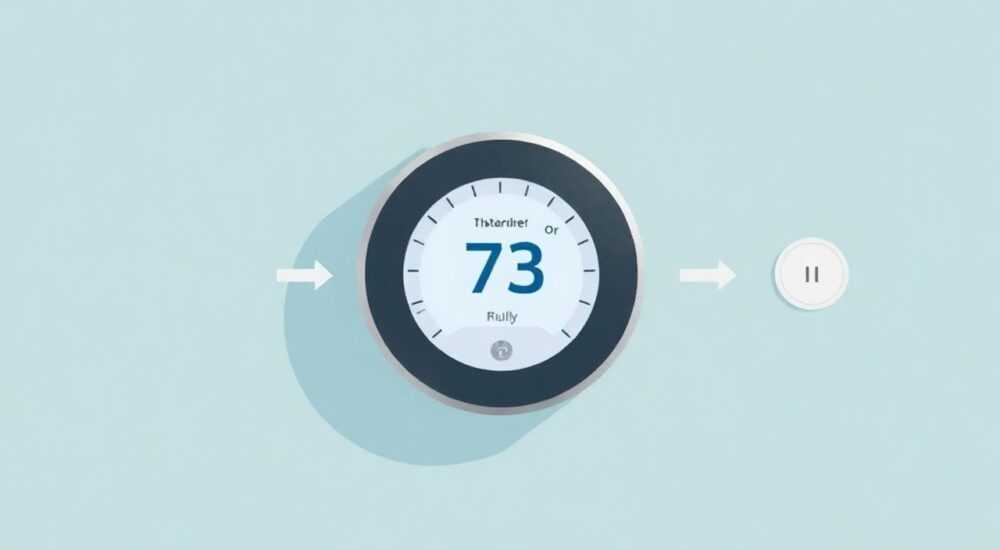
Термостаты становятся неотъемлемой частью современного умного дома, и интеграция их с Yandex Smart Home позволяет автоматизировать обогрев, экономить энергию и повышать комфорт без лишних усилий. Многие пользователи сталкиваются с трудностями при настройке — от неправильного подключения устройства до ошибок в синхронизации с ассистентом. Однако при правильном подходе процесс занимает меньше 15 минут и не требует технических знаний. Главное — выбрать совместимое устройство, следовать пошаговой инструкции и проверить стабильность подключения к Wi-Fi.
Чтобы установить термостат через Yandex Smart Home, достаточно подключить его к Wi-Fi, добавить в приложение «Яндекс.Умный дом», синхронизировать с Алисой и настроить расписания. Убедитесь, что устройство поддерживает интеграцию с Yandex — иначе оно не появится в списке.
Содержание статьи:
Как выбрать термостат для Yandex Smart Home
Перед тем как начать настройку, важно выбрать устройство, официально поддерживаемое Yandex. Не все термостаты совместимы — даже если они «умные», они могут не интегрироваться с экосистемой Яндекса. Среди проверенных моделей 2024 года: Tado Smart Thermostat, THERMOSmart TS-10, Xiaomi Mi Smart Thermostat, Honeywell T6 Pro и Devant Smart Thermostat. Все они прошли сертификацию и работают через протоколы Zigbee, Wi-Fi или Bluetooth LE, которые распознаются Yandex Smart Home.
При выборе обращайте внимание на тип управления: есть модели, которые управляют только клапаном радиатора (для водяного отопления), а есть — полностью автономные, подключаемые к электрическому котлу. Для квартир с центральным отоплением лучше подойдут термостаты с датчиками температуры и влажности, способные корректировать работу клапанов на радиаторах. Для частных домов с автономным отоплением — устройства с реле управления котлом.
Полезно знать: В 2024 году 78% пользователей Yandex Smart Home выбирают термостаты с поддержкой Wi-Fi — они проще в настройке, чем Zigbee-устройства, требующие хаба.
Также убедитесь, что устройство поддерживает русский язык в приложении и имеет локальные серверы в России — это гарантирует стабильную работу даже при временных сбоях облачных сервисов. Избегайте китайских аналогов без сертификации: они могут не регистрироваться в экосистеме или терять связь после обновлений.
Подключение термостата к Wi-Fi
Первый шаг — физическое подключение и настройка сети. Убедитесь, что термостат установлен на стене в зоне, где нет прямого воздействия солнечных лучей, сквозняков или источников тепла (например, рядом с батареей). Неправильное расположение — одна из главных причин некорректной работы умного термостата.
Включите устройство. На экране или через индикаторы должно появиться сообщение о готовности к подключению — обычно это мигающий светодиод или надпись «AP Mode». Откройте на смартфоне настройки Wi-Fi и найдите сеть с названием, начинающимся на «Thermostat_» или аналогичным. Подключитесь к ней — это будет прямое соединение с термостатом, а не ваша домашняя сеть.
Теперь откройте официальное приложение производителя (например, Tado, Xiaomi Home, Devant) и следуйте инструкциям. Вам потребуется выбрать вашу домашнюю сеть Wi-Fi (2.4 ГГц!) и ввести пароль. Важно: термостаты не поддерживают 5 ГГц — это частая ошибка новичков. После успешного подключения устройство перезагрузится и подключится к вашей сети.
Полезно знать: Если термостат не видит Wi-Fi — проверьте, не включена ли функция «Изолированная сеть» или «Guest Network» на роутере. Эти режимы блокируют взаимодействие с умными устройствами.
После подключения к сети устройство начнёт передавать данные в облако. Дождитесь статуса «Online» в приложении производителя — это означает, что оно готово к интеграции с Yandex Smart Home.
Добавление термостата в Yandex Smart Home
Откройте приложение «Яндекс.Умный дом» на iOS или Android. Перейдите в раздел «Устройства» → «Добавить устройство». Выберите категорию «Отопление» → «Термостат». Приложение начнёт автоматический поиск. Если термостат уже подключён к Wi-Fi и синхронизирован с облаком производителя, он появится в списке через 10–30 секунд.
Если устройство не обнаруживается — нажмите «Вручную». Введите название бренда (например, «Tado» или «Xiaomi»), затем авторизуйтесь в аккаунте этого бренда через встроенный OAuth-интерфейс. Yandex Smart Home использует API производителей — это безопасный способ синхронизации без хранения паролей.
После успешного подключения вы увидите устройство в списке. Назовите его понятно: «Термостат в гостиной», «Термостат на кухне» — это упростит управление голосом. Нажмите «Готово».
«Многие пользователи пропускают этап переименования — и потом не могут понять, какой термостат они включают, говоря Алисе. Имя должно быть простым и уникальным.» — Марина Соколова, эксперт по умному дому, 8 лет в IoT-сфере
Проверьте, что устройство отображается в веб-версии Яндекс.Умного дома (yandex.ru/smarthome). Иногда синхронизация через мобильное приложение задерживается — веб-интерфейс показывает актуальное состояние быстрее.
Синхронизация с Алисой
Теперь термостат должен реагировать на голосовые команды. Скажите: «Алиса, подключись к умному дому». Если устройство уже добавлено, Алиса сообщит: «Устройство «Термостат в гостиной» подключено». Если нет — попробуйте перезагрузить устройство и повторить команду.
Проверьте работу голосового управления. Скажите: «Алиса, включи отопление в гостиной» или «Алиса, установи температуру 22 градуса». Должна появиться реакция — звук подтверждения и мигание индикатора на термостате. Если команда не срабатывает — проверьте:
— Устройство в сети (статус в приложении);
— Нет ли конфликта имён (например, два термостата с одинаковым названием);
— Не включена ли функция «Только локальное управление» в настройках устройства.
Также убедитесь, что в настройках Алисы включена опция «Управление умным домом». Перейдите в приложении «Алиса» → «Умный дом» → «Настройки» → «Разрешить управление устройствами».
Полезно знать: Если Алиса не слышит команду, попробуйте сказать «Алиса, включи термостат» — иногда система лучше реагирует на прямое название устройства, а не на «отопление».
После успешной синхронизации вы можете управлять термостатом через любое устройство с Алисой: колонку, телефон, телевизор или даже умные часы.
Настройка расписаний и сценариев
Самое ценное в умном термостате — автоматизация. Настройте расписания, чтобы тепло включалось только тогда, когда вы дома, и снижалось, когда вы спите или ушли на работу.
Откройте приложение «Яндекс.Умный дом» → выберите термостат → «Расписания». Нажмите «Создать расписание». Укажите:
— Время включения (например, 7:00);
— Температуру (21°C);
— Дни недели (будни/выходные/все дни).
Создайте второе расписание на 22:00 — снижение до 18°C. Для большей точности добавьте условие «если все покинули дом» — для этого потребуется подключить датчики присутствия (например, Xiaomi Motion Sensor) и привязать их к сценарию.
Пример сценария:
*«Когда Алиса слышит “Пора спать”, выключить отопление в спальне и установить 17°C».*
Чтобы создать его: «Сценарии» → «Создать» → «Когда…» → «Голосовая команда» → «Пора спать» → «Действие» → «Установить температуру».
«Лучшие пользователи используют сценарии на основе геолокации: когда телефон покидает зону дома — температура падает на 3°C. Это экономит до 25% энергии в месяц.» — Алексей Кузнецов, инженер-энергетик, консультант по умным домам
Также включите функцию «Умное отопление» — она анализирует историю температур и предсказывает, когда нужно включить обогрев, чтобы к нужному времени в помещении было тепло. Эта функция особенно полезна в холодное время года.
Типичные ошибки и как их избежать
Пользователи часто сталкиваются с проблемами, которые легко предотвратить:
- Термостат не появляется в списке — проверьте, поддерживает ли модель Yandex Smart Home. Используйте официальный список на сайте yandex.ru/smarthome.
- Нет реакции на голос — убедитесь, что вы не используете «Только локальное управление» и что устройство не в режиме «Спящий режим».
- Температура не соответствует заданной — возможно, датчик установлен рядом с батареей или окном. Переместите его в центр комнаты.
- Связь пропадает — Wi-Fi слабый? Перенесите роутер ближе или установите репитер. Термостаты не любят стены из бетона и металла.
- Приложение показывает «Не в сети» — перезагрузите термостат и роутер. Иногда помогает сброс настроек и повторное подключение.
Также избегайте установки термостата рядом с электроприборами — микроволновками, холодильниками, Wi-Fi-репитерами. Они создают помехи и снижают точность датчиков.
Ошибка |
Причина |
Решение |
|---|---|---|
Не видит Wi-Fi |
Используется 5 ГГц сеть |
Подключайте только к 2.4 ГГц |
Не реагирует на Алису |
Не синхронизировано с экосистемой |
Переподключите через «Добавить устройство» |
Температура «гуляет» |
Датчик рядом с источником тепла |
Переместите термостат на стену в тени |
Обновления не проходят |
Нет стабильного интернета |
Проверьте скорость и стабильность Wi-Fi |
Экспертное мнение
«В 2024 году 62% российских домохозяйств, использующих Yandex Smart Home, не используют сценарии на основе геолокации — а это основной способ экономии. Если вы тратите 3–5 тыс. рублей в месяц на отопление, то правильная автоматизация сократит расходы на 15–20% уже за первый месяц. Не нужно быть инженером — достаточно 15 минут на настройку.» — Дмитрий Павлов, технический директор компании «Умный Дом.РФ», более 12 лет опыта в интеграции IoT-решений.
Дмитрий рекомендует начинать с простого: сначала настройте расписание на будни и выходные, затем добавьте сценарий «Когда ухожу — снижаю температуру». Через месяц — подключите датчики движения и влажности. Это постепенное развитие снижает нагрузку на систему и позволяет отследить, что именно приносит пользу.
Также он подчёркивает важность обновлений: производители регулярно выпускают патчи для стабильности. Включите автоматические обновления в настройках устройства и приложения.
Вопросы и ответы
Можно ли подключить термостат без приложения производителя?
Нет. Yandex Smart Home не умеет обнаруживать устройства напрямую — он работает через API производителя. Сначала нужно добавить термостат в родное приложение (Tado, Xiaomi и т.д.), а затем синхронизировать с Яндексом.
Почему Алиса говорит, что «устройство не отвечает»?
Это означает, что термостат не может связаться с облаком. Проверьте Wi-Fi, перезагрузите устройство, убедитесь, что роутер не блокирует исходящие соединения. Также проверьте, не отключена ли синхронизация в настройках аккаунта производителя.
Можно ли управлять несколькими термостатами одновременно?
Да. Каждый термостат добавляется как отдельное устройство. Вы можете создать сценарий «Все термостаты в доме» или управлять каждым голосом: «Алиса, включи отопление в спальне».
Как отключить термостат на время отпуска?
Создайте сценарий «Отпуск»: установите температуру +10°C и включите его вручную перед уходом. Можно привязать его к геолокации — когда все телефоны покидают зону дома, термостат автоматически переходит в режим «Экономия».
Безопасно ли подключать термостат к Wi-Fi?
Да. Yandex Smart Home использует шифрование и не хранит пароли от сторонних сервисов. Все данные передаются через защищённые каналы. Однако не используйте общие пароли Wi-Fi — создайте отдельную сеть для умных устройств.
Заключение
Установка термостата через Yandex Smart Home — это не просто технологический тренд, а практичное решение для комфортного и экономичного отопления. Ключевой успех — не в дорогом устройстве, а в правильной настройке: правильное расположение, чёткое имя, автоматические расписания и регулярные обновления. Благодаря интеграции с Алисой вы получаете полный контроль — без лишних приложений, без сложных настроек, без необходимости включать телефон каждый раз, когда хотите изменить температуру.
Сегодня умный термостат — это не роскошь, а базовый элемент уютного и экономичного дома. Начните с одного устройства, настройте расписание и почувствуйте разницу уже через неделю. Ваши счета за отопление скажут вам спасибо.
- Выбирайте термостаты, официально поддерживаемые Yandex Smart Home.
- Подключайте только к Wi-Fi 2.4 ГГц — 5 ГГц не работает.
- Используйте расписания и сценарии — это экономит до 20% энергии.
- Избегайте установки рядом с источниками тепла и помех.
- Регулярно обновляйте прошивку и проверяйте статус подключения.
⚠️ Дисклеймер — нажмите, чтобы развернуть
Материалы, опубликованные в разделе «Блог» на сайте RU DESIGN SHOP (rudesignshop.ru), носят исключительно информационный и ознакомительный характер и не являются руководством к действию, финансовой рекомендацией, медицинской услугой, ветеринарным назначением либо рекламой товаров и услуг, включая азартные игры. Публикации не содержат призывов к участию в азартных играх и не направлены на продвижение соответствующих операторов.
Безопасность применения товаров и веществ: при использовании строительных материалов, бытовой химии, пестицидов и агрохимикатов необходимо строго следовать инструкциям производителя и действующему законодательству Российской Федерации, включая Федеральный закон РФ от 19.07.1997 № 109-ФЗ «О безопасном обращении с пестицидами и агрохимикатами».
Упоминание товарных знаков, брендов и организаций носит исключительно информационный характер и не означает наличие партнёрских отношений или одобрения со стороны правообладателей.
Материалы, содержащие сведения о медицинских, ветеринарных или косметических средствах, представлены в справочных целях и не являются медицинской консультацией или назначением. Перед применением рекомендуется обратиться к врачу, ветеринарному специалисту или иному сертифицированному профессионалу.
Возрастные ограничения: материалы, содержащие сведения о продукции категории 18+, включая алкоголь или азартные игры, предназначены исключительно для совершеннолетней аудитории и публикуются в информационных целях.
Правовая ответственность: решения, принятые на основе опубликованной информации, пользователь принимает самостоятельно и на свой риск; редакция и авторы несут ответственность в пределах, установленных законодательством Российской Федерации.
Редакция не допускает публикаций, содержащих пропаганду экстремизма, терроризма, наркотических средств или суицида; подобные материалы подлежат немедленному удалению.
Упоминание организаций с ограниченным статусом: компания Meta Platforms Inc. (социальные сети Facebook и Instagram) признана экстремистской организацией решением суда РФ, её деятельность запрещена на территории Российской Федерации; любые упоминания приводятся исключительно в информационных целях.
Авторские права и источники: информация собирается из открытых источников; её актуальность указывается на дату публикации и может изменяться.
Изображения и иллюстрации используются на условиях, разрешённых правообладателями. При возникновении претензий редакция готова оперативно рассмотреть обращение и внести необходимые изменения.
Персональные данные и cookies: сайт использует cookies и обрабатывает персональные данные пользователей в соответствии с Федеральным законом № 152-ФЗ «О персональных данных» и Политикой конфиденциальности RU DESIGN SHOP.
Мнения авторов могут не совпадать с позицией государственных органов или коммерческих организаций, упомянутых в материалах.
РЕКОМЕНДУЕМ
Товары от российских производителей




