Скидка 5% на первый заказ — RDS5




Шаг за шагом: ставим видеодомофон через Apple Home 2024
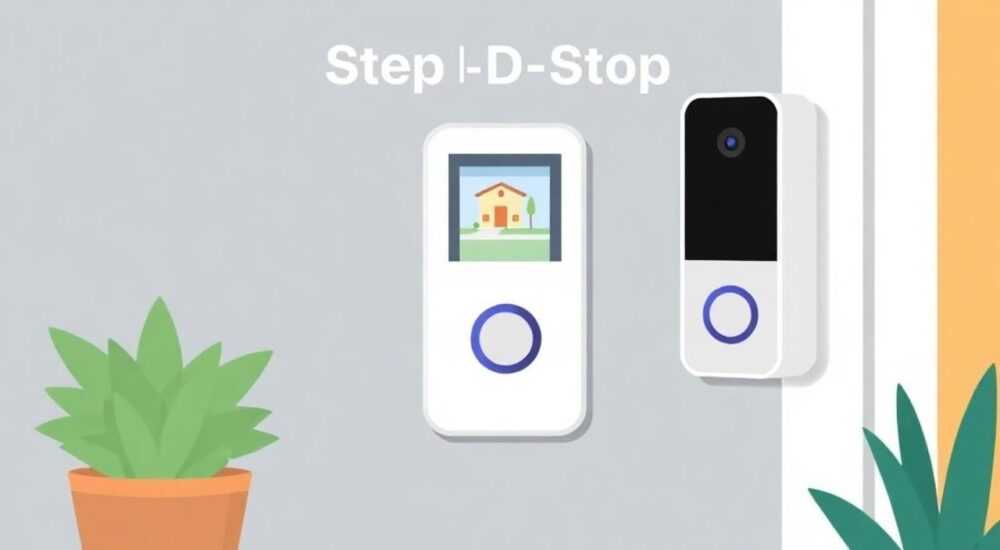
Установка видеодомофона через Apple Home в 2024 году стала доступной и интуитивно понятной задачей даже для пользователей без технического бэкграунда. Благодаря развитию экосистемы HomeKit и появлению совместимых устройств, теперь можно легко интегрировать домофон в систему «умного дома», управляя им с iPhone, iPad, Mac или HomePod. Главное — выбрать правильное оборудование и следовать пошаговой инструкции.
Интеграция видеодомофона в Apple Home позволяет управлять доступом к дому через любое устройство Apple. Ключевое условие — использование HomeKit-совместимого оборудования. Начните с проверки поддержки устройства и установки его в приложении Дом.
Содержание статьи:
- Выбор оборудования: какие видеодомофоны работают с Apple Home
- Подготовка к установке: что нужно знать перед началом
- Шаг 1: Подключение к Wi-Fi и активация режима настройки
- Шаг 2: Добавление устройства в приложение «Дом»
- Шаг 3: Настройка автоматизаций и уведомлений
- Шаг 4: Интеграция с Face ID и Siri
- Типичные ошибки и как их избежать
- Экспертное мнение
- Вопросы и ответы
- Заключение
Выбор оборудования: какие видеодомофоны работают с Apple Home
На рынке представлено несколько моделей видеодомофонов, которые официально поддерживают Apple Home и сертифицированы по стандарту HomeKit Secure Video. Это означает, что запись видео шифруется на устройстве, хранится в iCloud и не передается третьим сторонам. К числу надежных решений относятся камеры от Aqara, Eve, Netatmo, Logitech и Eufy. Например, Aqara G4 Doorbell и Eve Doorbell обеспечивают полную совместимость с экосистемой Apple.
При выборе обратите внимание на наличие логотипа «Works with Apple HomeKit» на упаковке или в описании товара. Также важно, чтобы устройство поддерживало протокол Thread (для стабильности) и имело встроенный микрофон, динамик и ИК-подсветку. Это обеспечит четкую связь с гостем и возможность видеть его ночью.
Если вы планируете заменить старый аналоговый домофон, учтите: прямая интеграция возможна только через специальные шлюзы, например, Shelly Pro 1PM или Homebridge. Однако это требует дополнительных настроек и может снизить безопасность. Лучше всего использовать полностью цифровые решения, разработанные специально для умного дома.
Полезно знать: Устройства с HomeKit Secure Video анализируют видео прямо на вашем iPhone или HomePod, определяя людей, животных и автомобили — без отправки данных в облако.
Модель |
Поддержка HomeKit |
Thread |
Хранение видео |
Цена (примерно) |
|---|---|---|---|---|
Aqara G4 Doorbell |
Полная |
Да |
iCloud + локально |
9 500 ₽ |
Eve Doorbell |
Полная |
Да |
Только iCloud |
16 900 ₽ |
Netatmo Smart Video Doorbell |
Частичная |
Нет |
Облачное (платно) |
12 500 ₽ |
Eufy Security Video Doorbell Dual |
Через HomeKit |
Нет |
Локальное + облачное |
8 900 ₽ |
Подготовка к установке: что нужно знать перед началом
Перед тем как начать монтаж, убедитесь, что у вас есть все необходимое: сам видеодомофон, зарядное устройство или блок питания, сверло (если требуется установка в стену), отвертка и, возможно, удлинитель для электропитания. Большинство современных моделей питаются от сети 8–24 В, но некоторые работают на батарейках. Выбор зависит от места установки и наличия розетки рядом.
Также проверьте стабильность Wi-Fi-сети. Рекомендуется использовать диапазон 2,4 ГГц для лучшей совместимости, хотя устройства с поддержкой Thread могут работать и на 5 ГГц. Сигнал должен быть сильным в месте установки домофона — если нет, рассмотрите установку Wi-Fi-репитера или HomePod mini для усиления сигнала Thread.
Не забудьте про резервный источник питания. Даже при использовании сетевого питания, скачки напряжения могут повредить устройство. Используйте сетевой фильтр или ИБП. Это особенно важно, если домофон установлен снаружи и подвержен перепадам температур и влажности.
«Перед установкой всегда читайте руководство производителя. Ошибки на этапе монтажа — частая причина отказа в гарантийном обслуживании.» — Алексей Миронов, технический консультант по умному дому, 7 лет опыта
Шаг 1: Подключение к Wi-Fi и активация режима настройки
Первым делом извлеките видеодомофон из упаковки и подключите его к питанию. Обычно на задней панели есть кнопка сброса или индикатор, который начинает мигать, когда устройство готово к настройке. Нажмите и удерживайте её 5–10 секунд, пока индикатор не перейдет в режим медленного мигания — это сигнал, что домофон находится в режиме сопряжения.
Откройте приложение «Дом» на iPhone или iPad. Убедитесь, что Bluetooth и Wi-Fi включены, а устройство авторизовано в той же учетной записи iCloud, что и целевой дом. Приложение само должно предложить добавить новое устройство, как только обнаружит домофон поблизости. Если этого не произошло, нажмите значок «+» в правом верхнем углу и выберите «Добавить аксессуар».
Сканируйте QR-код, указанный на корпусе устройства или в инструкции. Он содержит уникальный ключ безопасности, необходимый для шифрования соединения. После сканирования система начнет установку связи. Процесс может занять от 30 секунд до нескольких минут. Не закрывайте приложение и держите телефон рядом.
- Если QR-код поврежден, используйте ручной ввод кода, указанный под ним.
- При ошибке «устройство уже добавлено» — выполните сброс на заводе.
- Если устройство не распознается, попробуйте перезагрузить роутер и повторить попытку.
Шаг 2: Добавление устройства в приложение «Дом»
После успешного подключения домофон появится в списке аксессуаров. Теперь нужно присвоить ему имя и назначить комнату. Например, «Домофон — входная дверь». Это упростит управление и поможет Siri корректно реагировать на голосовые команды.
Далее — настройка видеопотока. Перейдите в карточку устройства, откройте меню «Настройки камеры» и активируйте функцию «Показывать в уведомлениях». Включите также «Запись событий» и выберите продолжительность хранения — 10 дней, 30 дней или постоянно (при наличии подписки iCloud+).
Если у вас несколько камер, создайте сцену «Дом» или «Отсутствие», чтобы одновременно контролировать все точки входа. Например, при активации режима «Отсутствие» все камеры переходят в режим повышенной чувствительности, а уведомления приходят немедленно.
- Назовите устройство понятно (например, «Домофон у парадной»).
- Назначьте его в нужную комнату («Прихожая», «Вход»).
- Включите уведомления и настройте чувствительность детектора движения.
- Активируйте запись с помощью HomeKit Secure Video.
- Протестируйте вызов: попросите кого-нибудь нажать кнопку звонка.
Шаг 3: Настройка автоматизаций и уведомлений
Один из главных плюсов интеграции — возможность создавать автоматизации. Например, при нажатии кнопки домофона можно включать свет в прихожей, запускать запись на другие камеры или отправлять push-уведомление на все устройства Apple в доме.
Откройте вкладку «Автоматизация» в приложении «Дом». Нажмите «+» и выберите «Создать автоматизацию». Выберите триггер — «Когда кто-то нажимает кнопку домофона». Затем укажите действие: «Включить свет», «Отправить уведомление» или «Проиграть звук на HomePod».
Вы можете настроить разные сценарии для разных времен суток. Например, ночью уведомление может приходить без звука, а утром — сопровождаться голосовым оповещением. Также можно ограничить автоматизации по геолокации: если вы дома, уведомление не приходит, но если на работе — сразу активируется.
Полезно знать: Автоматизации можно объединять в группы. Например, «Прибытие гостя» — включает свет, открывает шторы и запускает видеозапись.
Шаг 4: Интеграция с Face ID и Siri
После базовой настройки можно подключить продвинутые функции. Если у вас iPhone с Face ID или iPad с TrueDepth-камерой, вы сможете видеть гостя и разговаривать с ним, не вставая с дивана. При получении вызова экран разблокируется автоматически (если включен Face ID), и вы увидите живое видео.
Чтобы управлять домофоном голосом, используйте Siri. Скажите: «Привет, Siri, покажи, кто у двери» — и изображение тут же появится на экране. Если у вас HomePod mini с экраном (например, HomePod с дисплеем), видео будет транслироваться там автоматически.
Также можно настроить команду для открытия электрозамка, если он подключен к той же системе. Например: «Siri, открой дверь». Но будьте осторожны — рекомендуется добавить подтверждение через Face ID или Touch ID, чтобы исключить случайное открытие.
- Голосовые команды можно настраивать в разделе «Речь» в настройках Siri.
- Для семейного использования назначьте разные уровни доступа через Family Sharing.
- Используйте «Режим концентрации», чтобы временно отключать уведомления с домофона.
Типичные ошибки и как их избежать
Одна из самых распространенных проблем — слабый сигнал Wi-Fi. Если домофон установлен далеко от роутера, соединение может обрываться. Решение — установка HomePod mini или Apple TV в качестве хаба. Эти устройства поддерживают Thread и обеспечивают стабильную работу вне зависимости от Wi-Fi.
Еще одна ошибка — неправильная настройка iCloud. Без активированной подписки iCloud+ невозможно использовать HomeKit Secure Video. Проверьте, подключена ли карта к аккаунту, и достаточно ли места. Минимальный тариф — 50 ГБ за 219 ₽ в месяц.
Иногда пользователи сталкиваются с задержкой видео. Это может быть связано с высокой нагрузкой на процессор устройства. Чтобы уменьшить лаги, отключите фоновые приложения, обновите iOS до последней версии и перезагрузите iPhone.
Ошибка |
Причина |
Решение |
|---|---|---|
Устройство не добавляется |
QR-код не считывается или поврежден |
Ввести код вручную или сбросить устройство |
Нет звука при разговоре |
Микрофон/динамик заблокированы |
Проверить настройки громкости и чистоту динамика |
Видео с задержкой |
Слабый Wi-Fi или перегруженное устройство |
Установить хаб или перезагрузить iPhone |
Нет уведомлений |
Отключены push-уведомления |
Проверить настройки уведомлений в приложении «Дом» |
Экспертное мнение
«Главная ценность видеодомофона в Apple Home — не просто наблюдение, а интеграция в повседневные процессы. Представьте: вы в спортзале, а вам нужно проверить, получил ли курьер посылку. Через AirPods вы слышите вызов, смотрите видео на Apple Watch и подтверждаете доставку голосом. Это уровень комфорта, недоступный ещё пару лет назад.» — Анна Ковалёва, дизайнер умных домов, 12 лет в IoT
По её словам, будущее — за автономными системами, где домофон не просто сообщает о визите, но и распознаёт постоянных гостей, предсказывает время прибытия курьера и даже предлагает открыть дверь на основе доверенных лиц. Такие сценарии уже реализуются с помощью машинного обучения и локального анализа данных.
Вопросы и ответы
Можно ли использовать несертифицированный домофон с Apple Home?
Да, но с ограничениями. Через платформу Homebridge или шлюз Zigbee можно добавить сторонние устройства, однако они не будут поддерживать HomeKit Secure Video и могут быть менее безопасны. Рекомендуется использовать только сертифицированное оборудование.
Как увеличить радиус действия домофона?
Установите дополнительные хабы Apple — HomePod mini или Apple TV. Они усиливают сеть Thread и обеспечивают стабильную работу на больших площадях. Также можно использовать внешнюю антенну, если модель это позволяет.
Безопасно ли хранение видео в iCloud?
Да. Все видео шифруются на устройстве, и ключи шифрования хранятся только у вас. Даже Apple не может получить доступ к записям. Это один из самых защищённых вариантов хранения данных в умном доме.
Можно ли подключить несколько домофонов?
Да, в одном доме можно добавить до 15 камер. Они будут отображаться как отдельные аксессуары, но управляться могут через одну автоматизацию. Например, при нажатии любого домофона включается свет во всех прихожих.
Что делать, если устройство перестало отвечать?
Первым делом проверьте питание и интернет-соединение. Перезагрузите домофон и роутер. Если не помогло — удалите устройство из приложения «Дом» и добавьте заново. Сохранённые видео останутся в iCloud.
Заключение
Интеграция видеодомофона в Apple Home в 2024 году — это не просто модный тренд, а реальный шаг к безопасному и комфортному дому. Современные технологии позволяют управлять доступом удалённо, видеть гостей в реальном времени и автоматизировать реакцию на события, не жертвуя приватностью. Главное — выбрать правильное оборудование и следовать проверенной схеме настройки.
Сегодня владелец iPhone может контролировать вход в дом так же просто, как проверяет почту. Это новый уровень контроля, доступный каждому — стоит лишь потратить час на настройку.
- Используйте только HomeKit-сертифицированные видеодомофоны для максимальной безопасности.
- Настройте автоматизации, чтобы система реагировала на события без вашего участия.
- Подключите хабы (HomePod mini, Apple TV) для стабильной работы вне зависимости от Wi-Fi.
- Активируйте HomeKit Secure Video — это самый защищённый способ хранения записей.
- Тестируйте систему после установки и регулярно обновляйте прошивку устройств.
⚠️ Дисклеймер — нажмите, чтобы развернуть
Материалы, опубликованные в разделе «Блог» на сайте RU DESIGN SHOP (rudesignshop.ru), носят исключительно информационный и ознакомительный характер и не являются руководством к действию, финансовой рекомендацией, медицинской услугой, ветеринарным назначением либо рекламой товаров и услуг, включая азартные игры. Публикации не содержат призывов к участию в азартных играх и не направлены на продвижение соответствующих операторов.
Безопасность применения товаров и веществ: при использовании строительных материалов, бытовой химии, пестицидов и агрохимикатов необходимо строго следовать инструкциям производителя и действующему законодательству Российской Федерации, включая Федеральный закон РФ от 19.07.1997 № 109-ФЗ «О безопасном обращении с пестицидами и агрохимикатами».
Упоминание товарных знаков, брендов и организаций носит исключительно информационный характер и не означает наличие партнёрских отношений или одобрения со стороны правообладателей.
Материалы, содержащие сведения о медицинских, ветеринарных или косметических средствах, представлены в справочных целях и не являются медицинской консультацией или назначением. Перед применением рекомендуется обратиться к врачу, ветеринарному специалисту или иному сертифицированному профессионалу.
Возрастные ограничения: материалы, содержащие сведения о продукции категории 18+, включая алкоголь или азартные игры, предназначены исключительно для совершеннолетней аудитории и публикуются в информационных целях.
Правовая ответственность: решения, принятые на основе опубликованной информации, пользователь принимает самостоятельно и на свой риск; редакция и авторы несут ответственность в пределах, установленных законодательством Российской Федерации.
Редакция не допускает публикаций, содержащих пропаганду экстремизма, терроризма, наркотических средств или суицида; подобные материалы подлежат немедленному удалению.
Упоминание организаций с ограниченным статусом: компания Meta Platforms Inc. (социальные сети Facebook и Instagram) признана экстремистской организацией решением суда РФ, её деятельность запрещена на территории Российской Федерации; любые упоминания приводятся исключительно в информационных целях.
Авторские права и источники: информация собирается из открытых источников; её актуальность указывается на дату публикации и может изменяться.
Изображения и иллюстрации используются на условиях, разрешённых правообладателями. При возникновении претензий редакция готова оперативно рассмотреть обращение и внести необходимые изменения.
Персональные данные и cookies: сайт использует cookies и обрабатывает персональные данные пользователей в соответствии с Федеральным законом № 152-ФЗ «О персональных данных» и Политикой конфиденциальности RU DESIGN SHOP.
Мнения авторов могут не совпадать с позицией государственных органов или коммерческих организаций, упомянутых в материалах.
РЕКОМЕНДУЕМ
Товары от российских производителей




