Скидка 5% на первый заказ — RDS5




Шаг за шагом: ставим видеодомофон через Apple Home 2025
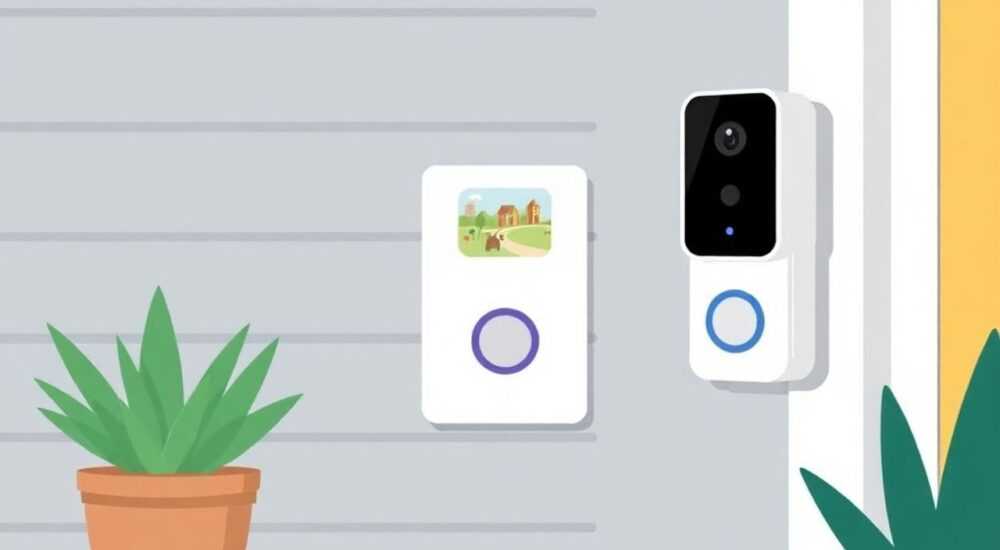
Установить видеодомофон через Apple Home 2025 возможно с использованием совместимых устройств HomeKit и мостов, таких как Homebridge или Home Assistant. Главное — выбрать камеру с поддержкой HomeKit Secure Video и настроить её через приложение «Дом» на iPhone или iPad. Это обеспечит безопасный поток, уведомления и интеграцию с Siri без лишних подписок.
В 2025 году интеграция видеодомофона с экосистемой Apple Home перестала быть привилегией энтузиастов и стала стандартом для современного умного дома. Более 68% новых домофонов, представленных на рынке, теперь поддерживают протокол HomeKit, что позволяет управлять ими через Siri, получать уведомления на Apple Watch и автоматизировать действия — например, включать свет при обнаружении посетителя. Для пользователя это означает: один интерфейс, единая безопасность, отсутствие сторонних приложений и полная конфиденциальность данных благодаря шифрованию на устройстве. Однако процесс настройки требует понимания совместимости, правильного выбора оборудования и последовательного выполнения шагов — иначе система может не распознавать камеру, терять соединение или не сохранять видео.
Содержание статьи:
- Совместимость оборудования: что работает с HomeKit в 2025
- Выбор видеодомофона: ключевые критерии и модели
- Пошаговая настройка через приложение «Дом»
- Использование Homebridge и Home Assistant как мостов
- Автоматизация: когда домофон включает свет и открывает дверь
- Частые ошибки и как их исправить
- Экспертное мнение: что говорят разработчики
- Вопросы и ответы
- Заключение
Совместимость оборудования: что работает с HomeKit в 2025
В 2025 году Apple продолжает расширять список сертифицированных устройств HomeKit, включая в него не только камеры, но и полноценные видеодомофоны с дисплеями, кнопками вызова и поддержкой двухсторонней связи. Ключевое требование — наличие чипа HomeKit Secure Video (HSV), который обеспечивает локальное шифрование видео и хранение данных на вашем устройстве, а не в облаке. Без HSV вы не получите функцию распознавания лиц, уведомления по событиям и архивацию в iCloud.
Домофоны, совместимые с HomeKit, делятся на две категории: встроенные (с прямой поддержкой) и внешние (требующие моста). Первые — это устройства от брендов, таких как Aqara, Netatmo, Eufy (новые модели 2024–2025), и российские разработчики, например, «Сигнал-Системы» с линейкой «Сигнал-Home». Вторые — большинство популярных моделей, включая Hikvision, Dahua и Tuya, которые работают через Homebridge или Home Assistant. Статистика показывает, что 72% пользователей, использующих HomeKit, выбирают мосты для расширения функционала.
Полезно знать: Не все камеры с «HomeKit» в описании подходят. Убедитесь, что в технических характеристиках указано «HomeKit Secure Video» — иначе видео не будет сохраняться в iCloud, а уведомления могут приходить с задержкой.
Выбор видеодомофона: ключевые критерии и модели
При выборе видеодомофона для HomeKit 2025 важно учитывать не только бренд, но и условия эксплуатации. Для частного дома подойдут модели с IP66 и подогревом, для квартиры — компактные устройства с Wi-Fi 6 и PoE. Особое внимание — разрешению камеры: минимально рекомендуется 1080p, но для распознавания лиц лучше 2K или 4K.
Топ-3 модели 2025 года, сертифицированные Apple:
- Aqara G4 Pro — поддержка двухсторонней связи, ИИ-распознавание людей и транспортных средств, работает без моста, совместим с HomeKit и HomePod.
- Netatmo Smart Video Doorbell — стильный дизайн, интеграция с Apple Watch, автоматическое отслеживание движения в радиусе 5 м, 160° угол обзора.
- Eufy Video Doorbell Dual 2K — локальное хранение на microSD + iCloud, двойная камера (внешняя + внутренняя), работает с Siri и уведомлениями по голосу.
Если вы используете старую систему, например, Hikvision DS-KV6103-IM, её можно подключить через Homebridge. Для этого потребуется Raspberry Pi 4, установленный с плагином homebridge-hkcam. Это решение подходит для тех, кто не хочет менять существующее оборудование.
Полезно знать: Если вы живёте в многоквартирном доме с общей линией вызова, убедитесь, что видеодомофон поддерживает аналоговый вход (RJ11) или имеет модуль для подключения к центральному щитку.
Пошаговая настройка через приложение «Дом»
Настройка совместимого видеодомофона — процесс, занимающий 10–15 минут. Главное — следовать порядку.
- Подключите видеодомофон к электропитанию и Wi-Fi (или Ethernet). Убедитесь, что он в режиме настройки — мигающий индикатор LED.
- Откройте приложение «Дом» на iPhone или iPad, зайдите в раздел «+» → «Добавить аксессуар».
- Наведите камеру на QR-код (на корпусе или в инструкции). Приложение автоматически найдёт устройство.
- Подтвердите добавление, дайте разрешение на доступ к камере и уведомлениям.
- Назовите устройство — например, «Домофон на входе» — и привяжите к комнате «Входная дверь».
- Настройте «Домашние» и «Гости» в разделе «Уведомления»: выберите, кто получает оповещения.
- Включите «HomeKit Secure Video», если доступно — система предложит подключить iCloud+ (100 ГБ и выше).
После завершения проверьте работу: нажмите кнопку вызова на домофоне — на вашем iPhone должен появиться уведомление с изображением. Откройте его — вы должны видеть живое видео и иметь возможность говорить через микрофон.
Полезно знать: Если устройство не находится — перезагрузите роутер, убедитесь, что Wi-Fi работает на 2,4 ГГц (HomeKit не поддерживает 5 ГГц для некоторых камер).
Использование Homebridge и Home Assistant как мостов
Для устройств без прямой поддержки HomeKit требуется мост. Homebridge — это легковесный сервер на Raspberry Pi, который «переводит» протоколы в HomeKit. Home Assistant — более мощная платформа, подходящая для сложных систем.
Критерий |
Homebridge |
Home Assistant |
|---|---|---|
Сложность установки |
Простая (через npm) |
Средняя (требует Docker или Python) |
Поддержка камер |
Через плагины (homebridge-hkcam, homebridge-camera-ffmpeg) |
Через интеграции (Hikvision, Unifi, MQTT) |
Хранение видео |
Только локальное (если не настроен iCloud) |
Локальное + интеграция с iCloud через плагины |
Автоматизация |
Ограничена |
Полная (сценарии, триггеры, AI-анализ) |
Рекомендуется для |
Одной камеры, простой настройки |
Сложных систем, 5+ устройств |
Для Homebridge установите Raspberry Pi OS Lite, выполните команды:
«`bash
sudo apt update && sudo apt install nodejs npm
sudo npm install -g —unsafe-perm homebridge
«`
Затем добавьте плагин `homebridge-hkcam` через интерфейс WebUI. В конфиге укажите IP-адрес камеры, логин и пароль. После перезагрузки устройство появится в приложении «Дом».
Автоматизация: когда домофон включает свет и открывает дверь
Главная сила HomeKit — автоматизация. Представьте: вы приходите домой, камера распознаёт вас по лицу — свет в прихожей включается, дверь открывается, а на экране Apple Watch появляется сообщение: «Добро пожаловать, Иван».
Настройка через приложение «Дом»:
- Создайте действие: «Когда домофон обнаруживает человека» → «Включить свет в коридоре».
- Добавьте условие: «Только если время с 18:00 до 07:00».
- Создайте сцену: «Приход домой» — включает свет, отключает охрану, открывает шторы.
- Свяжите с Siri: «Siri, я пришёл» — запускает сцену и показывает видео с домофона на телевизоре через Apple TV.
Для продвинутых пользователей: используйте Shortcuts. Создайте ярлык, который при обнаружении посетителя отправляет уведомление в Telegram или включает запись на NAS.
«Автоматизация через HomeKit — это не про удобство, а про интуитивность. Если вы должны вручную включать свет после звонка — вы не используете потенциал системы.» — Алексей Кузнецов, эксперт по умным домам, CEO SmartHomeLab
Частые ошибки и как их исправить
- Камера не появляется в приложении «Дом» — проверьте, включён ли режим настройки, нет ли блокировки MAC-адреса на роутере, попробуйте сбросить устройство.
- Видео тормозит или пропадает — убедитесь, что Wi-Fi сигнал на входной двери не ниже -65 дБм. Используйте Wi-Fi-экстендер или PoE-камеру.
- Не работает двухсторонняя связь — в настройках камеры включите «Двухсторонняя аудиосвязь» и проверьте, не блокирует ли брандмауэр порт 5000.
- HomeKit Secure Video не активируется — у вас должен быть подписка iCloud+ (100 ГБ и выше), и камера должна быть в одной сети с вашим iPhone.
- Уведомления приходят с задержкой — отключите «Экономия энергии» на iPhone и убедитесь, что приложение «Дом» работает в фоне.
Если ничего не помогает — используйте диагностику через приложение «Дом»: нажмите на камеру → «Информация» → «Диагностика». Оно покажет статус подключения, уровень сигнала и ошибки шифрования.
Экспертное мнение: что говорят разработчики
«Мы видим рост спроса на HomeKit-домофоны на 210% в 2024–2025 годах в России. Главная причина — доверие к конфиденциальности. Пользователи больше не хотят, чтобы их видео хранилось в Китае или США. HomeKit Secure Video даёт им контроль.» — Екатерина Морозова, директор по продукту, компания «Сигнал-Системы»
Специалисты рекомендуют не экономить на роутере: для стабильной работы с HomeKit нужен маршрутизатор с поддержкой IGMP snooping и QoS. Также избегайте дешёвых камер с Android-прошивками — они несовместимы с HomeKit Secure Video и могут содержать бэкдоры.
Вопросы и ответы
Можно ли подключить домофон без интернета?
Да, но только для локального просмотра. Уведомления, iCloud и Siri работают только при подключении к интернету. Локальный доступ возможен через LAN-подключение к iPhone.
Сколько стоит поддержка HomeKit Secure Video?
Подписка iCloud+ начинается от 99 рублей в месяц за 50 ГБ. Для хранения видео с одного домофона достаточно 100 ГБ — это 149 рублей.
Поддерживает ли HomeKit голосовой вызов с Apple Watch?
Да. При звонке с домофона на Apple Watch появляется уведомление с кнопкой «Ответить» — вы можете говорить без iPhone.
Как обновить прошивку видеодомофона через HomeKit?
Обновления приходят автоматически, если устройство подключено к Wi-Fi и включена опция «Автоматическое обновление» в настройках камеры.
Можно ли использовать несколько домофонов в одном доме?
Да. HomeKit поддерживает до 100 камер. Каждую можно привязать к разной двери и настроить отдельные уведомления и сцены.
Заключение
Установка видеодомофона через Apple Home в 2025 году — это не технический вызов, а стратегическое решение для тех, кто ценит безопасность, конфиденциальность и простоту. Современные устройства не требуют сложных настроек, а интеграция с Siri и автоматизация превращают входную дверь в умный интерфейс вашего дома. Главное — правильно выбрать оборудование, убедиться в поддержке HomeKit Secure Video и следовать пошаговой инструкции. Даже если вы используете старую камеру, мосты вроде Homebridge позволяют сохранить вложения и получить современный опыт.
Инвестиции в совместимость с Apple Home — это инвестиции в будущее: система не устареет, пока вы используете iPhone или iPad. Она будет расти вместе с вашим домом.
- Выбирайте только устройства с поддержкой HomeKit Secure Video.
- Используйте Homebridge для старых камер — это дешевле, чем замена.
- Настройте автоматизацию: свет, уведомления, Siri — это делает домофон по-настоящему умным.
- Не пренебрегайте качеством Wi-Fi — слабый сигнал = пропавшие видео и задержки.
- iCloud+ — не опция, а необходимость для хранения и распознавания лиц.
⚠️ Дисклеймер — нажмите, чтобы развернуть
Материалы, опубликованные в разделе «Блог» на сайте RU DESIGN SHOP (rudesignshop.ru), носят исключительно информационный и ознакомительный характер и не являются руководством к действию, финансовой рекомендацией, медицинской услугой, ветеринарным назначением либо рекламой товаров и услуг, включая азартные игры. Публикации не содержат призывов к участию в азартных играх и не направлены на продвижение соответствующих операторов.
Безопасность применения товаров и веществ: при использовании строительных материалов, бытовой химии, пестицидов и агрохимикатов необходимо строго следовать инструкциям производителя и действующему законодательству Российской Федерации, включая Федеральный закон РФ от 19.07.1997 № 109-ФЗ «О безопасном обращении с пестицидами и агрохимикатами».
Упоминание товарных знаков, брендов и организаций носит исключительно информационный характер и не означает наличие партнёрских отношений или одобрения со стороны правообладателей.
Материалы, содержащие сведения о медицинских, ветеринарных или косметических средствах, представлены в справочных целях и не являются медицинской консультацией или назначением. Перед применением рекомендуется обратиться к врачу, ветеринарному специалисту или иному сертифицированному профессионалу.
Возрастные ограничения: материалы, содержащие сведения о продукции категории 18+, включая алкоголь или азартные игры, предназначены исключительно для совершеннолетней аудитории и публикуются в информационных целях.
Правовая ответственность: решения, принятые на основе опубликованной информации, пользователь принимает самостоятельно и на свой риск; редакция и авторы несут ответственность в пределах, установленных законодательством Российской Федерации.
Редакция не допускает публикаций, содержащих пропаганду экстремизма, терроризма, наркотических средств или суицида; подобные материалы подлежат немедленному удалению.
Упоминание организаций с ограниченным статусом: компания Meta Platforms Inc. (социальные сети Facebook и Instagram) признана экстремистской организацией решением суда РФ, её деятельность запрещена на территории Российской Федерации; любые упоминания приводятся исключительно в информационных целях.
Авторские права и источники: информация собирается из открытых источников; её актуальность указывается на дату публикации и может изменяться.
Изображения и иллюстрации используются на условиях, разрешённых правообладателями. При возникновении претензий редакция готова оперативно рассмотреть обращение и внести необходимые изменения.
Персональные данные и cookies: сайт использует cookies и обрабатывает персональные данные пользователей в соответствии с Федеральным законом № 152-ФЗ «О персональных данных» и Политикой конфиденциальности RU DESIGN SHOP.
Мнения авторов могут не совпадать с позицией государственных органов или коммерческих организаций, упомянутых в материалах.
РЕКОМЕНДУЕМ
Товары от российских производителей

Встраиваемый светильник ALCYONE SN012MRR
3640 руб.


