Скидка 5% на первый заказ — RDS5




Shrinkwrap blender как работает
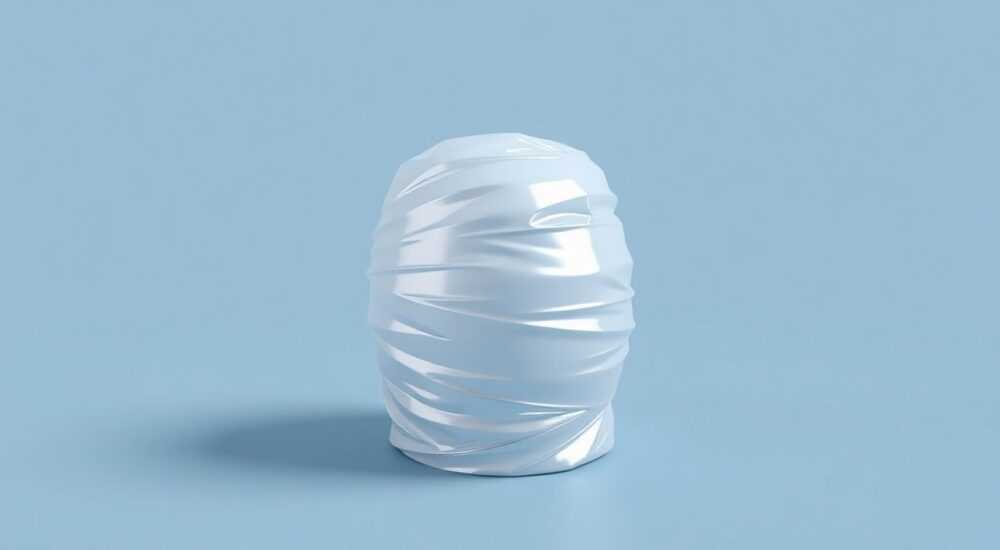
Модификатор Shrinkwrap в Blender — это мощный инструмент для деформации одной 3D-модели по поверхности другой. Он позволяет «обтянуть» объект, как пленку, вокруг целевой геометрии, сохраняя его форму, но адаптируя под рельеф поверхности. Это особенно полезно при создании детализированных моделей, таких как одежда, обувь, защитные чехлы или органические формы.
Shrinkwrap в Blender проецирует вершины одного объекта на поверхность другого, используя различные методы привязки: ближайшая точка, проекция по оси, внешняя/внутренняя нормаль. Оптимальный результат достигается при правильном выборе режима и достаточной плотности сетки.
Blender — один из самых популярных инструментов в мире 3D-моделирования, анимации и визуальных эффектов. Его открытый исходный код, регулярные обновления и активное сообщество делают его доступным и мощным решением для художников всех уровней. Среди множества модификаторов, которые предлагает Blender, особое место занимает Shrinkwrap. Этот инструмент часто недооценивают новички, но опытные моделисты используют его ежедневно для решения сложных задач моделирования.
Shrinkwrap работает путём перемещения вершин исходного объекта к поверхности целевого объекта. Это не просто выравнивание — это динамическая деформация, учитывающая форму, наклон и положение. Модификатор не изменяет исходную геометрию насовсем, пока он не применён, что делает его идеальным для экспериментов и итеративной работы. Особенно эффективен Shrinkwrap при работе с персонажами, где требуется, чтобы одежда или аксессуары плотно прилегали к телу без ручного выравнивания каждой вершины.
Содержание статьи:
Как работает модификатор Shrinkwrap
Модификатор Shrinkwrap в Blender предназначен для привязки вершин одного объекта к поверхности другого. Вместо ручного перемещения точек, вы можете автоматически «натянуть» сетку на любую 3D-поверхность. Это особенно актуально при создании моделей, требующих плотного контакта с другими объектами, например, футболки на персонаже, чехол для телефона или покрытие для мебели.
Процесс начинается с выбора двух объектов: источника (тот, который будет деформироваться) и цели (поверхность, к которой происходит привязка). Shrinkwrap анализирует положение каждой вершины источника и перемещает её к ближайшей точке на поверхности цели. При этом можно задавать дополнительные параметры, такие как направление смещения, ограничение по расстоянию и тип проекции.
Одна из ключевых особенностей Shrinkwrap — его нелинейность. Вы можете в любой момент отредактировать как источник, так и цель, и модификатор автоматически пересчитает результат. Это делает его идеальным для процедурного моделирования, когда важно сохранить возможность изменения формы на любом этапе.
Полезно знать: Shrinkwrap работает только с меш-объектами. Если вы используете кривые, тексты или другие типы данных, их нужно предварительно преобразовать в меш (Alt+C → Mesh).
Режимы и настройки Shrinkwrap
Shrinkwrap предлагает несколько режимов привязки, каждый из которых подходит для разных задач. Понимание этих режимов — ключ к эффективному использованию модификатора.
- Ближайшая точка (Nearest Surface Point) — вершина перемещается к ближайшей точке на поверхности цели. Простой и быстрый способ, но может давать неточности при сложных формах.
- Проекция (Project) — вершины сдвигаются вдоль определённой оси (X, Y, Z или их комбинаций). Полезен при создании плоских элементов, таких как логотипы на упаковке.
- Нормаль (Negative/Positive) — проекция происходит вдоль нормалей поверхности. Отлично подходит для создания органических форм, например, кожи или тканей.
Каждый режим имеет свои преимущества и ограничения. Например, режим «Проекция» требует, чтобы объект был правильно ориентирован относительно осей. Если вы проецируете сверху вниз (по оси Z), убедитесь, что целевой объект не имеет глубоких впадин, иначе часть вершин может «потеряться».
Режим |
Направление |
Идеальное применение |
|---|---|---|
Ближайшая точка |
Любое |
Грубое приближение, простые формы |
Проекция |
По осям (X/Y/Z) |
Флаттеринг, логотипы, плоские накладки |
Нормаль |
Вдоль нормалей |
Одежда, кожа, мягкие материалы |
Важно также обратить внимание на дополнительные настройки:
- Distance — максимальное расстояние, на которое вершины могут перемещаться. Установка слишком большого значения может привести к нежелательным искажениям.
- Offset — создаёт зазор между источником и целью. Полезно, если вы хотите, чтобы объект не прикасался напрямую к поверхности.
- Wrap Method — выбор алгоритма поиска точки: на всей поверхности или только на ближайшем полигоне.
«Всегда начинайте с малого Offset — даже 0.01 единицы может предотвратить артефакты наложения. Особенно это важно при экспорте в движки, где пересечение поверхностей вызывает z-fighting.» — Алексей Петров, 3D-артист, 8 лет опыта
Пошаговое руководство по использованию
Чтобы получить максимальную отдачу от Shrinkwrap, следуйте этой последовательности действий.
- Подготовьте объекты: убедитесь, что у вас есть два объекта — источник (например, плоский круг) и цель (например, сфера или персонаж).
- Выберите источник: кликните по нему в 3D-вьюпорте, затем перейдите на вкладку модификаторов (значок гаечного ключа).
- Добавьте Shrinkwrap: нажмите «Add Modifier» → «Deform» → «Shrinkwrap».
- Укажите целевой объект: в поле «Target» выберите вашу цель (например, Sphere).
- Выберите режим: начните с «Nearest Surface Point» для теста.
- Настройте Offset: установите значение 0.02, чтобы избежать наложения.
- Примените или оставьте живым: если результат вас устраивает, можно применить модификатор (Ctrl+A), но лучше оставить его активным для дальнейших правок.
Если вы работаете с одеждой, рекомендуется использовать режим «Project» с осью Z, если персонаж стоит прямо. Предварительно разверните сетку-источник над телом, чтобы она «смотрела» в нужном направлении.
Полезно знать: Перед использованием Shrinkwrap убедитесь, что нормали у целевого объекта направлены правильно. Используйте Shift+N в Edit Mode, чтобы пересчитать нормали.
Типичные ошибки и как их избежать
Несмотря на простоту, Shrinkwrap часто вызывает проблемы у новичков. Вот самые распространённые ошибки:
- Слишком низкая плотность сетки: если исходный объект состоит из нескольких полигонов, Shrinkwrap не сможет точно повторить рельеф. Решение — добавьте больше геометрии через Subdivision Surface или Loop Cut (Ctrl+R).
- Неправильная ориентация осей: в режиме Project важно, чтобы проекция шла в нужном направлении. Проверьте поворот объекта в Object Mode.
- Отсутствие Offset: приводит к мерцанию текстур и артефактам при рендеринге. Всегда используйте небольшой зазор.
- Игнорирование нормалей: если нормали перевёрнуты, вершины могут «провалиться» внутрь объекта. Проверяйте отображение нормалей (в Overlay → Face Orientation).
Другая частая проблема — попытка использовать Shrinkwrap на сильно деформированных или неправильно масштабированных объектах. Если вы видите странные искажения, проверьте масштаб (Ctrl+A → Scale) и примените все трансформации.
«Если Shrinkwrap ведёт себя странно, попробуйте временно скрыть другие модификаторы. Иногда конфликты с Solidify или Subdivision приводят к непредсказуемым результатам.» — Марина Козлова, старший модельер, студия «PixelForge»
Продвинутые техники применения
Shrinkwrap можно использовать не только для базовой привязки, но и в составе сложных систем моделирования.
Одна из интересных техник — Shrinkwrap + Vertex Groups. Вы можете назначить модификатор только части вершин, создав vertex group. Например, при создании шлема на голове персонажа, вы можете зафиксировать края шлема, а центр — подвергнуть Shrinkwrap. Это даёт контроль над тем, какие области деформируются, а какие остаются неизменными.
Другой пример — процедурное создание рельефа. Представьте, что у вас есть карта высот (height map), и вы хотите превратить плоскую сетку в горный ландшафт. Хотя для этого чаще используют Displace, Shrinkwrap в режиме Project может имитировать такой эффект, если цель — уже готовый рельеф.
Также Shrinkwrap отлично работает в связке с Shape Keys. Вы можете создать базовую форму, применить Shrinkwrap, а затем анимировать изменения формы через shape keys, сохраняя при этом контакт с поверхностью.
Полезно знать: Для анимации используйте Shrinkwrap с осторожностью — если целевой объект двигается, источник может «дрожать». Лучше использовать Armature или Constraints в таких случаях.
Экспертное мнение
«Shrinkwrap — это не просто модификатор, а инструмент мышления. Он учит нас думать о форме как о динамическом процессе, а не статической скульптуре. Я использую его даже при создании интерьера: чтобы «прижать» ковёр к полу с неровностями, или чтобы картина идеально легла на стену с трещинами. Главное — не бояться экспериментировать.» — Дмитрий Смирнов, технический директор студии «Nebula Art», 12 лет в индустрии 3D
По словам эксперта, ключ к успеху — понимание того, что Shrinkwrap — это часть системы. Он редко используется в одиночку. Чаще всего он сочетается с другими модификаторами: Solidify (для придания толщины), Subdivision (для сглаживания), и Mirror (для симметрии).
Вопросы и ответы
Может ли Shrinkwrap работать с анимацией?
Да, но с ограничениями. Если целевой объект двигается, источник будет следовать за ним. Однако при резких движениях возможны артефакты. Рекомендуется использовать для статичных сцен или с предварительным тестированием.
Почему мой объект проваливается внутрь цели?
Скорее всего, вы используете режим Negative с неправильной ориентацией нормалей. Проверьте Face Orientation (синий — снаружи, красный — внутри) и при необходимости исправьте нормали (Shift+N).
Можно ли использовать несколько Shrinkwrap на одном объекте?
Да, но с осторожностью. Каждый последующий модификатор применяется к результату предыдущего. Это может быть полезно для многоступенчатой деформации, но усложняет отладку.
Подходит ли Shrinkwrap для создания одежды на персонажах?
Абсолютно. Это один из стандартных способов создания базовых форм одежды. Для лучшего результата комбинируйте с Cloth Simulation после первичного обтягивания.
Как увеличить точность привязки?
Увеличьте плотность сетки источника, используйте Subdivision Surface до Shrinkwrap, и настройте Wrap Method на «Above Surface» или «On Surface».
Заключение
Shrinkwrap в Blender — это универсальный и мощный инструмент, который значительно ускоряет процесс моделирования при правильном использовании. Он позволяет автоматизировать задачи, которые раньше требовали часов ручной работы, и открывает возможности для процедурного дизайна. Главное — понимать его режимы, ограничения и взаимодействие с другими инструментами.
Чтобы добиться лучших результатов, всегда начинайте с тестирования на простых формах, используйте Offset для предотвращения артефактов и помните: чем выше плотность сетки, тем точнее результат.
- Shrinkwrap деформирует объект, привязывая его вершины к поверхности другого.
- Выбор режима (Nearest, Project, Normal) зависит от задачи и геометрии.
- Offset и плотность сетки — ключевые факторы качества результата.
- Использование с vertex groups и другими модификаторами расширяет возможности.
- Shrinkwrap — не панацея, но важный элемент в арсенале 3D-художника.
⚠️ Дисклеймер — нажмите, чтобы развернуть
Материалы, опубликованные в разделе «Блог» на сайте RU DESIGN SHOP (rudesignshop.ru), носят исключительно информационный и ознакомительный характер и не являются руководством к действию, финансовой рекомендацией, медицинской услугой, ветеринарным назначением либо рекламой товаров и услуг, включая азартные игры. Публикации не содержат призывов к участию в азартных играх и не направлены на продвижение соответствующих операторов.
Безопасность применения товаров и веществ: при использовании строительных материалов, бытовой химии, пестицидов и агрохимикатов необходимо строго следовать инструкциям производителя и действующему законодательству Российской Федерации, включая Федеральный закон РФ от 19.07.1997 № 109-ФЗ «О безопасном обращении с пестицидами и агрохимикатами».
Упоминание товарных знаков, брендов и организаций носит исключительно информационный характер и не означает наличие партнёрских отношений или одобрения со стороны правообладателей.
Материалы, содержащие сведения о медицинских, ветеринарных или косметических средствах, представлены в справочных целях и не являются медицинской консультацией или назначением. Перед применением рекомендуется обратиться к врачу, ветеринарному специалисту или иному сертифицированному профессионалу.
Возрастные ограничения: материалы, содержащие сведения о продукции категории 18+, включая алкоголь или азартные игры, предназначены исключительно для совершеннолетней аудитории и публикуются в информационных целях.
Правовая ответственность: решения, принятые на основе опубликованной информации, пользователь принимает самостоятельно и на свой риск; редакция и авторы несут ответственность в пределах, установленных законодательством Российской Федерации.
Редакция не допускает публикаций, содержащих пропаганду экстремизма, терроризма, наркотических средств или суицида; подобные материалы подлежат немедленному удалению.
Упоминание организаций с ограниченным статусом: компания Meta Platforms Inc. (социальные сети Facebook и Instagram) признана экстремистской организацией решением суда РФ, её деятельность запрещена на территории Российской Федерации; любые упоминания приводятся исключительно в информационных целях.
Авторские права и источники: информация собирается из открытых источников; её актуальность указывается на дату публикации и может изменяться.
Изображения и иллюстрации используются на условиях, разрешённых правообладателями. При возникновении претензий редакция готова оперативно рассмотреть обращение и внести необходимые изменения.
Персональные данные и cookies: сайт использует cookies и обрабатывает персональные данные пользователей в соответствии с Федеральным законом № 152-ФЗ «О персональных данных» и Политикой конфиденциальности RU DESIGN SHOP.
Мнения авторов могут не совпадать с позицией государственных органов или коммерческих организаций, упомянутых в материалах.
РЕКОМЕНДУЕМ
Товары от российских производителей

Светильник EDISSON Forstlight
Диапазон цен: 50240 руб. – 69790 руб.

Торшер ArcOsmo GLODE
Первоначальная цена составляла 30310 руб..28200 руб.Текущая цена: 28200 руб..
