Скидка 5% на первый заказ — RDS5




Скетчап как нарисовать план квартиры
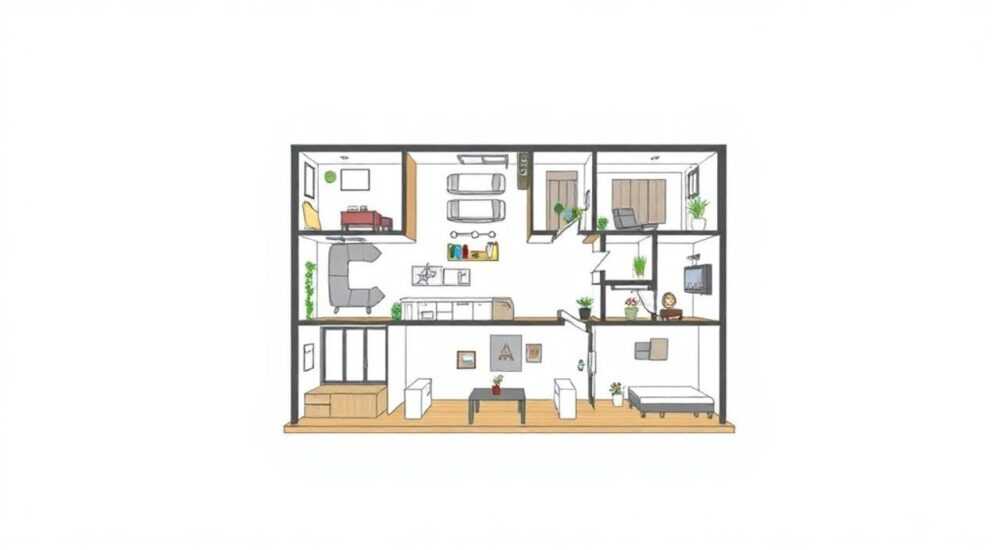
Создание плана квартиры в SketchUp — это точный и наглядный способ визуализировать пространство, будь то для ремонта, перепланировки или сдачи проекта заказчику. Программа сочетает в себе простоту начального освоения и мощные инструменты для детальной проработки архитектурных решений. В отличие от традиционного черчения на бумаге, SketchUp позволяет быстро вносить изменения, добавлять текстуры, мебель и даже делать объёмные презентации.
Чтобы нарисовать план квартиры в SketchUp, начните с точных замеров помещения, задайте масштаб и используйте инструменты «Линия», «Прямоугольник» и «Отступ» для построения стен. Добавьте двери, окна и мебель из библиотеки 3D Warehouse для полной визуализации.
Содержание статьи:
- Основы работы в SketchUp: что нужно знать новичку
- Ключевые термины и понятия
- Подготовка к работе: замеры, масштаб и настройки программы
- Как задать масштаб в SketchUp
- Создание плана: как нарисовать стены, проёмы и перегородки
- Как добавить дверные и оконные проёмы
- Детали интерьера: двери, окна, мебель и техника
- Как организовать слои и группы
- Текстуры и освещение: как сделать план реалистичным
- Освещение и камеры
- Экспорт и документация: сохранение и печать плана
- Экспертное мнение
- Вопросы и ответы
- Заключение
Основы работы в SketchUp: что нужно знать новичку
SketchUp — это трёхмерная графическая среда, разработанная для архитекторов, дизайнеров интерьеров и строителей. Её ключевое преимущество — интуитивно понятный интерфейс, позволяющий быстро переходить от эскиза к объёмной модели. Несмотря на 3D-ориентацию, программа отлично подходит и для создания 2D-планов, особенно когда речь идёт о планировке жилых помещений.
Интерфейс состоит из панели инструментов, области рисования, палитры материалов и менеджера компонентов. Основные инструменты: «Линия» (Line), «Прямоугольник» (Rectangle), «Отступ» (Push/Pull), «Перемещение» (Move) и «Размер» (Tape Measure). Они доступны на верхней панели или через горячие клавиши (например, L — линия, M — перемещение).
SketchUp работает по принципу «поверхность + объём». Сначала вы рисуете контур, затем придаёте ему глубину. Это позволяет легко создавать стены, мебель и другие элементы. При этом программа автоматически распознаёт грани и ребра, что упрощает соединение объектов.
Полезно знать: SketchUp имеет две основные версии — бесплатную (SketchUp Free) и платную (SketchUp Pro). Бесплатная версия работает в браузере и ограничена функционалом экспорта, но достаточна для создания плана квартиры.
Ключевые термины и понятия
- Грань (Face) — плоская поверхность, ограниченная линиями. Без грани не работает инструмент «Отступ».
- Ребро (Edge) — линия, соединяющая две точки. Все фигуры строятся на рёбрах.
- Компонент (Component) — повторяющийся объект (например, дверь или стол), который можно многократно использовать и редактировать централизованно.
- Группа (Group) — набор объектов, объединённых для удобства перемещения и редактирования.
Подготовка к работе: замеры, масштаб и настройки программы
Прежде чем открывать SketchUp, необходимо подготовить точные данные о помещении. План, созданный без замеров, будет неточным и бесполезным на этапе ремонта или согласования перепланировки. Используйте рулетку, лазерный дальномер или приложение для смартфона (например, MagicPlan).
Замерьте длину каждой стены, высоту потолков, расположение дверных и оконных проёмов, а также ниши, выступы и радиаторы. Запишите всё на бумаге или в блокноте с пометками. Рекомендуется составить черновой эскиз в масштабе 1:50 или 1:100.
Открыв SketchUp, выполните базовые настройки:
- Выберите шаблон «Архитектура — Метрическая» (Architecture – Millimeters). Он предварительно настроен на работу с миллиметрами и содержит нужные единицы измерения.
- Убедитесь, что включена сетка (View → Grid). Она поможет выравнивать объекты.
- Настройте точность размеров: Window → Model Info → Units. Установите точность до миллиметра.
«Всегда начинайте с создания нулевой точки — например, одного из углов квартиры. От неё будет удобно откладывать все последующие размеры.» — Алексей Ковалёв, архитектор, 12 лет опыта
Как задать масштаб в SketchUp
SketchUp автоматически работает в выбранной системе единиц, но важно проверить корректность отображения. Используйте инструмент «Рулетка» (Tape Measure, клавиша T), чтобы протестировать расстояние между двумя точками. Если вы нарисовали стену 4 метра, но система показывает 4000 мм — всё в порядке.
Если вы импортируете скан бумажного плана, масштаб нужно выставить вручную:
- Импортируйте изображение (File → Import).
- Нарисуйте линию вдоль известного отрезка (например, стены).
- Щёлкните правой кнопкой по линии → Tape Measure.
- Введите реальную длину (например, 4000 мм). SketchUp автоматически изменит масштаб всего чертежа.
Полезно знать: После изменения масштаба удалите вспомогательную линию и сам скан, если он больше не нужен. Это ускорит работу и снизит нагрузку на программу.
Создание плана: как нарисовать стены, проёмы и перегородки
Первый шаг — построение контура внешних стен. Используйте инструмент «Прямоугольник» (R), если планировка простая, или «Линия» (L), если форма сложная. Начинайте от одной точки и последовательно откладывайте размеры, ориентируясь на свои замеры.
После того как контур готов, примените инструмент «Отступ» (P), чтобы придать стенам толщину. Стандартная толщина наружной стены — 380–510 мм, внутренней — 100–270 мм. Щёлкните на внутреннюю грань и введите значение (например, 100мм). Затем используйте «Отступ» ещё раз, чтобы задать высоту стен (стандарт — 2800 мм).
Для перегородок действуйте аналогично: нарисуйте линию по месту стены, используйте «Прямоугольник» для создания сечения, затем «Отступ», чтобы выдавить объём. Чтобы не перекрывать внешние стены, включите режим «Привязка к поверхности» (On Face) или работайте в изометрическом виде.
Как добавить дверные и оконные проёмы
Проёмы создаются методом вычитания объёма:
- На стене нарисуйте прямоугольник нужного размера (дверь — 900×2100 мм, окно — 1400×1600 мм).
- Выделите этот прямоугольник и нажмите Delete — образуется проём.
- Если нужно, добавьте раму как отдельный компонент.
Для более точной визуализации используйте компоненты из библиотеки 3D Warehouse. Поиск: «door interior», «window modern». Устанавливайте их точно по уровню пола и с учётом толщины стены.
Элемент |
Стандартный размер (мм) |
Расположение от пола |
|---|---|---|
Межкомнатная дверь |
900 × 2100 |
0 (по полу) |
Балконная дверь |
800 × 2000 |
0 |
Окно (жилая комната) |
1400 × 1600 |
900 |
Окно (кухня) |
1200 × 1400 |
1000 |
«Не забывайте оставлять зазоры: 10–15 мм между дверной коробкой и проёмом. В реальности это заполняется монтажной пеной.» — Марина Петрова, дизайнер интерьеров
Детали интерьера: двери, окна, мебель и техника
После построения коробки квартиры переходите к наполнению. Используйте компоненты из 3D Warehouse — это огромная бесплатная библиотека моделей мебели, светильников, бытовой техники и сантехники.
Чтобы добавить мебель:
- Откройте Window → Components.
- Нажмите значок облачка (Online) и введите запрос: «кровать двуспальная», «кухонный гарнитур», «диван угол».
- Выберите модель, щёлкните, чтобы вставить, и установите в нужное место.
- Масштабируйте (инструмент «Размер», S), если модель слишком большая или маленькая.
Для кухни рекомендуется собирать гарнитур по модулям: нижние шкафы, верхние шкафы, варочная панель, духовой шкаф. Так вы сможете точно рассчитать рабочую зону и расстояния.
Как организовать слои и группы
Чтобы не запутаться в объектах, используйте слои (Layers):
- Создайте слои: «Стены», «Окна», «Двери», «Мебель», «Сантехника».
- Назначайте каждому объекту соответствующий слой.
- Включайте/выключайте слои для удобства просмотра.
Также группируйте связанные объекты: например, всю мебель в гостиной — в одну группу. Это упростит перемещение и скрытие элементов.
Полезно знать: Не вставляйте слишком много детальных моделей сразу — это замедлит работу SketchUp, особенно в браузерной версии. Используйте упрощённые формы для чернового плана.
Текстуры и освещение: как сделать план реалистичным
Текстуры превращают схему в живой проект. Чтобы назначить материал:
- Откройте Window → Materials.
- Выберите категорию: Brick, Wood, Tile, Carpet.
- Щёлкните по грани, которую хотите покрасить.
Для пола используйте текстуры ламината, плитки или паркета. Для стен — обои, краску или декоративный камень. Убедитесь, что масштаб текстуры соответствует реальному: например, плитка 30×30 см должна выглядеть как 30 см, а не 3 метра.
Инструмент «Paint Bucket» (ведро с краской) позволяет быстро закрашивать большие площади. Держите под рукой стандартные цвета: белый для потолка, серый — для бетона, бежевый — для стен.
Освещение и камеры
SketchUp позволяет настроить освещение по времени суток:
- Window → Shadows — включите тени.
- Установите дату, время и часовой пояс.
- Наблюдайте, как солнце падает в окна — это помогает оценить естественное освещение.
Также настройте камеры (Camera → Named Views), чтобы сохранить виды: «План сверху», «Вид из гостиной», «Обзор кухни». Это пригодится при презентации проекта.
Тип поверхности |
Рекомендуемый материал |
Масштаб (см) |
|---|---|---|
Пол в гостиной |
Дуб светлый, ламинат |
120 × 120 |
Кухонная столешница |
Гранит, искусственный камень |
60 × 120 |
Стена в спальне |
Обои под текстиль |
53 × 1005 (рулон) |
Ванная комната |
Керамическая плитка |
30 × 30 |
Экспорт и документация: сохранение и печать плана
После завершения модели её нужно экспортировать. Варианты зависят от цели:
- Для клиента — PDF с видом сверху и несколькими 3D-видами.
- Для прораба — DWG или DXF (только в SketchUp Pro).
- Для презентации — анимированный обход (используйте инструмент Animation).
Чтобы экспортировать план:
- Перейдите в вид «Сверху» (Top View).
- Настройте масштаб: Camera → Standard Views → Top.
- File → Export → 2D Graphic. Выберите формат PNG или PDF, установите разрешение не ниже 300 dpi.
Для печати убедитесь, что масштаб соответствует листу. В параметрах экспорта задайте масштаб 1:50 или 1:100. Добавьте рамку, название проекта, масштаб и дату.
«Всегда делайте резервную копию файла. Используйте облачное хранилище или экспортируйте SKP-файл на диск.» — Дмитрий Смирнов, BIM-менеджер
Экспертное мнение
«SketchUp — мой главный инструмент на этапе концепции. За 1–2 часа я могу создать план квартиры, внести 5–6 вариантов перепланировки и показать клиенту в 3D. Главное — не стремиться к идеальной детализации сразу. Сначала структура, потом — красота.» — Екатерина Волкова, дизайнер интерьеров, 8 лет в SketchUp
По её словам, начинающие часто тратят время на текстуры и мебель, забывая о точности геометрии. Она рекомендует сначала построить «скелет» плана: стены, проёмы, размеры. Только потом — добавлять компоненты.
Также она советует использовать плагины:
- FredoScale — для точного масштабирования объектов;
- Joint Push Pull — для сложного выдавливания форм;
- Profile Builder — для создания карнизов и плинтусов.
Вопросы и ответы
Можно ли нарисовать план квартиры в бесплатной версии SketchUp?
Да, SketchUp Free (в браузере) позволяет создавать полноценные 3D-модели. Однако экспорт в DWG/DXF и использование некоторых плагинов доступны только в Pro-версии.
Как точно ввести размер при рисовании линии?
После активации инструмента «Линия», нарисуйте направление и введите число (например, 4000мм), затем нажмите Enter. SketchUp автоматически установит нужную длину.
Что делать, если стены не соединяются?
Убедитесь, что концы линий точно сходятся. Используйте привязки (точки, середины, пересечения). Включите увеличение (Zoom) и проверьте вблизи.
Как добавить размеры на план?
Используйте инструмент «Размер» (Dimension). Щёлкните по двум точкам — появится размерная линия. Размеры можно выводить на отдельный слой для удобства.
Где взять готовые планы квартир для практики?
На сайтах вроде ArchDaily, CADdetails или в разделе «Шаблоны» в 3D Warehouse. Также можно сканировать планы из ЖЭКа или проектной документации (с разрешения).
Заключение
Создание плана квартиры в SketchUp — это не просто рисование, а системный подход к проектированию. От точных замеров до финального рендера каждый этап требует внимания к деталям. Главное преимущество SketchUp — скорость и наглядность. Вы можете за пару часов создать модель, которую раньше делали за несколько дней.
Программа подходит как профессионалам, так и новичкам. Даже без опыта в 3D-моделировании можно освоить базовые инструменты за один день. А постоянная практика и использование библиотек компонентов сделают процесс ещё эффективнее.
SketchUp превращает абстрактные цифры в живое пространство. Чем точнее план — тем меньше ошибок на стройке и выше удовлетворённость клиента.
- Всегда начинайте с точных замеров и чернового эскиза.
- Используйте инструменты «Линия», «Прямоугольник» и «Отступ» для построения стен.
- Добавляйте мебель и материалы из 3D Warehouse для визуализации.
- Настройте тени и камеры для презентации проекта.
- Экспортируйте план в PDF или изображение с указанием масштаба.
⚠️ Дисклеймер — нажмите, чтобы развернуть
Материалы, опубликованные в разделе «Блог» на сайте RU DESIGN SHOP (rudesignshop.ru), носят исключительно информационный и ознакомительный характер и не являются руководством к действию, финансовой рекомендацией, медицинской услугой, ветеринарным назначением либо рекламой товаров и услуг, включая азартные игры. Публикации не содержат призывов к участию в азартных играх и не направлены на продвижение соответствующих операторов.
Безопасность применения товаров и веществ: при использовании строительных материалов, бытовой химии, пестицидов и агрохимикатов необходимо строго следовать инструкциям производителя и действующему законодательству Российской Федерации, включая Федеральный закон РФ от 19.07.1997 № 109-ФЗ «О безопасном обращении с пестицидами и агрохимикатами».
Упоминание товарных знаков, брендов и организаций носит исключительно информационный характер и не означает наличие партнёрских отношений или одобрения со стороны правообладателей.
Материалы, содержащие сведения о медицинских, ветеринарных или косметических средствах, представлены в справочных целях и не являются медицинской консультацией или назначением. Перед применением рекомендуется обратиться к врачу, ветеринарному специалисту или иному сертифицированному профессионалу.
Возрастные ограничения: материалы, содержащие сведения о продукции категории 18+, включая алкоголь или азартные игры, предназначены исключительно для совершеннолетней аудитории и публикуются в информационных целях.
Правовая ответственность: решения, принятые на основе опубликованной информации, пользователь принимает самостоятельно и на свой риск; редакция и авторы несут ответственность в пределах, установленных законодательством Российской Федерации.
Редакция не допускает публикаций, содержащих пропаганду экстремизма, терроризма, наркотических средств или суицида; подобные материалы подлежат немедленному удалению.
Упоминание организаций с ограниченным статусом: компания Meta Platforms Inc. (социальные сети Facebook и Instagram) признана экстремистской организацией решением суда РФ, её деятельность запрещена на территории Российской Федерации; любые упоминания приводятся исключительно в информационных целях.
Авторские права и источники: информация собирается из открытых источников; её актуальность указывается на дату публикации и может изменяться.
Изображения и иллюстрации используются на условиях, разрешённых правообладателями. При возникновении претензий редакция готова оперативно рассмотреть обращение и внести необходимые изменения.
Персональные данные и cookies: сайт использует cookies и обрабатывает персональные данные пользователей в соответствии с Федеральным законом № 152-ФЗ «О персональных данных» и Политикой конфиденциальности RU DESIGN SHOP.
Мнения авторов могут не совпадать с позицией государственных органов или коммерческих организаций, упомянутых в материалах.
РЕКОМЕНДУЕМ
Товары от российских производителей



