Скидка 5% на первый заказ — RDS5




Sketchup как работать
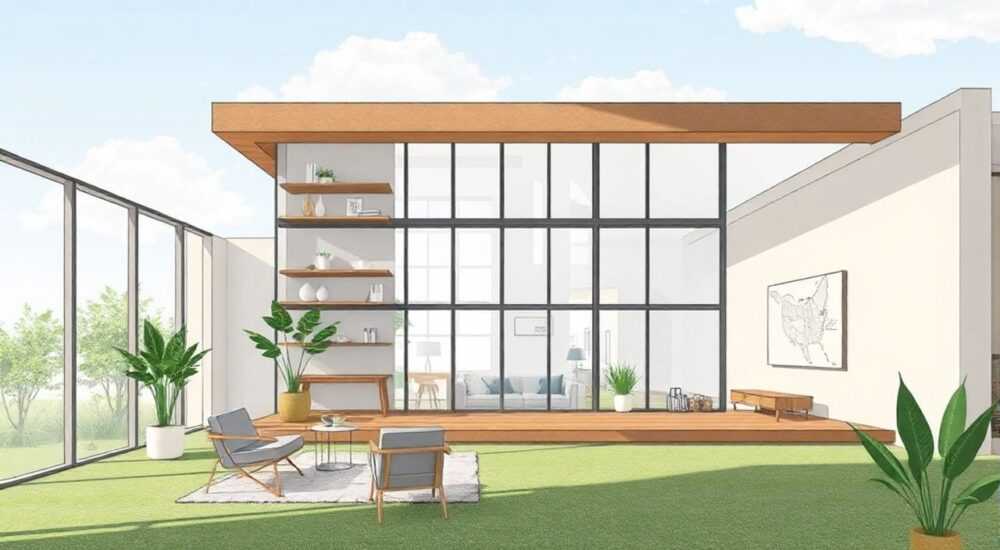
SketchUp — это мощный, интуитивный инструмент для 3D-моделирования, который подходит как новичкам, так и профессионалам в архитектуре, дизайне интерьеров, ландшафтном планировании и даже производственном дизайне. Его ключевое преимущество — простота освоения при сохранении глубины возможностей. Многие пользователи сталкиваются с трудностями: не знают, с чего начать, путаются в инструментах, теряют модели из-за неправильной структуры или не умеют экспортировать результаты в нужном формате. Но с правильным подходом SketchUp становится не просто программой, а надёжным спутником в создании визуальных решений.
Чтобы эффективно работать в SketchUp, начните с освоения базовых инструментов — карандаш, смещение, толщина и камера. Регулярно используйте группы и компоненты для структурирования модели, а не рисуйте всё на одном уровне. Это сэкономит часы времени и предотвратит распространённые ошибки при масштабировании и редактировании.
Содержание статьи:
- Как начать работать в SketchUp: первые шаги
- Основные инструменты SketchUp и их практическое применение
- Группы и компоненты: основа структурированного моделирования
- Навигация по сцене: камера, орбита, панорамирование
- Материалы, текстуры и освещение: придание реалистичности
- Экспорт моделей: форматы, настройки, лучшие практики
- Частые ошибки новичков и как их избежать
- Экспертное мнение: как профессионалы используют SketchUp
- Вопросы и ответы
- Заключение
Как начать работать в SketchUp: первые шаги
Перед тем как приступить к созданию модели, важно выбрать правильную версию программы. SketchUp Free — это веб-версия, доступная через браузер, идеальна для начинающих и лёгких задач. SketchUp Pro — платная версия с расширенными возможностями: экспорт в DWG, DXF, STL, поддержка плагинов, импорт точек облака данных и интеграция с LayOut для создания чертежей. Для архитекторов и дизайнеров интерьеров Pro — стандартный выбор.
После запуска выберите шаблон: «Архитектура — метры» или «Интерьер — метры» — они задают правильную систему координат и масштаб. Не начинайте с «Без шаблона» — это приводит к путанице в единицах измерения. Убедитесь, что в правом нижнем углу отображается «мм», «см» или «м» — это подсказывает, в каких единицах вы работаете.
Полезно знать: В SketchUp все объекты создаются в реальном масштабе. Если вы рисуете стену высотой 2,5 м, а потом хотите её увеличить до 3 м — просто введите 3000 мм и нажмите Enter. Программа автоматически изменит размер.
Настройте интерфейс под себя: скройте ненужные панели (например, «Стили» или «Панель анимации»), если они мешают. Основные инструменты находятся в левой панели — их нужно запомнить. Практикуйтесь в создании простого куба: выберите «Прямоугольник», нарисуйте основание, затем используйте «Толщина» (Push/Pull) и поднимите его на 1 метр. Это первая модель, которую должен уметь создать каждый.
Основные инструменты SketchUp и их практическое применение
В SketchUp 90% работы выполняется с помощью 6–8 ключевых инструментов. Освоение их в правильной последовательности — залог эффективной работы.
- Карандаш (Pencil) — создаёт линии. Используйте его для набросков, но не для точного моделирования. Лучше рисовать с привязкой к осям (красная — X, зелёная — Y, синяя — Z).
- Прямоугольник (Rectangle) — самый частый инструмент. Удерживайте Shift, чтобы рисовать квадраты. Введите размер после создания: например, «5000,3000» — создаст прямоугольник 5х3 м.
- Толщина (Push/Pull) — преобразует плоскость в объём. Кликните на грань, потяните мышкой и введите высоту. Это основа всех объёмных форм.
- Смещение (Offset) — создаёт параллельную копию линии. Полезно для создания бордюров, плинтусов, отступов. После выбора введите расстояние: «100мм».
- Вращение (Rotate) — поворачивает элементы вокруг оси. Выделите объект, кликните на точку вращения, затем на угол — введите значение: «45».
- Перемещение (Move) — перемещает объекты. Держите Ctrl (Windows) или Option (Mac), чтобы скопировать.
Представьте, что вы проектируете стол. Сначала рисуете прямоугольник столешницы, затем используете Push/Pull, чтобы сделать толщину 40 мм. Затем рисуете четыре прямоугольника для ножек, снова применяете Push/Pull — и получаете готовый объект. Всё это занимает меньше минуты.
«Люди, которые рисуют в SketchUp «на глаз», теряют контроль. Используйте ввод чисел — это делает модель точной, воспроизводимой и готовой к передаче заказчику.» — Алексей Кузнецов, архитектор-проектировщик, 12 лет опыта
Группы и компоненты: основа структурированного моделирования
Самая распространённая ошибка новичков — рисовать всё на одном уровне. Это приводит к хаосу: вы не можете перемещать отдельные элементы, случайно стираете части модели, не можете повторно использовать детали. Группы и компоненты решают эту проблему.
- Группа — это набор объектов, объединённых в один элемент. Выделите объекты → ПКМ → «Создать группу». Теперь вы можете перемещать, вращать или масштабировать всю группу целиком, не трогая остальные элементы.
- Компонент — это повторяющийся элемент. Создаётся так же, но после создания вы получаете возможность создать несколько экземпляров, которые обновляются одновременно. Например, если вы сделаете компонент «окно», и разместите 10 таких окон — изменение одного изменит все.
Чем сложнее модель — тем важнее структура. Для дома: отдельные компоненты — стены, окна, двери, мебель. Для интерьера: компоненты — светильники, кухонные фасады, полки. Используйте имена: «Окно_спальня_левое», «Дверь_коридор_двухстворчатая». Это упрощает поиск и редактирование.
Полезно знать: Компоненты можно сохранять в библиотеку. Создайте папку «Мои компоненты» в папке SketchUp и сохраняйте туда часто используемые элементы — они появятся в панели «Компоненты» при следующем запуске.
Навигация по сцене: камера, орбита, панорамирование
Работать в 3D без правильной навигации — как пытаться рисовать, не видя холста. SketchUp предоставляет три базовых инструмента движения:
- Орбита (Orbit) — вращение вокруг центра. Кликните на инструмент или нажмите клавишу О. Двигайте мышкой — модель вращается. Удерживайте Shift, чтобы орбитировать относительно точки под курсором.
- Панорамирование (Pan) — сдвиг камеры. Кликните на инструмент или нажмите Н. Перетаскивайте, чтобы сдвинуть вид. Полезно при работе с большими сценами.
- Приближение/отдаление (Zoom) — Z. Кликните, чтобы приблизиться к выделенной области. Используйте колёсико мыши — это быстрее.
Совет: используйте «Предварительные виды» в меню «Вид». «Перспектива», «Сверху», «Спереди» — это ваши «снимки» с разных ракурсов. Сохраняйте их как «Изометрия» или «Фасад» — быстро переключайтесь между ними.
«Профессионалы никогда не работают только в перспективе. Они чередуют виды: сверху — для планировки, спереди — для высот, изометрия — для презентации. Это даёт полную картину.» — Марина Соколова, дизайнер интерьеров, проекты в 30+ квартирах
Материалы, текстуры и освещение: придание реалистичности
SketchUp не является рендеринговой программой, но с помощью материалов и простых приёмов можно добиться впечатляющего визуального эффекта.
Перейдите в панель «Материалы». Там есть встроенные библиотеки: кирпич, дерево, металл, керамика. Нажмите на материал — он станет «кистью». Выделите грань — и примените. Чтобы изменить масштаб текстуры, кликните по нанесённому материалу → «Изменить текстуру» → перетащите углы.
Для освещения используйте «Тени» (Window → Shadows). Включите их, настройте дату и время — тени появятся реалистично. Для интерьера установите «Время» на 14:00 — естественный свет из окна. Для экстерьера — 16:00 — мягкий закатный свет.
Полезно знать: Не накладывайте текстуры на все грани. Лучше применять их только на видимых поверхностях — это ускоряет работу и снижает нагрузку на систему.
Если нужен реалистичный рендер — экспортируйте модель в SketchUp Viewer, Lumion, V-Ray или Enscape. Эти программы поддерживают импорт .skp и добавляют фотореалистичное освещение, материалы и окружение.
Экспорт моделей: форматы, настройки, лучшие практики
Часто модели создаются для презентаций, чертежей или 3D-печати. Вот как правильно экспортировать:
Формат |
Для чего |
Рекомендации |
|---|---|---|
.SKP |
Сохранение проекта |
Всегда сохраняйте исходный файл. Используйте версию SketchUp Pro для совместимости с LayOut. |
.DWG / .DXF |
Чертежи в AutoCAD |
Экспортируйте только из SketchUp Pro. Выберите «2D чертёж» и укажите масштаб (1:50, 1:100). |
.STL |
3D-печать |
Убедитесь, что модель — сплошной объём. Проверьте «Толщину стен» — не менее 1 мм. |
.FBX / .OBJ |
Импорт в рендереры (Blender, 3ds Max) |
Включите опцию «Экспортировать текстуры» и выберите «Точность: высокая». |
.PNG / .JPG |
Презентации |
Используйте LayOut для создания макетов с подписями, масштабом и логотипом. |
Для презентаций всегда используйте LayOut — он позволяет автоматически генерировать планы, фасады, разрезы и накладывать подписи. Просто перетащите модель из SketchUp в LayOut — и вы получите профессиональный документ.
Частые ошибки новичков и как их избежать
Многие теряют часы из-за простых, но критичных ошибок:
- Нет структуры — всё на одном уровне. Решение: сразу группируйте и создавайте компоненты.
- Разные единицы измерения — рисуете в мм, а потом в метрах. Решение: выбирайте шаблон и не меняйте его.
- Плохая организация имён — «Группа 1», «Компонент 3». Решение: давайте осмысленные названия — это экономит время при поиске.
- Слишком много граней — рисуете кривую как 50 линий. Решение: используйте инструмент «Дуга» или «Свободная кривая» с меньшим количеством сегментов.
- Экспорт без проверки — модель «протекает» в 3D-принтере. Решение: всегда проверяйте модель в режиме «Скрытые линии» — все грани должны быть замкнуты.
Используйте плагин «Solid Inspector» — он автоматически находит незамкнутые поверхности и ошибки геометрии. Он бесплатный и работает в SketchUp Pro.
Экспертное мнение: как профессионалы используют SketchUp
«Я использую SketchUp как «быстрый прототип». В течение 20 минут я создаю концепцию интерьера — и показываю клиенту. Если он одобряет — переходим в Revit или ArchiCAD. SketchUp — это не финал, а фундамент.» — Дмитрий Волков, руководитель студии дизайна интерьеров, 8 лет в индустрии
Профессионалы не строят всё вручную. Они используют библиотеки: 3D Warehouse — это гигантская база бесплатных моделей: мебель, техника, растения, автомобили. Найдите нужное — импортируйте — вставьте. Это экономит до 70% времени.
Также они работают с плагинами:
— Fredo6 Tools — расширяет возможности редактирования кривых и повторов.
— SketchyPhysics — добавляет физику для анимации (например, падающие предметы).
— Shadow Calculator — автоматически рассчитывает тени для солнечной энергетики.
Ключевое правило: «Не рисуйте то, что можно скачать». Всегда спрашивайте: «Это уникальный элемент или стандартный?» Если стандартный — ищите в библиотеке.
Вопросы и ответы
Можно ли работать в SketchUp без интернета?
Да, SketchUp Pro работает полностью офлайн. SketchUp Free требует постоянного подключения к интернету для аутентификации. Если вы работаете на выезде — скачайте Pro или используйте локальную версию.
Почему модель становится тяжёлой и тормозит?
Часто — из-за избыточных граней и неоптимизированных компонентов. Используйте «Очистить неиспользуемые» (Window → Model Info → Statistics → Clean Up). Удаляйте скрытые линии и дублирующиеся материалы.
Как сделать чертёж из модели?
Используйте LayOut. Перетащите модель в новый документ, выберите вид (сверху, спереди), добавьте масштаб, подписи, рамку. Экспортируйте в PDF — и готово. Это стандарт для архитектурных бюро.
Как передать модель клиенту, если у него нет SketchUp?
Экспортируйте в PDF (через LayOut) или в формат .STL/.OBJ. Также можно поделиться ссылкой через SketchUp Viewer — клиент откроет модель в браузере, даже без установки программы.
Можно ли редактировать 3D-модель, полученную от другого дизайнера?
Да, если она в формате .skp. Если это .STL — можно только визуально оценить. Для редактирования нужна исходная геометрия. Всегда просите .skp-файл.
Заключение
SketchUp — это не просто инструмент, а способ мышления. Он учит вас видеть пространство в трёх измерениях, думать о масштабе, пропорциях и функциональности ещё до того, как вы начнёте рисовать. Главное — не пытаться освоить всё сразу. Начните с простого: куб, стена, окно, дверь. Потом — комната. Потом — дом. Каждый шаг — это прогресс.
Настоящая сила SketchUp — в его способности превращать абстрактные идеи в понятные, визуальные решения за считанные минуты. Это не замена профессиональным BIM-системам, но незаменимый стартовый и коммуникационный инструмент для любого, кто работает с пространством.
- Всегда используйте группы и компоненты — это основа чистой модели.
- Работайте в реальных единицах измерения — не полагайтесь на глаз.
- Экспортируйте в нужный формат только после проверки целостности геометрии.
- Используйте библиотеку 3D Warehouse — не изобретайте велосипед.
- Практикуйтесь 15 минут в день — за месяц вы будете создавать профессиональные модели без посторонней помощи.
⚠️ Дисклеймер — нажмите, чтобы развернуть
Материалы, опубликованные в разделе «Блог» на сайте RU DESIGN SHOP (rudesignshop.ru), носят исключительно информационный и ознакомительный характер и не являются руководством к действию, финансовой рекомендацией, медицинской услугой, ветеринарным назначением либо рекламой товаров и услуг, включая азартные игры. Публикации не содержат призывов к участию в азартных играх и не направлены на продвижение соответствующих операторов.
Безопасность применения товаров и веществ: при использовании строительных материалов, бытовой химии, пестицидов и агрохимикатов необходимо строго следовать инструкциям производителя и действующему законодательству Российской Федерации, включая Федеральный закон РФ от 19.07.1997 № 109-ФЗ «О безопасном обращении с пестицидами и агрохимикатами».
Упоминание товарных знаков, брендов и организаций носит исключительно информационный характер и не означает наличие партнёрских отношений или одобрения со стороны правообладателей.
Материалы, содержащие сведения о медицинских, ветеринарных или косметических средствах, представлены в справочных целях и не являются медицинской консультацией или назначением. Перед применением рекомендуется обратиться к врачу, ветеринарному специалисту или иному сертифицированному профессионалу.
Возрастные ограничения: материалы, содержащие сведения о продукции категории 18+, включая алкоголь или азартные игры, предназначены исключительно для совершеннолетней аудитории и публикуются в информационных целях.
Правовая ответственность: решения, принятые на основе опубликованной информации, пользователь принимает самостоятельно и на свой риск; редакция и авторы несут ответственность в пределах, установленных законодательством Российской Федерации.
Редакция не допускает публикаций, содержащих пропаганду экстремизма, терроризма, наркотических средств или суицида; подобные материалы подлежат немедленному удалению.
Упоминание организаций с ограниченным статусом: компания Meta Platforms Inc. (социальные сети Facebook и Instagram) признана экстремистской организацией решением суда РФ, её деятельность запрещена на территории Российской Федерации; любые упоминания приводятся исключительно в информационных целях.
Авторские права и источники: информация собирается из открытых источников; её актуальность указывается на дату публикации и может изменяться.
Изображения и иллюстрации используются на условиях, разрешённых правообладателями. При возникновении претензий редакция готова оперативно рассмотреть обращение и внести необходимые изменения.
Персональные данные и cookies: сайт использует cookies и обрабатывает персональные данные пользователей в соответствии с Федеральным законом № 152-ФЗ «О персональных данных» и Политикой конфиденциальности RU DESIGN SHOP.
Мнения авторов могут не совпадать с позицией государственных органов или коммерческих организаций, упомянутых в материалах.
РЕКОМЕНДУЕМ
Товары от российских производителей




