Скидка 5% на первый заказ — RDS5




Sketchup как сделать чертеж из модели
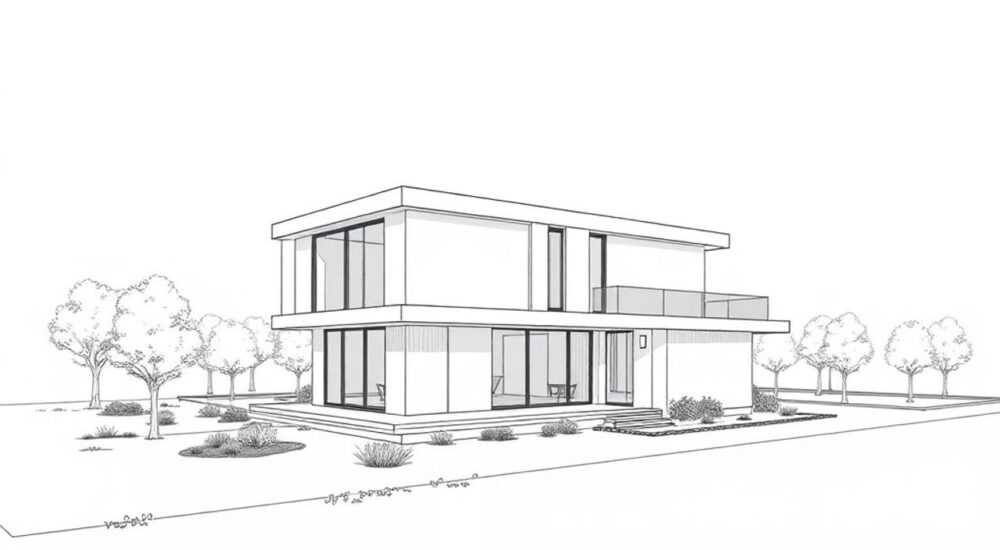
Чертежи из 3D-моделей — это основа любого архитектурного, строительного или дизайнерского проекта. SketchUp, несмотря на свою внешнюю простоту, предоставляет мощный инструментарий для преобразования объемной модели в точные чертежи, пригодные для печати, согласования и передачи в производство. Однако многие пользователи сталкиваются с трудностями: как правильно настроить виды, вынести размеры, сохранить масштаб и оформить лист? Вопрос актуален как для новичков, так и для опытных специалистов, которые используют SketchUp в связке с другими CAD-системами.
Чтобы сделать чертеж из модели в SketchUp, переключитесь в режим LayOut (входит в SketchUp Pro), создайте новые виды модели, настройте масштаб и слои, добавьте размеры, пояснения и рамку. Ключевое — использовать динамические связи между моделью и чертежом, чтобы изменения отражались автоматически.
Содержание статьи:
- LayOut vs. Работа в самой модели: где чертить?
- Когда использовать каждый метод?
- Подготовка модели к чертежу
- Пример подготовки сцены для разреза
- Как создавать чертежи в LayOut: пошагово
- Как настроить масштаб и единицы
- Размеры, аннотации и текстовые пояснения
- Шаблоны и стандартизация чертежей
- Чек-лист перед финальным экспортом
- Типичные ошибки и как их избежать
- Экспертное мнение
- Вопросы и ответы
- Заключение
LayOut vs. Работа в самой модели: где чертить?
SketchUp предлагает два пути создания чертежей: непосредственно в редакторе 3D-модели и через специализированный инструмент — LayOut. Первый способ подразумевает использование параллельной проекции, скрытия лишних элементов и экспорта векторных изображений. Это может работать для простых схем, но крайне ограничивает возможности оформления.
LayOut, напротив, — это полноценный 2D-редактор, входящий в состав SketchUp Pro. Он позволяет импортировать 3D-виды модели как динамические ссылки, добавлять масштабируемые размеры, текст, легенды и штампы. Все изменения в исходной модели автоматически обновляются в чертежах. Это делает процесс создания документации системным и профессиональным.
Для бесплатной версии SketchUp (Web) такой функционал недоступен. Пользователи вынуждены экспортировать PNG или PDF из интерфейса модели и дорабатывать в других программах — например, в AutoCAD, Illustrator или Inkscape. Это увеличивает время работы и повышает риск расхождений.
Полезно знать: LayOut не требует отдельной установки — он поставляется вместе с SketchUp Pro. При покупке лицензии вы получаете оба приложения.
Когда использовать каждый метод?
- Используйте LayOut: если вам нужны официальные чертежи с размерами, штампами, пояснениями и несколькими видами (план, фасад, разрез).
- Экспорт из модели: подходит для презентаций, эскизов, публикаций в соцсетях или быстрой передачи информации коллеге.
- Связка с CAD: при необходимости передачи данных в AutoCAD используйте экспорт в DWG/DXF из LayOut — это сохраняет слои и масштаб.
Подготовка модели к чертежу
Перед тем как переходить к созданию чертежей, важно привести 3D-модель в порядок. Неряшливая геометрия, отсутствие слоёв и неверные группы/компоненты сделают работу с видами проблематичной. Чистая модель — залог качественного чертежа.
Начните с проверки геометрии. Убедитесь, что все поверхности замкнуты, нет лишних линий, а грани ориентированы правильно (лицевая сторона — цветная, внутренняя — серая). Используйте инструмент Инструменты > Скрыть невидимые ребра и плагины вроде Solid Inspector 2, чтобы найти дефекты.
Организуйте структуру. Разделите объект на компоненты: стены, окна, мебель, коммуникации. Назначьте их на соответствующие слои. Например, архитектурные элементы — на слой «Арх», мебель — на «Мебель». Это позволит управлять видимостью в LayOut без изменения самой модели.
- Удалите скрытые или временные объекты.
- Проверьте масштаб — должен быть реальным (1:1).
- Настройте стили отображения: выберите чёрно-белую схему с тонкими линиями для чертежей.
- Создайте сцены («Сцены» в правом верхнем углу) для каждого вида: план, фасад, разрез.
«Каждая сцена — это готовый вид для чертежа. Настройте камеру, включите нужные слои и сохраните сцену. В LayOut вы сможете вставить любой из них одним кликом.» — Архитектор, стаж 12 лет
Пример подготовки сцены для разреза
- Активируйте инструмент «Разрез» (Section Plane).
- Поместите его в нужном месте (например, по центру здания).
- Щёлкните правой кнопкой по плоскости → «Выбрать вид» → «Перпендикулярно».
- Включите отображение скрытых линий (если нужно показать глубину).
- Сохраните сцену: нажмите «+» в панели сцен, задайте имя — например, «Разрез А-А».
Как создавать чертежи в LayOut: пошагово
LayOut — это мост между 3D-моделью и бумажным (или цифровым) чертежом. Здесь вы формируете компоновку листа, добавляете масштабированные виды, размеры и пояснения. Процесс начинается с создания нового документа и импорта модели.
Откройте LayOut и создайте новый файл. Выберите формат листа: A4, A3, A2 — в зависимости от сложности проекта. Задайте поля (обычно 20 мм слева, 10 мм остальные стороны). Теперь вставьте модель: Вставка > Модель SketchUp. Укажите путь к вашему .skp-файлу.
После вставки появится первый вид. Щёлкните по нему — откроется меню выбора сцены. Выберите нужную: «Фасад Южный», «План 1 этажа» и т.д. Установите масштаб: 1:50, 1:100 — стандартные значения для архитектурных чертежей. LayOut автоматически рассчитывает размеры на основе единиц модели.
- Добавьте несколько видов на один лист, если необходимо.
- Выравнивайте их с помощью сетки и направляющих (Вид > Направляющие).
- Используйте инструмент «Тень» для акцента на разрезах.
- Настройте толщину линий через Свойства > Линии.
Полезно знать: Если вы измените модель в SketchUp и сохраните её, LayOut предложит обновить все связанные виды. Это ключевое преимущество — вы не теряете синхронизацию.
Как настроить масштаб и единицы
В LayOut перейдите в Документ > Единицы. Убедитесь, что установлены метры или миллиметры — в зависимости от проекта. Для масштаба щёлкните по виду модели, откройте панель свойств и найдите поле «Масштаб». Введите значение вручную или выберите из списка.
Тип чертежа |
Рекомендуемый масштаб |
Где используется |
|---|---|---|
Общий план |
1:200 – 1:500 |
Градостроительство, участок |
План этажа |
1:50 – 1:100 |
Архитектурная документация |
Разрез/фасад |
1:50 |
Строительные узлы, высоты |
Узел детали |
1:10 – 1:20 |
Конструктивные решения |
Размеры, аннотации и текстовые пояснения
Без размеров чертёж не является документом. В LayOut они добавляются отдельно от модели и могут быть настроены под любой стандарт. Инструмент «Линейный размер» (Инструменты > Размеры > Линейный) позволяет быстро проставить расстояния между точками.
Щёлкните по первой точке, затем по второй — появится размерная линия. Перетащите её на нужное расстояние от объекта. Дважды щёлкните по размеру, чтобы отредактировать текст. Можно добавить допуски, примечания или заменить числовое значение (например, для условных обозначений).
Для текстовых пояснений используйте инструмент «Текст» (T). Создайте надпись, задайте шрифт (чаще всего — ГОСТовский, например, «Arial» или «Calibri» с размером 3.5 мм для текста). Привяжите пояснения к объектам с помощью выносок.
- Размеры автоматически обновляются при изменении масштаба вида.
- Можно создать стиль размеров: единый вид стрелок, цвет, шрифт.
- Используйте слои в LayOut, чтобы группировать размеры, текст и рамки.
- Для сложных обозначений — создайте блоки (компоненты в LayOut).
«Не проставляйте размеры в самой 3D-модели — они не масштабируются корректно в чертежах. Всегда используйте инструменты LayOut.» — Проектировщик, BIM-координатор
Шаблоны и стандартизация чертежей
Если вы работаете над несколькими проектами, создание шаблона в LayOut сэкономит часы времени. Шаблон включает: формат листа, рамку, штамп, стили размеров, текстовые стили и настроенные слои.
Создайте новый файл, настройте всё вручную, затем сохраните как шаблон: Файл > Сохранить как шаблон. В будущем просто выбирайте его при старте нового проекта. Это особенно важно при работе в команде — все чертежи будут выполнены в едином стиле.
В штампе укажите: наименование проекта, номер чертежа, масштаб, автора, дату, организацию. Используйте текстовые поля, привязанные к свойствам документа — тогда дата будет обновляться автоматически.
Полезно знать: В LayOut можно подключать внешние шрифты и стили. Установите ГОСТ 2.304–81, если требуется соответствие российским стандартам.
Чек-лист перед финальным экспортом
- Проверьте актуальность всех видов (обновлены ли после изменений в модели?)
- Убедитесь, что масштаб указан верно и соответствует содержанию.
- Проставлены все необходимые размеры и пояснения.
- Добавлена рамка и штамп.
- Экспортировано в нужный формат: PDF (для печати), DWG (для AutoCAD), PNG (для презентаций).
Типичные ошибки и как их избежать
Даже опытные пользователи допускают ошибки при создании чертежей. Вот самые распространённые:
- Отсутствие сцен в модели. Без них невозможно быстро переключаться между видами в LayOut. Решение — всегда создавать сцены до перехода к чертежам.
- Неправильный масштаб. Часто масштаб указывается вручную, но не соответствует реальным размерам. Проверяйте — измерьте линейкой на экране или сравните с известным расстоянием.
- Размеры в 3D-модели. Они не масштабируются корректно при экспорте. Используйте только LayOut для аннотаций.
- Плотные линии на чертежах. Толстые контуры затрудняют чтение. Настройте толщину линий под стандарт: 0.35–0.5 мм для основного контура, 0.18 мм — для вспомогательного.
- Отсутствие штампа. Чертёж без реквизитов не считается официальным документом. Всегда добавляйте штамп.
Полезно знать: Перед сдачей проекта распечатайте чертёж в натуральную величину (на A4) и проверьте размеры линейкой. Это простой способ поймать ошибку масштабирования.
Экспертное мнение
Профессиональная работа с чертежами в SketchUp строится на системном подходе. Не стоит воспринимать программу как лишь инструмент 3D-моделирования — её сила в интеграции с LayOut и возможностях автоматизации документации.
Главный принцип — разделение задач: модель служит для визуализации и анализа, а LayOut — для оформления документации. Сохраняйте эту границу. Не загромождайте 3D-файл размерами, текстом и рамками.
Используйте динамические свойства. Например, в штампе можно привязать поле «Дата» к системному времени — оно будет обновляться при каждом открытии файла. То же касается номера версии или имени автора.
Для крупных проектов применяйте многостраничные чертежи. Каждая страница — отдельный лист: план, фасад, разрез, спецификация. Управляйте ими через боковую панель LayOut.
Автоматизация через плагины также важна. Extensions Warehouse предлагает инструменты вроде Smart Dimension, Profile Builder или Layout Tools, которые ускоряют создание чертежей и добавляют недостающие функции.
Вопросы и ответы
Можно ли сделать чертёж в бесплатной версии SketchUp?
Да, но с ограничениями. Экспортируйте виды в PNG или PDF через браузерную версию, затем дорабатывайте в других программах. Полноценные размеры, масштаб и штампы доступны только в LayOut (SketchUp Pro).
Как обновить чертёж после изменения модели?
Откройте файл в SketchUp, внесите изменения и сохраните. В LayOut щёлкните по любому виду модели — появится уведомление «Обновить». Подтвердите — все связанные виды обновятся.
Почему размеры не соответствуют действительности?
Возможно, масштаб вида задан неверно или единицы измерения отличаются. Проверьте настройки документа в LayOut и убедитесь, что модель создана в реальных размерах (не в дюймах, если проект в метрах).
Как экспортировать чертёж в AutoCAD?
В LayOut выберите Файл > Экспорт > CAD. Укажите формат DWG или DXF. Убедитесь, что слои в LayOut соответствуют слоям в AutoCAD. Рекомендуется тестировать экспорт на простом чертеже.
Можно ли сделать спецификацию в LayOut?
Да, если в модели проставлены атрибуты компонентов (через плагины вроде Solid Inspector или BuiltIn Attributes). В LayOut можно вставить таблицу с количеством, материалом и размерами.
Заключение
Создание чертежей из 3D-модели в SketchUp — это не просто техническая операция, а часть профессионального рабочего процесса. Использование LayOut позволяет перейти от визуализации к полноценной документации, соответствующей требованиям заказчиков и строительных норм.
Главное — соблюдать последовательность: подготовить модель, создать сцены, перейти в LayOut, настроить масштаб, добавить размеры и оформить лист. Автоматизация и шаблоны помогут избежать рутинных ошибок и ускорят выпуск чертежей.
SketchUp с LayOut — мощная система для архитекторов, дизайнеров и проектировщиков, позволяющая за минимальное время создавать профессиональные чертежи, полностью соответствующие современным стандартам.
- Всегда используйте LayOut для чертежей — он обеспечивает точность и динамическую связь с моделью.
- Подготавливайте модель: создавайте сцены, используйте слои и компоненты.
- Настройте масштаб, размеры и штамп в соответствии с ГОСТ или внутренним стандартом.
- Создавайте шаблоны — это экономит время при работе над новыми проектами.
- Проверяйте чертежи на соответствие масштабу и полноту аннотаций перед сдачей.
⚠️ Дисклеймер — нажмите, чтобы развернуть
Материалы, опубликованные в разделе «Блог» на сайте RU DESIGN SHOP (rudesignshop.ru), носят исключительно информационный и ознакомительный характер и не являются руководством к действию, финансовой рекомендацией, медицинской услугой, ветеринарным назначением либо рекламой товаров и услуг, включая азартные игры. Публикации не содержат призывов к участию в азартных играх и не направлены на продвижение соответствующих операторов.
Безопасность применения товаров и веществ: при использовании строительных материалов, бытовой химии, пестицидов и агрохимикатов необходимо строго следовать инструкциям производителя и действующему законодательству Российской Федерации, включая Федеральный закон РФ от 19.07.1997 № 109-ФЗ «О безопасном обращении с пестицидами и агрохимикатами».
Упоминание товарных знаков, брендов и организаций носит исключительно информационный характер и не означает наличие партнёрских отношений или одобрения со стороны правообладателей.
Материалы, содержащие сведения о медицинских, ветеринарных или косметических средствах, представлены в справочных целях и не являются медицинской консультацией или назначением. Перед применением рекомендуется обратиться к врачу, ветеринарному специалисту или иному сертифицированному профессионалу.
Возрастные ограничения: материалы, содержащие сведения о продукции категории 18+, включая алкоголь или азартные игры, предназначены исключительно для совершеннолетней аудитории и публикуются в информационных целях.
Правовая ответственность: решения, принятые на основе опубликованной информации, пользователь принимает самостоятельно и на свой риск; редакция и авторы несут ответственность в пределах, установленных законодательством Российской Федерации.
Редакция не допускает публикаций, содержащих пропаганду экстремизма, терроризма, наркотических средств или суицида; подобные материалы подлежат немедленному удалению.
Упоминание организаций с ограниченным статусом: компания Meta Platforms Inc. (социальные сети Facebook и Instagram) признана экстремистской организацией решением суда РФ, её деятельность запрещена на территории Российской Федерации; любые упоминания приводятся исключительно в информационных целях.
Авторские права и источники: информация собирается из открытых источников; её актуальность указывается на дату публикации и может изменяться.
Изображения и иллюстрации используются на условиях, разрешённых правообладателями. При возникновении претензий редакция готова оперативно рассмотреть обращение и внести необходимые изменения.
Персональные данные и cookies: сайт использует cookies и обрабатывает персональные данные пользователей в соответствии с Федеральным законом № 152-ФЗ «О персональных данных» и Политикой конфиденциальности RU DESIGN SHOP.
Мнения авторов могут не совпадать с позицией государственных органов или коммерческих организаций, упомянутых в материалах.
Читайте также

РЕКОМЕНДУЕМ
Товары от российских производителей

Торшер ракета оранжевый ARCHPOLE
30734 руб.
Люстра Claster Star GLODE
93555 руб.