Скидка 5% на первый заказ — RDS5




Как настроить полилинию в автокаде
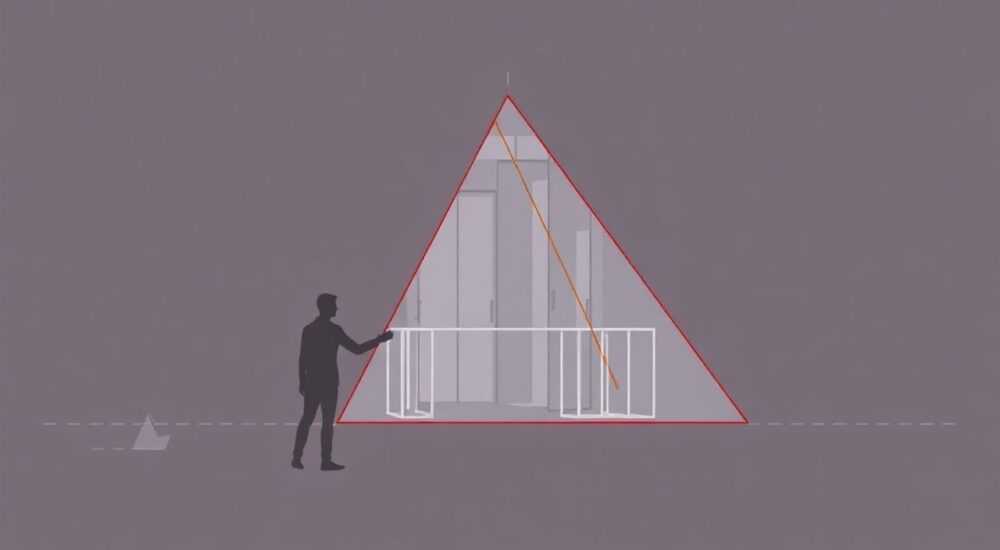
Полилиния в AutoCAD — это мощный инструмент для создания сложных геометрических объектов, представляющих собой непрерывную цепочку из прямых отрезков и дуг. В отличие от обычных линий, полилиния является единым объектом, что упрощает редактирование, измерение и оформление чертежей. Её настройка позволяет задавать различные параметры: ширину, тип соединения сегментов, стили начала и конца, а также включать дуговые участки. Правильная настройка полилинии критически важна для точности, производительности и соответствия стандартам ГОСТ или внутренним требованиям проекта.
Для эффективной работы с полилинией в AutoCAD необходимо использовать команду PLINE, задавать нужные параметры до и после построения, а также применять команды редактирования, такие как PEDIT. Главное — понимать, что полилиния должна быть не просто линией, а осмысленным элементом чертежа.
Содержание статьи:
- Что такое полилиния в AutoCAD и зачем она нужна
- Как создать полилинию: пошаговое руководство
- Настройка параметров в процессе построения
- Редактирование и настройка свойств полилинии
- Изменение ширины и формы через палитру свойств
- Типичные ошибки и как их избежать
- Чек-лист проверки полилинии перед сдачей чертежа
- Продвинутые инструменты и автоматизация
- Интеграция с внешними данными
- Экспертное мнение
- Вопросы и ответы
- Заключение
Что такое полилиния в AutoCAD и зачем она нужна
Полилиния (или polyline) — это составной объект, состоящий из последовательно соединённых отрезков и/или дуг, объединённых в единую сущность. Это означает, что при выборе любого сегмента выделяется вся полилиния целиком. Такая структура обеспечивает целостность контуров, удобство редактирования и возможность применения специфических свойств, недоступных для простых линий.
Основное преимущество полилинии перед набором отдельных линий и дуг — это её поведение как одного объекта. Например, при использовании команды «Объединить» (JOIN) или «Выдавить» (EXTRUDE) в 3D-моделировании, полилиния работает корректно, тогда как разрозненные линии могут вызвать ошибки. Также полилиния может иметь переменную ширину, что делает её идеальной для моделирования дорожек, трубопроводов, электрических трасс и других технических элементов.
Ещё одно ключевое применение — заполнение площадей. Замкнутая полилиния может быть использована для расчёта площади с помощью команды MEASUREGEOM или для создания штриховки через команду HATCH. Это особенно важно в архитектурных и инженерных проектах, где требуется высокая точность геометрических расчётов.
Полезно знать: Полилиния может содержать как прямые, так и дуговые сегменты, переключение между которыми осуществляется прямо в процессе построения с помощью опции Arc в команде PLINE.
Как создать полилинию: пошаговое руководство
Создание полилинии начинается с активации команды PLINE. Это можно сделать несколькими способами: через ленту инструментов (вкладка «Главная» → панель «Рисование» → кнопка «Полилиния»), через строку команд (введите PLINE или PL) или через контекстное меню.
- Введите команду
PLINEи нажмите Enter. - Укажите начальную точку щелчком мыши или вводом координат (например, 0,0).
- Перед перемещением к следующей точке используйте опции командной строки: Width (ширина), Halfwidth (половина ширины), Arc, Close, Undo.
- Для установки ширины введите
W, затем задайте начальную и конечную ширину (например, 0.5 и 0.5 для постоянной толщины). - Укажите следующие точки курсором или вводом координат. При необходимости переключитесь в режим дуги, введя
Arc. - Для замыкания полилинии введите
Closeили выберите опцию Close в командной строке. - Для завершения без замыкания нажмите Enter или Esc.
Важно помнить, что параметры ширины и типа сегмента действуют только на последующие сегменты. Если вы задали ширину 1 мм для первого отрезка, а затем перешли к дуге, ширина сохранится, если не изменена вручную. Это позволяет строить объекты с постоянной или переменной толщиной — например, стрелки, переходы в трубопроводах или декоративные элементы.
Настройка параметров в процессе построения
Командная строка AutoCAD предлагает множество опций, которые можно использовать в реальном времени:
- Width — задаёт начальную и конечную ширину сегмента. Если они различаются, получается клиновидный отрезок.
- Arc — переключает режим рисования на дугу. После этого доступны подопции: Angle, Center, Close, Direction, Radius, Second pt, Line.
- Line — возврат к рисованию прямых отрезков.
- Undo — отменяет последний сегмент, не прерывая команду.
- Close — автоматически соединяет последнюю точку с первой, создавая замкнутый контур.
«Всегда проверяйте текущие параметры в командной строке перед указанием новой точки. Часто пользователи забывают, что находятся в режиме дуги, и получают неожиданные результаты.» — Алексей Миронов, CAD-менеджер, 12 лет опыта
Редактирование и настройка свойств полилинии
После создания полилиния может быть модифицирована с помощью команды PEDIT (Polyline Edit). Эта команда даёт полный контроль над объектом: от изменения ширины до объединения с другими линиями и сглаживания контуров.
Для запуска PEDIT выберите полилинию, затем введите PEDIT или воспользуйтесь контекстным меню (правый клик → Редактировать полилинию). Основные опции:
- Join — объединяет выбранные отрезки, дуги и полилинии в одну полилинию, если их концы совпадают или близки (с учётом заданного допуска).
- Width — задаёт новую глобальную ширину для всей полилинии.
- Edit Vertex — позволяет редактировать вершины: добавлять, удалять, перемещать, задавать направление касательной.
- Fit — создаёт гладкие кривые методом интерполяции через вершины.
- Spline — преобразует полилинию в B-сплайн, обеспечивающий более плавные изгибы.
- Decurve — удаляет сглаживание, возвращая прямые отрезки.
- Ltype gen — управляет отображением типа линии на углах полилинии.
Изменение ширины и формы через палитру свойств
Альтернативный способ — использование палитры «Свойства» (PROPERTIES). Выделите полилинию и откройте палитру (команда PROPERTIES или Ctrl+1). Здесь можно быстро изменить:
- Цвет, тип линии, слой;
- Начальную и конечную ширину;
- Толщину (если используется);
- Глобальную ширину (если задана);
- Статус «замкнутости».
Параметр |
Описание |
Рекомендация |
|---|---|---|
Global Width |
Единая ширина для всех сегментов |
Использовать для однородных линий (например, трассы) |
Start Width / End Width |
Ширина в начале и конце каждого сегмента |
Применять для клиньев, стрелок, переходов |
Linetype Generation |
Как отображается пунктир на углах |
Выбрать «At corners» для чёткого вида |
Closed |
Замкнута ли полилиния |
Обязательно для штриховки и расчёта площади |
Полезно знать: Если полилиния не реагирует на PEDIT, возможно, она была создана как отдельные сегменты. Используйте JOIN, чтобы объединить их, или проверьте, не является ли объект блоком или мультлинией.
Типичные ошибки и как их избежать
Работа с полилиниями часто сопровождается ошибками, особенно у новичков. Ниже — самые распространённые проблемы и пути их решения.
- Полилиния не объединяется через JOIN: причина — зазор между концами объектов. Решение: задайте допуск (fuzz distance) в команде JOIN или предварительно переместите объекты.
- Не видна ширина на экране: возможно, отключено отображение ширины. Введите
LWDISPLAYи установите значениеON. Также проверьте масштаб визуализации. - Полилиния теряет ширину при экспорте: форматы DWG/DXF поддерживают ширину, но PDF или растровые форматы могут её игнорировать. Решение: использовать «печать с линейными весами» или конвертировать полилинию в сплошные области (SOLID).
- Ошибка при использовании HATCH: «Область не замкнута»: хотя полилиния визуально замкнута, есть микрозазор. Используйте команду CLOSE в PEDIT или проверьте с помощью LIST.
Чек-лист проверки полилинии перед сдачей чертежа
- Проверьте, замкнута ли полилиния (если требуется).
- Убедитесь, что ширина отображается корректно (
LWDISPLAY = ON). - Протестируйте штриховку — попробуйте создать область внутри контура.
- Проверьте слой, цвет и тип линии — соответствуют ли стандартам?
- Убедитесь, что нет разрывов — используйте команду FIND или ZOOM Extents.
«Я всегда рекомендую использовать объектную привязку (OSNAP) при создании полилинии. Это исключает зазоры и гарантирует точное соединение.» — Дарья Ковалёва, инженер-проектировщик, 8 лет в Autodesk
Продвинутые инструменты и автоматизация
AutoCAD предоставляет расширенные возможности для автоматизации работы с полилиниями. Среди них — LISP-скрипты, динамические блоки и инструменты Express Tools.
Например, команда PEDIT может быть автоматизирована через LISP. Ниже — простой скрипт, который объединяет все линии в указанной области:
(defun c:JoinAllLines ()
  (command "__.join" "_all" "")
  (princ "nВсе подходящие объекты объединены.")
  (princ)
)
Также полезны команды из Express Tools:
- MPEDIT — массовое редактирование нескольких полилиний одновременно.
- FLATTEN — преобразует 3D-объекты в 2D-полилинии, убирая Z-координаты.
- XPLODE — разбивает полилинию на отдельные сегменты (аналог EXPLODE, но с дополнительными опциями).
Интеграция с внешними данными
Полилинии можно генерировать из CSV-файлов с координатами или импортировать из GIS-систем. Команда _IMPORT поддерживает форматы DXF, DGN, а также обработку скриптов через .SCR-файлы. Это особенно актуально при проектировании трасс, дорог или сетей.
Полезно знать: Для работы с большими массивами данных используйте AutoLISP или .NET API — это позволяет автоматизировать создание сотен полилиний по заданным правилам.
Экспертное мнение
«За 15 лет работы в проектировании я убедился: качество чертежа начинается с правильного использования базовых инструментов. Полилиния — один из таких инструментов. Многие инженеры рисуют всё линиями, а потом сталкиваются с проблемами при штриховке или экспорте. Я всегда начинаю обучение новых сотрудников именно с команды PLINE и PEDIT. Это фундамент.»
— Михаил Смирнов, главный CAD-инженер в проектной компании «ТехноПроект», 15 лет опыта
Он также отмечает: «Сегодня всё больше проектов требует не просто чертежей, а данных для BIM. Полилиния, правильно настроенная и структурированная, становится основой для создания 3D-моделей в Revit или Civil 3D. Не экономьте время на этапе построения — оно окупится в дальнейшем.»
Вопросы и ответы
Можно ли сделать полилинию с переменной шириной по длине?
Да, при создании или редактировании через PEDIT вы можете задать разную начальную и конечную ширину для каждого сегмента. Например, первый сегмент — 0.1 мм, последний — 0.5 мм. Это создаёт эффект «расширения» линии.
Почему полилиния отображается как тонкая линия, хотя задана ширина 2 мм?
Возможно, отключено отображение ширины. Введите команду
LWDISPLAY и установите значение 1. Также проверьте, не находится ли вид в режиме Wireframe — в некоторых визуальных стилях ширина не отображается.Как преобразовать набор линий в полилинию?
Используйте команду
JOIN. Выделите все отрезки, убедитесь, что их концы совпадают, и введите JOIN. Если есть зазоры, AutoCAD предложит задать допуск (fuzz distance).Поддерживает ли полилиния шаблоны (например, стрелки на концах)?
Напрямую — нет. Но вы можете добавить блоки стрелок вручную или использовать динамические блоки. Альтернатива — применение лидеров (LEADER) или многополосных линий (MLINE).
Можно ли использовать полилинию в 3D-моделировании?
Да, особенно если она замкнута. Замкнутая полилиния может быть выдавлена (EXTRUDE), вращена (REVOLVE) или использована как сечение в LOFT. Убедитесь, что она плоская и не имеет самопересечений.
Заключение
Полилиния в AutoCAD — это не просто инструмент рисования, а ключевой элемент точного и эффективного проектирования. От правильной настройки зависит качество чертежа, его соответствие стандартам и возможность дальнейшей автоматизации. Понимание команд PLINE и PEDIT, знание параметров ширины, замыкания и редактирования вершин позволяет создавать сложные, но управляемые объекты.
Освоив работу с полилиниями, вы получаете контроль над геометрией, ускоряете процесс проектирования и снижаете риск ошибок при печати, экспорте и передаче данных в другие системы.
- Полилиния — единый объект, что обеспечивает целостность и удобство редактирования.
- Используйте команду PEDIT для изменения ширины, объединения и сглаживания.
- Всегда проверяйте замкнутость и отображение ширины перед сдачей чертежа.
- Автоматизируйте рутинные задачи с помощью LISP и Express Tools.
- Правильно настроенная полилиния — основа для BIM, штриховки и 3D-моделирования.
⚠️ Дисклеймер — нажмите, чтобы развернуть
Материалы, опубликованные в разделе «Блог» на сайте RU DESIGN SHOP (rudesignshop.ru), носят исключительно информационный и ознакомительный характер и не являются руководством к действию, финансовой рекомендацией, медицинской услугой, ветеринарным назначением либо рекламой товаров и услуг, включая азартные игры. Публикации не содержат призывов к участию в азартных играх и не направлены на продвижение соответствующих операторов.
Безопасность применения товаров и веществ: при использовании строительных материалов, бытовой химии, пестицидов и агрохимикатов необходимо строго следовать инструкциям производителя и действующему законодательству Российской Федерации, включая Федеральный закон РФ от 19.07.1997 № 109-ФЗ «О безопасном обращении с пестицидами и агрохимикатами».
Упоминание товарных знаков, брендов и организаций носит исключительно информационный характер и не означает наличие партнёрских отношений или одобрения со стороны правообладателей.
Материалы, содержащие сведения о медицинских, ветеринарных или косметических средствах, представлены в справочных целях и не являются медицинской консультацией или назначением. Перед применением рекомендуется обратиться к врачу, ветеринарному специалисту или иному сертифицированному профессионалу.
Возрастные ограничения: материалы, содержащие сведения о продукции категории 18+, включая алкоголь или азартные игры, предназначены исключительно для совершеннолетней аудитории и публикуются в информационных целях.
Правовая ответственность: решения, принятые на основе опубликованной информации, пользователь принимает самостоятельно и на свой риск; редакция и авторы несут ответственность в пределах, установленных законодательством Российской Федерации.
Редакция не допускает публикаций, содержащих пропаганду экстремизма, терроризма, наркотических средств или суицида; подобные материалы подлежат немедленному удалению.
Упоминание организаций с ограниченным статусом: компания Meta Platforms Inc. (социальные сети Facebook и Instagram) признана экстремистской организацией решением суда РФ, её деятельность запрещена на территории Российской Федерации; любые упоминания приводятся исключительно в информационных целях.
Авторские права и источники: информация собирается из открытых источников; её актуальность указывается на дату публикации и может изменяться.
Изображения и иллюстрации используются на условиях, разрешённых правообладателями. При возникновении претензий редакция готова оперативно рассмотреть обращение и внести необходимые изменения.
Персональные данные и cookies: сайт использует cookies и обрабатывает персональные данные пользователей в соответствии с Федеральным законом № 152-ФЗ «О персональных данных» и Политикой конфиденциальности RU DESIGN SHOP.
Мнения авторов могут не совпадать с позицией государственных органов или коммерческих организаций, упомянутых в материалах.
Читайте также

РЕКОМЕНДУЕМ
Товары от российских производителей

Торшер ракета зеленый ARCHPOLE
30734 руб.