Скидка 5% на первый заказ — RDS5




Слетел роутер как настроить
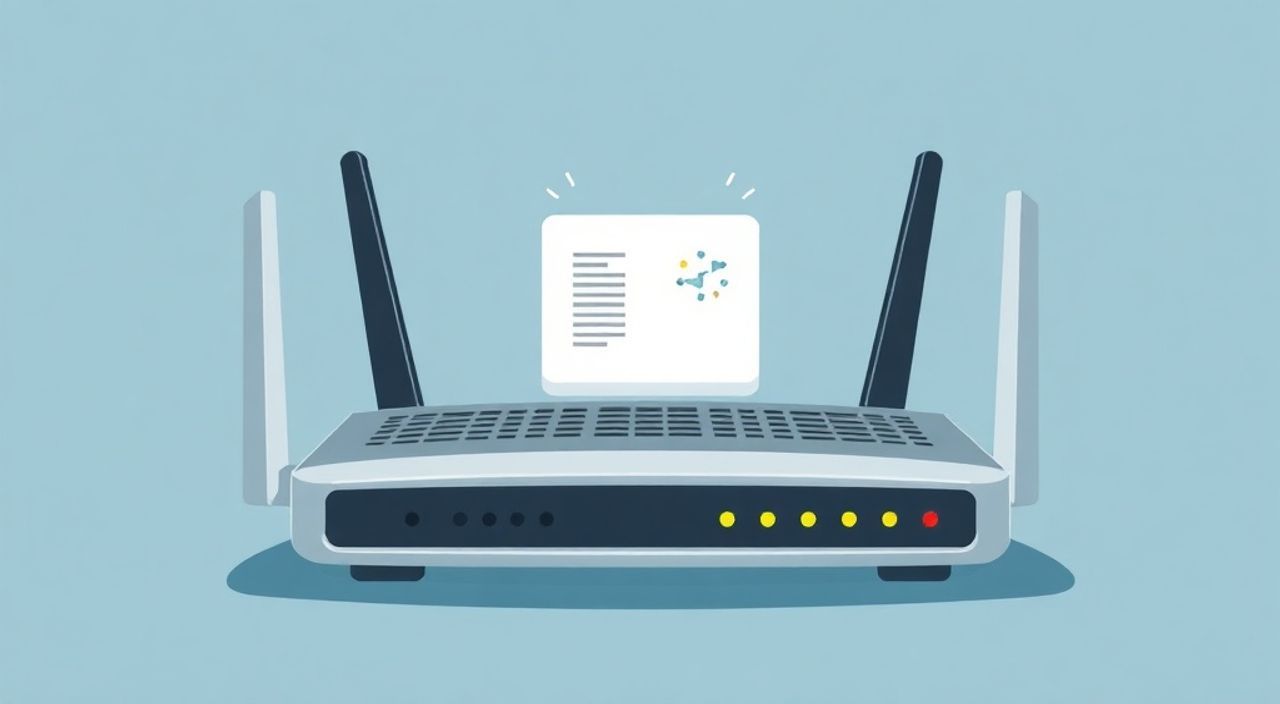
Слетел роутер — ситуация, знакомая многим. Пропал интернет, индикаторы на устройстве горят непривычно или не горят вовсе, устройства не подключаются к Wi-Fi. Причин может быть множество: от сбоя прошивки до внешнего воздействия, например, скачка напряжения или обновления провайдера. Главное — не паниковать и действовать системно. Первое, что нужно сделать — перезагрузить роутер и проверить физическое подключение. Если это не помогло, стоит приступить к более глубокой диагностике.
Если слетел роутер, начните с перезагрузки устройства и проверки кабелей. Чаще всего проблема решается восстановлением заводских настроек и повторной настройкой подключения через веб-интерфейс 192.168.0.1 или 192.168.1.1.
Содержание статьи:
- Диагностика проблемы: как понять, что именно слетело
- Типичные признаки сбоя
- Первые шаги при сбое: что делать сразу
- Что делать, если не заходит в настройки
- Как сбросить и настроить роутер с нуля
- Пошаговая настройка после сброса
- Прошивка и обновление: когда это необходимо
- Признаки, что нужно обновить прошивку
- Проблемы со стороны провайдера: что проверить
- Как проверить связь с провайдером
- Безопасность после сброса: защита от повторного сбоя
- Рекомендации по безопасности
- Экспертное мнение
- Вопросы и ответы
- Заключение
Диагностика проблемы: как понять, что именно слетело
Когда пользователь говорит, что «слетел роутер», он может иметь в виду разные вещи. У кого-то пропадает доступ к интернету, у кого-то исчезает Wi-Fi сеть, а кто-то вообще не может зайти в настройки устройства. Чтобы эффективно решить проблему, важно чётко определить её характер.
Первое, на что стоит обратить внимание — индикаторы на передней панели роутера. Если горит только индикатор питания, а WAN (или Internet) не активен, значит, роутер не получает сигнал от провайдера. Это может указывать на проблемы с кабелем, питанием модема (если используется отдельное оборудование) или настройками PPPoE. Если Wi-Fi индикатор не горит, возможно, беспроводная сеть была случайно отключена.
Проверьте подключение на других устройствах. Может ли телефон подключиться к Wi-Fi? Видит ли ноутбук сеть? Если ни одно устройство не видит сеть, вероятно, роутер потерял конфигурацию или работает в режиме «моста». Также возможна ошибка DHCP-сервера, из-за которой клиентам не назначаются IP-адреса.
Типичные признаки сбоя
- Интернет пропал, хотя ранее работал стабильно.
- Wi-Fi сеть не отображается в списке доступных.
- Устройства подключаются к сети, но не имеют доступа к интернету («Ограниченное подключение»).
- Невозможно зайти в интерфейс управления роутером по адресу 192.168.0.1 или 192.168.1.1.
- Роутер перезагружается сам по себе или зависает.
Полезно знать: Некоторые модели роутеров (например, TP-Link, D-Link, Keenetic) при сбое конфигурации автоматически переходят в режим восстановления. В этом случае Wi-Fi может быть отключён, но порт LAN остаётся активным для доступа к настройкам.
Первые шаги при сбое: что делать сразу
Не спешите лезть в настройки или звонить провайдеру. Часто проблема решается за пару минут простыми действиями. Системный подход поможет избежать лишних манипуляций и сэкономить время.
Начните с полной перезагрузки оборудования. Отключите роутер от питания на 30–60 секунд. Это позволяет очистить временные данные и сбросить сетевые буферы. После включения дождитесь полной загрузки (обычно 1–2 минуты). Проверьте, появился ли интернет.
Далее осмотрите все кабели. Убедитесь, что Ethernet-кабель от провайдера плотно вставлен в WAN-порт (часто выделен цветом — жёлтым или синим). Проверьте, нет ли перегибов или повреждений. Если есть возможность, попробуйте заменить кабель на заведомо рабочий.
Подключитесь к роутеру через проводной интерфейс. Используйте LAN-порт и Ethernet-кабель. Это исключает влияние Wi-Fi и даёт стабильный канал для диагностики. Откройте браузер и введите стандартный IP-адрес роутера: 192.168.0.1 или 192.168.1.1. Если страница не открывается, проверьте, какой IP-адрес назначен вашему компьютеру (через cmd → ipconfig).
Что делать, если не заходит в настройки
- Убедитесь, что компьютер получает IP от роутера (обычно 192.168.x.x).
- Попробуйте другой браузер или режим инкогнито.
- Отключите антивирус и брандмауэр на время проверки.
- Используйте мобильное приложение от производителя (TP-Link Tether, Keenetic, D-Link SharePort и др.).
Действие |
Цель |
Время выполнения |
|---|---|---|
Перезагрузка роутера |
Сброс временных ошибок |
1–2 минуты |
Проверка кабелей |
Исключение физического повреждения |
5 минут |
Подключение по LAN |
Стабильный доступ к интерфейсу |
2 минуты |
Ввод IP-адреса в браузер |
Доступ к панели управления |
1 минута |
«Первые 5 минут после сбоя — самые важные. Не трогайте настройки, пока не проверите базовые компоненты: питание, кабели, перезагрузку.» — Алексей Миронов, сетевой инженер, 12 лет опыта
Как сбросить и настроить роутер с нуля
Если стандартные методы не помогли, и вы не можете войти в интерфейс, скорее всего, потребуется сброс до заводских настроек. Это действие удалит все текущие параметры, включая пароль Wi-Fi, имя сети, настройки PPPoE и другие.
Найдите на корпусе роутера кнопку Reset. Обычно она маленькая, расположена в углублении и требует использования скрепки или иголки. Удерживайте её 10–15 секунд, пока индикаторы не начнут мигать хаотично. После этого отпустите — роутер перезагрузится с настройками по умолчанию.
После сброса подключитесь к роутеру. Wi-Fi сеть будет называться, например, TP-Link_XXXX или D-Link_XXXX, пароль указан на наклейке снизу устройства. Зайдите в браузере по адресу 192.168.0.1 или 192.168.1.1 и авторизуйтесь. Логин и пароль по умолчанию также указаны на корпусе (чаще всего admin/admin).
Пошаговая настройка после сброса
- Выберите тип подключения (PPPoE, DHCP, L2TP и др.). Уточните у провайдера, какой тип используется.
- Введите логин и пароль от интернета (если требуется PPPoE).
- Настройте имя Wi-Fi сети (SSID) и надёжный пароль (WPA2-PSK, AES).
- Сохраните настройки и перезагрузите роутер.
- Подключитесь к новой Wi-Fi сети с устройства.
Полезно знать: После сброса некоторые роутеры запускают мастер настройки (Setup Wizard). Следуйте его подсказкам — это упрощает процесс даже для новичков.
Прошивка и обновление: когда это необходимо
Сбой роутера может быть вызван устаревшей или повреждённой прошивкой. Производители регулярно выпускают обновления, исправляющие уязвимости, улучшающие стабильность и добавляющие функции. Если ваш роутер часто «слетает», проверьте актуальность прошивки.
Зайдите в интерфейс управления и найдите раздел «Системные инструменты» → «Обновление прошивки» (или Firmware Upgrade). Там будет указана текущая версия. Перейдите на официальный сайт производителя, найдите модель роутера и скачайте последнюю версию прошивки. Важно: используйте только файл, предназначенный именно для вашей модели и ревизии.
Перед обновлением сохраните резервную копию настроек (Backup Settings). Это позволит быстро восстановить конфигурацию, если что-то пойдёт не так. Затем выберите скачанный файл и начните процесс. Ни в коем случае не выключайте роутер во время обновления — это может привести к «закирливанию» устройства.
Признаки, что нужно обновить прошивку
- Роутер часто перезагружается без причины.
- Появляются ошибки DNS или потери пакетов.
- Не работает новый функционал (например, родительский контроль).
- Производитель объявил об устранении критических уязвимостей.
«Обновляйте прошивку каждые 3–6 месяцев, особенно если используете роутер для работы или онлайн-игр. Это снижает риск сбоев и атак.» — Екатерина Соколова, специалист по кибербезопасности
Проблемы со стороны провайдера: что проверить
Иногда проблема не в роутере, а в провайдере. Технические работы, смена IP-подсети, блокировка за нарушение правил — всё это может привести к потере связи. Как понять, что дело в провайдере?
Первое — позвоните в техподдержку. Уточните, проводятся ли работы в вашем районе. Также запросите актуальные параметры подключения: тип (PPPoE, DHCP), VLAN ID, MTU. Иногда после обновлений эти данные меняются, и роутер не может установить соединение.
Если провайдер использует PPPoE, проверьте логин и пароль. Они могли быть изменены или сброшены. Также убедитесь, что MAC-адрес роутера разрешён в системе провайдера. Некоторые операторы привязывают доступ к конкретному оборудованию.
Как проверить связь с провайдером
- Подключите компьютер напрямую к кабелю от провайдера (минуя роутер).
- Настройте PPPoE-подключение вручную (если требуется).
- Если интернет появился — проблема в роутере.
- Если нет — обращайтесь в службу поддержки.
Полезно знать: Некоторые провайдеры (например, Ростелеком, МТС) используют технологию PPPOE + VLAN. Если вы не настроили VLAN ID в роутере, соединение не установится.
Безопасность после сброса: защита от повторного сбоя
После восстановления роутера важно не только настроить интернет, но и обеспечить безопасность. Многие пользователи оставляют стандартные логин и пароль, что делает устройство уязвимым для взлома.
Смените пароль администратора в разделе «Системные инструменты» → «Пароль». Используйте сложный набор: буквы в разных регистрах, цифры, символы. Избегайте простых комбинаций вроде 123456 или admin123.
Настройте шифрование Wi-Fi: выберите WPA2-PSK (AES). Не используйте WEP — он легко взламывается. Также отключите WPS — эта функция содержит уязвимости, которые могут позволить злоумышленнику получить доступ к сети.
Рассмотрите возможность включения фильтрации по MAC-адресам. Это ограничит подключение только доверенным устройствам. Хотя этот метод не является абсолютной защитой, он добавляет дополнительный уровень контроля.
Рекомендации по безопасности
- Регулярно обновляйте прошивку.
- Отключайте удалённый доступ к роутеру из интернета.
- Используйте уникальное имя Wi-Fi (не «Домашняя сеть»).
- Активируйте родительский контроль, если есть дети.
- Настройте гостевую сеть для посетителей.
«После каждого сброса роутера проверяйте список подключённых устройств. Если видите незнакомые — срочно меняйте пароль и обновляйте прошивку.» — Дмитрий Козлов, эксперт по домашним сетям
Экспертное мнение
Мы поговорили с Сергеем Петровым, руководителем отдела технической поддержки крупного интернет-провайдера, чтобы узнать, какие ошибки чаще всего допускают пользователи.
«За год мы получаем тысячи обращений по теме “слетел роутер”. Около 70% случаев решаются перезагрузкой или сбросом. Но есть и системные проблемы. Например, люди покупают роутеры с AliExpress, которые не поддерживают российские стандарты VLAN или имеют китайскую прошивку. Такие устройства могут “слетать” при любом обновлении.
Также часто встречается ситуация, когда пользователь меняет настройки, не записывая резервную копию. А потом не может восстановить интернет. Я настоятельно рекомендую: перед любыми изменениями — Backup. И храните его в двух местах: на флешке и в облаке.
И ещё: не экономьте на роутере. Дешёвые модели часто имеют плохое охлаждение, слабый процессор и нестабильную прошивку. Лучше один раз купить качественное устройство, чем каждый месяц его настраивать заново.»
Вопросы и ответы
Что делать, если после сброса роутер не включается?
Проверьте блок питания и розетку. Попробуйте другой адаптер с таким же напряжением. Если не помогло — возможна аппаратная неисправность. Обратитесь в сервис.
Можно ли настроить роутер без компьютера?
Да. Большинство современных роутеров поддерживают настройку через мобильные приложения (TP-Link Tether, Zyxel Keenetic и др.). Подключитесь к Wi-Fi и следуйте инструкциям.
Почему роутер слетает после отключения электричества?
Это может быть связано с повреждением прошивки или сбоем питания. Используйте ИБП для защиты оборудования. Также проверьте, не было ли скачка напряжения.
Как узнать, какой тип подключения у моего провайдера?
Уточните в техподдержке. Обычно это PPPoE (с логином/паролем) или DHCP (автоматическое получение). Для IPTV может использоваться VLAN.
Можно ли восстановить настройки без сброса?
Если вы ранее делали резервную копию (Backup), — да. Загрузите файл в разделе восстановления. Если нет — придётся настраивать заново.
Заключение
Когда слетает роутер, главное — сохранять спокойствие и действовать по плану. Начните с базовой диагностики: перезагрузка, проверка кабелей, подключение по LAN. Если проблема не решается, переходите к сбросу настроек и повторной настройке. Не забывайте о важности обновления прошивки и обеспечения безопасности.
Правильно настроенный и защищённый роутер — основа стабильного интернета. Уделяйте внимание деталям, делайте резервные копии и обновляйте оборудование вовремя.
- Перезагрузка и проверка кабелей — первый шаг при любом сбое.
- Сброс до заводских настроек решает большинство проблем с конфигурацией.
- Обновляйте прошивку для стабильности и безопасности.
- Проверяйте параметры подключения у провайдера, особенно после сброса.
- Настройте надёжный пароль и шифрование Wi-Fi, чтобы избежать взлома.
⚠️ Дисклеймер — нажмите, чтобы развернуть
Материалы, опубликованные в разделе «Блог» на сайте RU DESIGN SHOP (rudesignshop.ru), носят исключительно информационный и ознакомительный характер и не являются руководством к действию, финансовой рекомендацией, медицинской услугой, ветеринарным назначением либо рекламой товаров и услуг, включая азартные игры. Публикации не содержат призывов к участию в азартных играх и не направлены на продвижение соответствующих операторов.
Безопасность применения товаров и веществ: при использовании строительных материалов, бытовой химии, пестицидов и агрохимикатов необходимо строго следовать инструкциям производителя и действующему законодательству Российской Федерации, включая Федеральный закон РФ от 19.07.1997 № 109-ФЗ «О безопасном обращении с пестицидами и агрохимикатами».
Упоминание товарных знаков, брендов и организаций носит исключительно информационный характер и не означает наличие партнёрских отношений или одобрения со стороны правообладателей.
Материалы, содержащие сведения о медицинских, ветеринарных или косметических средствах, представлены в справочных целях и не являются медицинской консультацией или назначением. Перед применением рекомендуется обратиться к врачу, ветеринарному специалисту или иному сертифицированному профессионалу.
Возрастные ограничения: материалы, содержащие сведения о продукции категории 18+, включая алкоголь или азартные игры, предназначены исключительно для совершеннолетней аудитории и публикуются в информационных целях.
Правовая ответственность: решения, принятые на основе опубликованной информации, пользователь принимает самостоятельно и на свой риск; редакция и авторы несут ответственность в пределах, установленных законодательством Российской Федерации.
Редакция не допускает публикаций, содержащих пропаганду экстремизма, терроризма, наркотических средств или суицида; подобные материалы подлежат немедленному удалению.
Упоминание организаций с ограниченным статусом: компания Meta Platforms Inc. (социальные сети Facebook и Instagram) признана экстремистской организацией решением суда РФ, её деятельность запрещена на территории Российской Федерации; любые упоминания приводятся исключительно в информационных целях.
Авторские права и источники: информация собирается из открытых источников; её актуальность указывается на дату публикации и может изменяться.
Изображения и иллюстрации используются на условиях, разрешённых правообладателями. При возникновении претензий редакция готова оперативно рассмотреть обращение и внести необходимые изменения.
Персональные данные и cookies: сайт использует cookies и обрабатывает персональные данные пользователей в соответствии с Федеральным законом № 152-ФЗ «О персональных данных» и Политикой конфиденциальности RU DESIGN SHOP.
Мнения авторов могут не совпадать с позицией государственных органов или коммерческих организаций, упомянутых в материалах.
РЕКОМЕНДУЕМ
Товары от российских производителей

-3%
Профильное освещение SABER 60.6 SN326
Первоначальная цена составляла 7500 руб..7280 руб.Текущая цена: 7280 руб..
Бра комета черный ARCHPOLE
19769 руб.