Скидка 5% на первый заказ — RDS5




Как настроить камеру через роутер
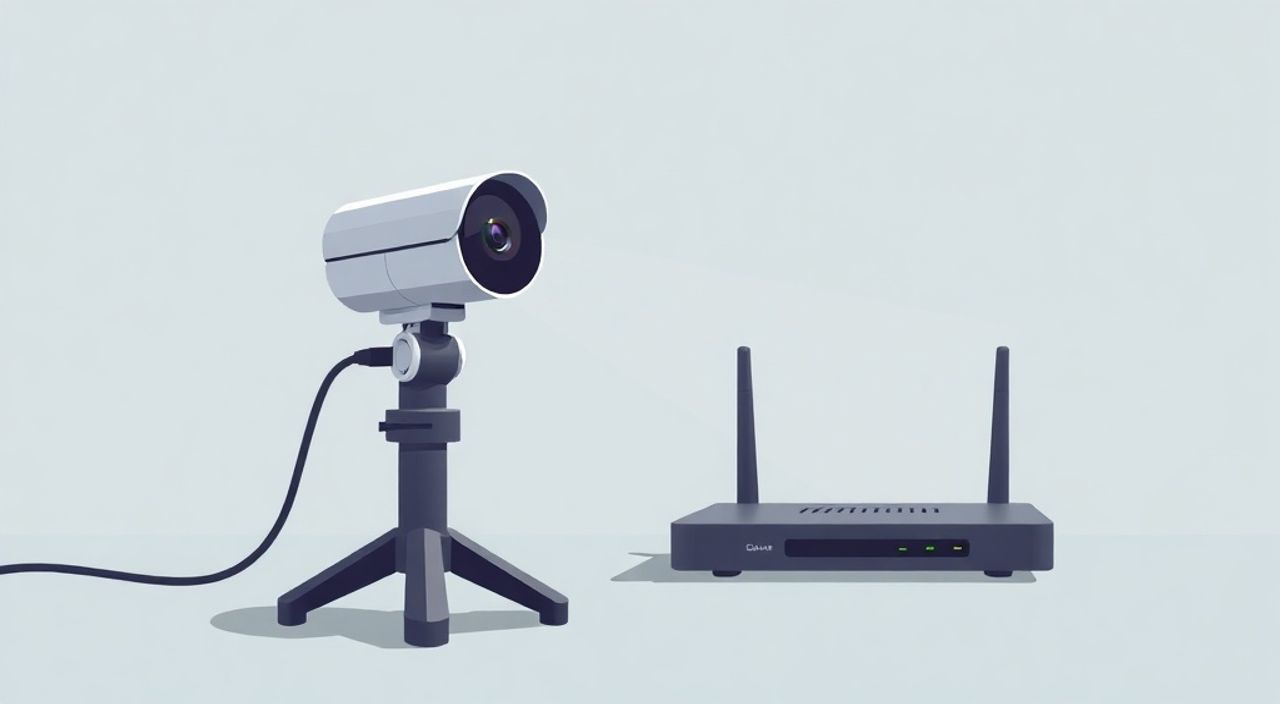
Камеры видеонаблюдения, подключенные через роутер, становятся неотъемлемой частью системы безопасности дома или офиса. Настройка IP-камеры через роутер позволяет получить удаленный доступ к трансляции, настроить запись видео и управлять устройством с телефона или компьютера. Главное — правильно выполнить базовую настройку сети, присвоить статический IP-адрес камере и открыть порты в роутере для внешнего доступа.
Чтобы настроить камеру через роутер, подключите её по кабелю, определите IP-адрес, настройте статический адрес в DHCP-сервере роутера и пробросьте порты. Для удобства используйте приложение производителя или клиентское ПО.
Содержание статьи:
- Типы подключения: проводное, Wi-Fi и PoE
- Сравнение типов подключения
- Основы сетевых настроек: IP, MAC, DHCP
- Как найти IP и MAC-адрес камеры
- Пошаговая настройка камеры через роутер
- Альтернатива: использование мобильного приложения
- Проброс портов и удалённый доступ
- Как настроить проброс портов
- Альтернативы пробросу портов
- Безопасность: пароли, шифрование, обновления
- Меры по повышению безопасности
- Экспертное мнение
- Вопросы и ответы
- Заключение
Типы подключения: проводное, Wi-Fi и PoE
IP-камеры можно подключать к роутеру несколькими способами: по кабелю Ethernet (проводной), по Wi-Fi (беспроводной) или через технологию Power over Ethernet (PoE). Выбор метода зависит от модели камеры, условий установки и требований к надёжности сигнала.
Проводное подключение по кабелю категории 5e или 6 обеспечивает стабильную передачу данных и питание, если используется PoE. Это самый надёжный способ, особенно для наружных камер, где важна устойчивость к помехам. Камера подключается напрямую к LAN-порту роутера или коммутатора.
Wi-Fi-камеры удобны для быстрой установки без прокладки кабелей. Однако они чувствительны к помехам, расстоянию до роутера и уровню сигнала. В помещениях с толстыми стенами или большим количеством устройств на частоте 2.4 ГГц возможны задержки или потеря соединения.
Полезно знать: Если вы выбираете между Wi-Fi и проводным подключением — отдавайте предпочтение кабельному. Оно стабильнее, безопаснее и не зависит от уровня сигнала.
PoE (Power over Ethernet) — технология, позволяющая передавать питание и данные по одному кабелю. Для работы требуется либо роутер с поддержкой PoE, либо внешний инжектор/коммутатор. Такое решение идеально подходит для профессиональных систем видеонаблюдения.
Сравнение типов подключения
Метод |
Надёжность |
Сложность монтажа |
Цена |
Рекомендации |
|---|---|---|---|---|
Проводной (Ethernet) |
Высокая |
Средняя |
Низкая |
Лучше всего для внутренних и близких наружных камер |
PoE |
Очень высокая |
Высокая |
Высокая |
Профессиональные системы, длинные дистанции |
Wi-Fi |
Низкая – средняя |
Низкая |
Средняя |
Камеры в пределах прямой видимости роутера |
«Если вы планируете систему видеонаблюдения «на годы», делайте ставку на проводные камеры с PoE. Они окупятся за счёт стабильности и меньшего количества сбоев.» — Алексей Миронов, инженер по системам безопасности, 12 лет опыта
Основы сетевых настроек: IP, MAC, DHCP
Перед тем как настроить камеру через роутер, важно понимать базовые сетевые термины. IP-адрес — это уникальный идентификатор устройства в сети. Роутер обычно раздаёт адреса автоматически через протокол DHCP. Например, вашему телефону может быть назначен 192.168.1.10, а камере — 192.168.1.15.
MAC-адрес — физический идентификатор сетевого интерфейса камеры. Он уникален для каждого устройства и не меняется. Зная MAC-адрес, можно закрепить за камерой постоянный IP-адрес в настройках DHCP-резервирования роутера.
Динамический IP (по умолчанию) может меняться при перезагрузке камеры. Это проблема, так как правила проброса портов или конфигурация ПО будут работать некорректно. Поэтому рекомендуется назначить камере статический IP или использовать резервирование в DHCP.
Как найти IP и MAC-адрес камеры
- Используйте сканер сети, например Advanced IP Scanner, Angry IP Scanner или приложение от производителя камеры.
- Подключитесь к веб-интерфейсу роутера и откройте список подключённых устройств (часто называется «Устройства», «DHCP-клиенты» или «LAN-устройства»).
- Найдите устройство по названию производителя (например, Hikvision, Dahua, TP-Link) или по MAC-адресу, указанному на корпусе камеры.
- Запишите текущий IP и MAC-адрес для дальнейшей настройки.
Полезно знать: У некоторых камер есть функция поиска устройств в локальной сети — например, SADP (для Hikvision) или IVMS (для Dahua). Это самый простой способ обнаружить камеру и узнать её IP.
Пошаговая настройка камеры через роутер
Настройка IP-камеры через роутер — процесс, который можно выполнить самостоятельно, даже без глубоких технических знаний. Ниже приведена пошаговая инструкция для большинства моделей.
- Подключите камеру к роутеру. Используйте патч-корд для подключения камеры к LAN-порту роутера. Включите питание (если не используется PoE).
- Найдите IP-адрес камеры. Запустите программу поиска устройств (SADP, ONVIF Device Manager, приложение производителя). Определите IP, MAC и модель.
- Войдите в веб-интерфейс камеры. Откройте браузер, введите IP-адрес камеры (например, 192.168.1.15), введите логин и пароль (по умолчанию часто admin/admin или admin/12345).
- Смените пароль. Это обязательный шаг! Стандартные учетные данные легко взломать.
- Настройте статический IP. Перейдите в раздел «Сеть» → «TCP/IP». Выберите «Статический IP», укажите адрес (например, 192.168.1.100), маску подсети (255.255.255.0), шлюз (IP роутера, например 192.168.1.1) и DNS (можно указать 8.8.8.8).
- Настройте время и зону. Убедитесь, что включено NTP-синхронизация времени. Это важно для корректного именования файлов записи и анализа событий.
- Проверьте изображение и угол обзора. Убедитесь, что картинка чёткая, настройте фокус (если камера с вариофокальным объективом).
«После входа в камеру сразу меняйте пароль и отключайте слабые протоколы вроде HTTP. Лучше использовать HTTPS и шифрование RTSPS.» — Елена Костина, специалист по кибербезопасности в IoT
Альтернатива: использование мобильного приложения
Многие современные камеры (Xiaomi, Ezviz, Tapo, Reolink) поддерживают настройку через мобильное приложение. Процесс выглядит так:
- Установите приложение (например, Tapo, Hik-Connect, Imou).
- Добавьте камеру, отсканировав QR-код на корпусе.
- Подключите камеру к Wi-Fi, следуя инструкциям на экране.
- Приложение само назначит IP-адрес и настроит подключение.
Такой способ проще, но менее гибкий. При ручной настройке через роутер вы получаете больше контроля.
Проброс портов и удалённый доступ
Чтобы смотреть трансляцию с камеры с улицы (не из локальной сети), нужно настроить проброс портов (Port Forwarding) на роутере. Это позволяет внешним устройствам обращаться к камере через публичный IP-адрес.
Обычно камера использует два основных порта:
- HTTP/HTTPS — для веб-интерфейса (порт 80 или 443).
- RTSP — для видеопотока (порт 554).
- Также могут использоваться порты для P2P (например, 9000), FTP, ONVIF и другие.
Как настроить проброс портов
- Залогиньтесь в веб-интерфейсе роутера (обычно 192.168.1.1 или 192.168.0.1).
- Перейдите в раздел «Проброс портов», «Virtual Server» или «NAT».
- Создайте новое правило:
- Внутренний IP: адрес вашей камеры (например, 192.168.1.100).
- Внутренний порт: 80 (для HTTP), 554 (для RTSP).
- Внешний порт: тот же или другой (например, 8080 вместо 80).
- Протокол: TCP, UDP или оба.
- Сохраните настройки и перезагрузите роутер.
Полезно знать: Не используйте стандартные порты вроде 80 или 22 для внешнего доступа — это мишень для ботов. Лучше назначить нестандартные внешние порты (например, 8081, 5554).
После настройки вы сможете подключиться к камере по адресу: http://ваш_публичный_IP:8081. Узнать публичный IP можно через сервисы вроде 2ip.ru.
Альтернативы пробросу портов
Проброс портов — не единственный способ удалённого доступа:
- P2P (Peer-to-Peer) — камера подключается к облачному серверу, и вы получаете доступ через приложение. Просто, но зависит от провайдера.
- DDNS (динамический DNS) — привязывает изменяющийся IP к постоянному доменному имени (например, mycam.ddns.net). Работает в связке с пробросом портов.
- VPN — создайте защищённый туннель в свою домашнюю сеть. Самый безопасный способ, но требует настройки на роутере или отдельном сервере.
«Если вы не хотите возиться с пробросом портов, выбирайте камеры с поддержкой P2P и облачным хранилищем. Но помните: данные хранятся на сторонних серверах.» — Дмитрий Фролов, системный администратор, 10 лет в IT
Безопасность: пароли, шифрование, обновления
Миллионы IP-камер по всему миру остаются уязвимыми из-за слабых паролей и устаревшего ПО. По данным исследований, более 30% камер используют заводские логины, что делает их легкой мишенью для хакеров.
Первое, что нужно сделать — установить надёжный пароль. Он должен быть длинным (минимум 12 символов), содержать буквы, цифры и спецсимволы. Избегайте слов вроде «password», «12345678», «admin».
Меры по повышению безопасности
- Отключите доступ по HTTP, используйте только HTTPS.
- Обновляйте прошивку камеры регулярно — производители выпускают патчи для устранения уязвимостей.
- Используйте VLAN или гостевую сеть для изоляции камер от основной сети.
- Ограничьте доступ по IP — разрешите подключение только с доверенных адресов.
- Включите двухфакторную аутентификацию, если она поддерживается.
Полезно знать: Даже если вы используете облачное приложение, проверяйте, шифруются ли данные при передаче (TLS/SSL). Некоторые дешёвые камеры передают видео в открытом виде.
Также рекомендуется отключить UPnP (Universal Plug and Play) на роутере — эта функция может автоматически открывать порты, что создаёт риски.
Экспертное мнение
«За последние пять лет я видел десятки случаев, когда камеры становились точкой входа для взлома всей домашней сети. Часто проблема начиналась с одной камеры с паролем “12345”. Сейчас ситуация улучшилась, но многие пользователи всё ещё недооценивают риски. Моя рекомендация: относитесь к камере как к полноценному компьютеру в сети — обновляйте, шифруйте, ограничивайте доступ.» — Артём Лебедев, руководитель отдела кибербезопасности в SmartHome Lab
Современные камеры — это не просто устройства с видеопотоком. У них есть операционная система, процессор, сетевой интерфейс. Они уязвимы к тем же атакам, что и ПК. Особенно опасны камеры с открытым доступом в интернет и слабой аутентификацией.
Артём также отмечает рост популярности решений с локальным хранением и edge-обработкой данных: «Камеры, которые анализируют лицо или движение прямо в устройстве, не отправляя видео в облако, — это тренд будущего. Они безопаснее и приватнее».
Вопросы и ответы
Почему камера не появляется в сети?
Проверьте питание, кабель, порт роутера. Убедитесь, что камера включена и загрузилась. Попробуйте использовать другой кабель или порт. Возможно, камера находится в другой подсети — попробуйте временно подключить её к тому же сегменту, где работает ваш компьютер.
Как узнать, поддерживает ли мой роутер PoE?
Большинство бытовых роутеров не поддерживают PoE. Проверьте спецификации на сайте производителя. Если поддержки нет — используйте PoE-инжектор или коммутатор с PoE.
Можно ли смотреть камеру без проброса портов?
Да. Через P2P-приложение (например, Hik-Connect, Imou Life) или через VPN. Эти способы безопаснее и проще в настройке.
Что делать, если публичный IP у меня динамический?
Используйте сервис DDNS (например, No-IP, DuckDNS). Он привяжет ваш изменяющийся IP к постоянному доменному имени, которое можно использовать для подключения.
Как выбрать камеру для подключения через роутер?
Обращайте внимание на поддержку ONVIF (для совместимости с ПО), наличие PoE, защиту от влаги (для улицы), угол обзора и качество матрицы. Лучше выбирать модели с HTTPS, шифрованием RTSPS и регулярными обновлениями прошивки.
Заключение
Настройка камеры через роутер — это комбинация сетевых знаний, внимания к деталям и соблюдения правил безопасности. Правильно настроенная камера станет надёжным элементом системы безопасности, обеспечивая круглосуточный контроль и удалённый доступ.
Главное — не торопитесь. Выполните базовые шаги: подключение, определение IP, смена пароля, настройка статического адреса и проброс портов (или использование P2P). Не забывайте про обновления и шифрование.
- Проводное подключение стабильнее Wi-Fi, а PoE — лучший выбор для профессиональных систем.
- Всегда меняйте пароль по умолчанию и используйте HTTPS.
- Проброс портов позволяет получить доступ извне, но безопаснее использовать P2P или VPN.
- Регулярно обновляйте прошивку камеры и следите за уведомлениями от производителя.
- Для максимальной безопасности изолируйте камеру в отдельной подсети или VLAN.
⚠️ Дисклеймер — нажмите, чтобы развернуть
Материалы, опубликованные в разделе «Блог» на сайте RU DESIGN SHOP (rudesignshop.ru), носят исключительно информационный и ознакомительный характер и не являются руководством к действию, финансовой рекомендацией, медицинской услугой, ветеринарным назначением либо рекламой товаров и услуг, включая азартные игры. Публикации не содержат призывов к участию в азартных играх и не направлены на продвижение соответствующих операторов.
Безопасность применения товаров и веществ: при использовании строительных материалов, бытовой химии, пестицидов и агрохимикатов необходимо строго следовать инструкциям производителя и действующему законодательству Российской Федерации, включая Федеральный закон РФ от 19.07.1997 № 109-ФЗ «О безопасном обращении с пестицидами и агрохимикатами».
Упоминание товарных знаков, брендов и организаций носит исключительно информационный характер и не означает наличие партнёрских отношений или одобрения со стороны правообладателей.
Материалы, содержащие сведения о медицинских, ветеринарных или косметических средствах, представлены в справочных целях и не являются медицинской консультацией или назначением. Перед применением рекомендуется обратиться к врачу, ветеринарному специалисту или иному сертифицированному профессионалу.
Возрастные ограничения: материалы, содержащие сведения о продукции категории 18+, включая алкоголь или азартные игры, предназначены исключительно для совершеннолетней аудитории и публикуются в информационных целях.
Правовая ответственность: решения, принятые на основе опубликованной информации, пользователь принимает самостоятельно и на свой риск; редакция и авторы несут ответственность в пределах, установленных законодательством Российской Федерации.
Редакция не допускает публикаций, содержащих пропаганду экстремизма, терроризма, наркотических средств или суицида; подобные материалы подлежат немедленному удалению.
Упоминание организаций с ограниченным статусом: компания Meta Platforms Inc. (социальные сети Facebook и Instagram) признана экстремистской организацией решением суда РФ, её деятельность запрещена на территории Российской Федерации; любые упоминания приводятся исключительно в информационных целях.
Авторские права и источники: информация собирается из открытых источников; её актуальность указывается на дату публикации и может изменяться.
Изображения и иллюстрации используются на условиях, разрешённых правообладателями. При возникновении претензий редакция готова оперативно рассмотреть обращение и внести необходимые изменения.
Персональные данные и cookies: сайт использует cookies и обрабатывает персональные данные пользователей в соответствии с Федеральным законом № 152-ФЗ «О персональных данных» и Политикой конфиденциальности RU DESIGN SHOP.
Мнения авторов могут не совпадать с позицией государственных органов или коммерческих организаций, упомянутых в материалах.
РЕКОМЕНДУЕМ
Товары от российских производителей
Светильник TUBE Forstlight
Диапазон цен: 19540 руб. – 36780 руб.