Скидка 5% на первый заказ — RDS5




Смарт камера видеонаблюдения wifi как подключить
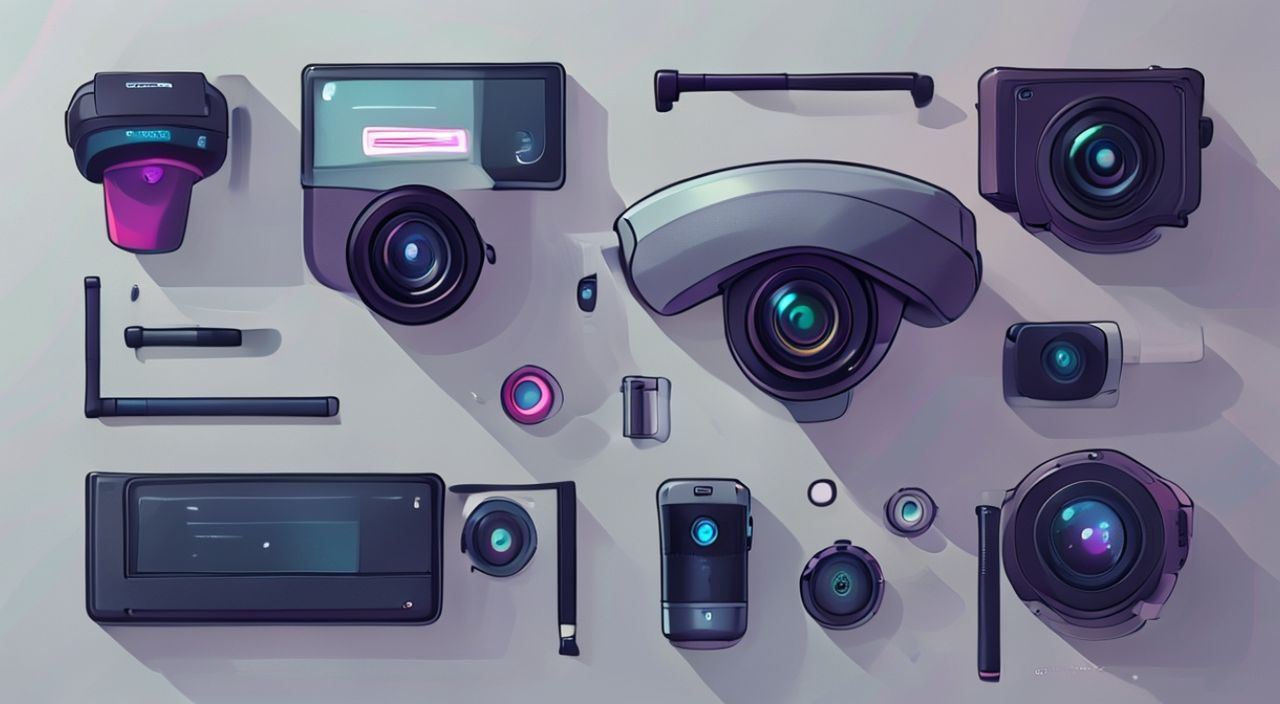
Смарт-камера видеонаблюдения с Wi-Fi — это не просто камера, а умная система, которая превращает ваш дом, офис или дачу в защищённое пространство 24/7. Она фиксирует движения, отправляет уведомления на телефон, позволяет смотреть видео в реальном времени и даже распознаёт людей или автомобили. Но даже самая продвинутая модель бесполезна, если не подключена правильно. Многие пользователи сталкиваются с проблемами: камера не видит сеть, не регистрируется в приложении, теряет связь или не записывает видео. Причина — не в качестве устройства, а в ошибках настройки. Подключение смарт-камеры Wi-Fi требует внимания к деталям: от выбора места установки до настройки роутера и безопасности сети. Грамотно настроенная камера работает стабильно, защищает от взлома и не создаёт лишних тревог.
Подключить смарт-камеру Wi-Fi можно за 10–15 минут, если следовать пошаговой инструкции производителя и использовать 2,4 ГГц сеть. Главное — не использовать 5 ГГц, не включать изолированную гостевую сеть и проверить, чтобы роутер не блокировал UPnP. Убедитесь, что камера находится в зоне уверенного сигнала — иначе видео будет лагать или прерываться.
Содержание статьи:
- Что такое смарт-камера видеонаблюдения с Wi-Fi
- Подготовка перед подключением
- Пошаговое подключение смарт-камеры
- Проблемы с Wi-Fi и как их решить
- Камера не видит Wi-Fi сеть
- Камера подключается, но видео лагает
- Уведомления не приходят
- Камера отключается после 1–2 дней
- Безопасность: как не стать жертвой взлома
- Экспертное мнение: советы профессионала
- Часто задаваемые вопросы
- Заключение
Что такое смарт-камера видеонаблюдения с Wi-Fi
Смарт-камера — это устройство видеонаблюдения, оснащённое встроенным процессором, операционной системой и возможностью подключения к интернету через Wi-Fi. В отличие от классических аналоговых камер, она не требует проводов к видеорегистратору. Всё видео передаётся напрямую в облако или на ваш смартфон. Современные модели умеют распознавать лица, животных, транспорт, дым и даже звуки стекла. Они работают на базе AI, анализируют поведение в зоне действия и отправляют только релевантные уведомления — не просто «движение», а «ребёнок вошёл в комнату» или «посторонний у двери».
Такие камеры поддерживают двухстороннюю связь: вы можете говорить через микрофон и динамик, чтобы предупредить незваного гостя или успокоить ребёнка. Большинство устройств работают от сети 220 В, но есть и аккумуляторные версии — идеальные для дачи или временной установки. Ключевое преимущество — мобильный контроль: вы всегда знаете, что происходит дома, даже если находитесь в другом городе. По данным Statista, в 2024 году более 45% российских домохозяйств используют умные камеры видеонаблюдения — это на 32% больше, чем в 2021 году.
Полезно знать: Не все смарт-камеры поддерживают 5 ГГц Wi-Fi. Подавляющее большинство — только 2,4 ГГц. Если ваш роутер разделяет сети, убедитесь, что подключаетесь к правильной.
Подготовка перед подключением
Перед тем как включать камеру, подготовьте всё необходимое. Во-первых, убедитесь, что у вас есть точка доступа Wi-Fi с поддержкой 2,4 ГГц. Большинство камер не работают с 5 ГГц — даже если роутер её поддерживает. Во-вторых, скачайте официальное приложение от производителя (например, TP-Link Tapo, Xiaomi Mi Home, YI Home, Hik-Connect). Не используйте сторонние приложения — они могут быть небезопасны или несовместимы.
Проверьте заряд батареи (если камера портативная) или подключите блок питания. Установите камеру в планируемое место — желательно на высоте 2–2,5 метра, чтобы охватить всю зону. Избегайте прямого света: солнце или лампы в кадре создадут блики и «ослепят» сенсор. Также убедитесь, что камера находится в пределах действия Wi-Fi. Используйте приложение Wi-Fi Analyzer (для Android) или NetSpot (для Mac), чтобы проверить уровень сигнала в точке установки. Если сигнал слабее -70 дБм — есть риск потерь видео.
Подготовьте также пароль от Wi-Fi — он должен содержать буквы, цифры и символы, но не быть слишком длинным (более 32 символов могут не поддерживаться). Отключите гостевую сеть на роутере на время настройки — многие камеры не могут пройти аутентификацию через изолированные сети. Наконец, обновите прошивку роутера — старые версии могут блокировать UPnP или DHCP, что критично для автоматического подключения камеры.
Полезно знать: Если вы используете роутер с Mesh-системой (например, TP-Link Deco или ASUS ZenWiFi), отключите режим «Fast Roaming» или «Band Steering» — они могут мешать стабильному подключению камеры.
Пошаговое подключение смарт-камеры
Подключение происходит в три этапа: активация, привязка к сети и настройка в приложении.
- Включите камеру. Найдите кнопку сброса (обычно маленькая, в углублении). Нажмите и удерживайте 5–10 секунд, пока не загорится индикатор мигающим светом — это означает, что камера перешла в режим настройки. В этот момент она создаёт собственную точку доступа (например, “CAM_XXXX”).
- Подключитесь к камере через Wi-Fi. На телефоне откройте настройки Wi-Fi и найдите сеть с названием камеры. Подключитесь к ней — пароль часто указан на корпусе или в инструкции. Не подключайтесь к своей домашней сети!
- Запустите приложение и добавьте устройство. Откройте официальное приложение, выберите «Добавить устройство» → «Смарт-камера». Приложение автоматически найдёт камеру в локальной сети. Нажмите «Далее».
- Выберите домашнюю Wi-Fi сеть. Приложение попросит вас выбрать сеть (2,4 ГГц!) и ввести пароль. Убедитесь, что вы вводите его правильно — регистр символов важен. Подождите 30–60 секунд, пока камера не подключится.
- Назовите камеру и настройте уведомления. Присвойте камере понятное имя — «Дверь входа», «Кухня», «Дача». Включите push-уведомления, детекцию движения, звуковые оповещения. Установите зоны обнаружения, чтобы камера не реагировала на деревья или проезжающие машины.
После успешного подключения вы увидите живое видео в приложении. Проверьте угол обзора, включите ночной режим и проверьте запись в облако или на SD-карту (если есть слот). Не забудьте сохранить настройки — некоторые модели сбрасываются при отключении питания.
Полезно знать: Если приложение не видит камеру — перезагрузите телефон и роутер. Иногда помогает смена DNS на 8.8.8.8 (Google) или 1.1.1.1 (Cloudflare) в настройках Wi-Fi.
Проблемы с Wi-Fi и как их решить
Даже при правильной инструкции возникают сбои. Вот самые частые ошибки и способы их устранения:
Камера не видит Wi-Fi сеть
Вероятно, вы используете 5 ГГц. Проверьте настройки роутера: включите 2,4 ГГц, если он отключен. Некоторые роутеры скрывают SSID — включите его отображение. Также убедитесь, что сеть не ограничена по MAC-адресу.
Камера подключается, но видео лагает
Это признак слабого сигнала. Переместите камеру ближе к роутеру или используйте Wi-Fi репитер. Убедитесь, что рядом нет микроволновок, Bluetooth-устройств или металлических поверхностей — они мешают сигналу. Смените канал Wi-Fi на 1, 6 или 11 — они менее загружены.
Уведомления не приходят
Проверьте разрешения приложения: убедитесь, что оно может отправлять уведомления, работать в фоне и использовать данные. Отключите «Экономию энергии» для приложения в настройках Android/iOS. Также проверьте, не отключена ли функция «Push-уведомления» в облачных настройках камеры.
Камера отключается после 1–2 дней
Возможно, роутер переназначил IP-адрес. Включите статический IP для камеры в настройках DHCP-сервера роутера. Или используйте функцию «Привязка по MAC» — она фиксирует адрес за камерой навсегда.
Проблема |
Причина |
Решение |
|---|---|---|
Не подключается к сети |
Используется 5 ГГц, скрытый SSID, MAC-фильтрация |
Включить 2,4 ГГц, отключить скрытие сети, добавить MAC в белый список |
Видео прерывается |
Слабый сигнал, помехи, перегрузка сети |
Переместить камеру, использовать репитер, ограничить количество устройств |
Нет уведомлений |
Отключены разрешения, фоновая блокировка, отключён облако |
Включить уведомления в настройках телефона и приложения, проверить подписку на облачное хранилище |
Камера сбрасывается |
Динамический IP, перезагрузка роутера |
Настроить статический IP или привязку по MAC-адресу |
Безопасность: как не стать жертвой взлома
Смарт-камеры — частая мишень для хакеров. В 2023 году в России зафиксировано более 12 000 случаев взлома умных камер через слабые пароли и устаревшую прошивку. Чтобы защитить свою приватность:
— Сразу после настройки смените стандартный пароль на сложный (12+ символов, буквы, цифры, знаки).
— Обязательно включите двухфакторную аутентификацию (2FA) в приложении.
— Отключите доступ к камере извне, если вы не используете удалённый просмотр. В настройках найдите опцию «Внешний доступ» — отключите её.
— Регулярно обновляйте прошивку камеры. Некоторые модели обновляются автоматически — включите эту функцию.
— Не используйте одинаковые пароли для камеры, почты и банка.
— Если камера подключена к облаку — проверьте, использует ли производитель шифрование TLS 1.2+. Избегайте брендов с непрозрачной политикой безопасности.
«Самая распространённая ошибка — использование пароля “123456” или “admin”. Хакеры используют боты, которые за минуту перебирают тысячи таких комбинаций. Сильный пароль — ваша первая и главная защита.» — Алексей Козлов, кибербезопасность, эксперт по IoT-устройствам
Также не подключайте камеру к гостевой сети — она часто не имеет доступа к интернету для обновлений. Лучше создать отдельную сеть для умных устройств (IoT VLAN), если ваш роутер это поддерживает.
Экспертное мнение: советы профессионала
«Я работаю с 500+ установками умных камер. Часто клиенты жалуются, что камера «не работает», но на самом деле проблема — в роутере. Большинство дешёвых роутеров не справляются с постоянным потоком видео. Рекомендую: если камера стоит в зоне слабого сигнала — используйте Powerline-адаптер с Wi-Fi (например, TP-Link TL-WPA4220). Он передаёт интернет по электропроводке и создаёт стабильную точку доступа прямо у камеры. Это дешевле, чем покупать репитер, и надёжнее, чем пытаться «улучшить» сигнал антенной.» — Дмитрий Смирнов, инженер-системотехник, 12 лет в сфере умного дома
Также Дмитрий советует: если вы живёте в многоквартирном доме и видите 15–20 сетей Wi-Fi — включите на роутере режим «Auto Channel». Он автоматически выберет наименее загруженный канал, что снизит помехи. Не забывайте отключать функцию «UPnP» только если вы уверены — она нужна для автоматического проброса портов, без неё могут не работать внешние подключения.
Часто задаваемые вопросы
Можно ли подключить камеру к Wi-Fi без телефона?
Нет, настройка требует мобильного приложения. ПК-программы (например, на Windows) обычно работают только после первоначальной настройки через смартфон. Исключение — некоторые профессиональные модели с HDMI-выходом и клавиатурой, но они не относятся к бытовым Wi-Fi камерам.
Нужна ли SD-карта, если есть облако?
Облако удобно, но не всегда бесплатно. Большинство производителей предлагают 24–72 часа бесплатной истории, дальше — подписка. SD-карта — это автономное хранилище. Лучший вариант — использовать оба: облако для уведомлений и SD-карта для архива. Это защитит вас от отключения подписки.
Почему камера не видит людей в темноте?
Это не ошибка — камера работает в инфракрасном режиме. Видимость в ночи — чёрно-белая. Если вы видите чёрный кадр, значит, ИК-подсветка не включилась. Проверьте настройки ночной записи и убедитесь, что камера не закрыта пылью или паутиной — это блокирует ИК-светодиоды.
Можно ли использовать камеру без интернета?
Да, но только локально. Вы сможете смотреть видео через приложение, если находитесь в той же сети (например, в доме). Без интернета вы не получите уведомлений, не сможете смотреть видео удалённо и не сможете обновить прошивку. Для полной функциональности интернет обязателен.
Как проверить, не взломана ли камера?
Обратите внимание: если вы видите неожиданные движения в кадре, когда никого нет, или слышите голоса из динамика — это признак взлома. Также проверьте список устройств в роутере: если там неизвестный MAC-адрес — это может быть хакер. Сбросьте камеру и смените пароли.
Заключение
Подключение смарт-камеры видеонаблюдения с Wi-Fi — это не технический квест, а последовательный процесс, требующий внимания к деталям. Главное — не торопиться, использовать только 2,4 ГГц сеть, обновлять прошивку и защищать пароли. Многие проблемы возникают не из-за брака устройства, а из-за неправильной настройки роутера или пренебрежения базовыми правилами безопасности. Умная камера — это не просто глаз, а интеллектуальный элемент вашей домашней системы. Правильно настроенная, она станет вашим надёжным помощником, а не источником тревог.
Смарт-камера с Wi-Fi — это инвестиция в безопасность. Её эффективность зависит не от цены, а от грамотной настройки. Уделите 20 минут на подготовку — и вы получите стабильную, безопасную и удобную систему наблюдения на годы вперёд.
- Используйте только 2,4 ГГц Wi-Fi — 5 ГГц не поддерживается большинством камер.
- Всегда меняйте стандартный пароль и включайте двухфакторную аутентификацию.
- Проверяйте уровень сигнала Wi-Fi в точке установки — слабый сигнал = прерывистое видео.
- Обновляйте прошивку камеры и роутера — это закрывает уязвимости.
- Для надёжности используйте комбинацию облака + SD-карта для архивирования.
⚠️ Дисклеймер — нажмите, чтобы развернуть
Материалы, опубликованные в разделе «Блог» на сайте RU DESIGN SHOP (rudesignshop.ru), носят исключительно информационный и ознакомительный характер и не являются руководством к действию, финансовой рекомендацией, медицинской услугой, ветеринарным назначением либо рекламой товаров и услуг, включая азартные игры. Публикации не содержат призывов к участию в азартных играх и не направлены на продвижение соответствующих операторов.
Безопасность применения товаров и веществ: при использовании строительных материалов, бытовой химии, пестицидов и агрохимикатов необходимо строго следовать инструкциям производителя и действующему законодательству Российской Федерации, включая Федеральный закон РФ от 19.07.1997 № 109-ФЗ «О безопасном обращении с пестицидами и агрохимикатами».
Упоминание товарных знаков, брендов и организаций носит исключительно информационный характер и не означает наличие партнёрских отношений или одобрения со стороны правообладателей.
Материалы, содержащие сведения о медицинских, ветеринарных или косметических средствах, представлены в справочных целях и не являются медицинской консультацией или назначением. Перед применением рекомендуется обратиться к врачу, ветеринарному специалисту или иному сертифицированному профессионалу.
Возрастные ограничения: материалы, содержащие сведения о продукции категории 18+, включая алкоголь или азартные игры, предназначены исключительно для совершеннолетней аудитории и публикуются в информационных целях.
Правовая ответственность: решения, принятые на основе опубликованной информации, пользователь принимает самостоятельно и на свой риск; редакция и авторы несут ответственность в пределах, установленных законодательством Российской Федерации.
Редакция не допускает публикаций, содержащих пропаганду экстремизма, терроризма, наркотических средств или суицида; подобные материалы подлежат немедленному удалению.
Упоминание организаций с ограниченным статусом: компания Meta Platforms Inc. (социальные сети Facebook и Instagram) признана экстремистской организацией решением суда РФ, её деятельность запрещена на территории Российской Федерации; любые упоминания приводятся исключительно в информационных целях.
Авторские права и источники: информация собирается из открытых источников; её актуальность указывается на дату публикации и может изменяться.
Изображения и иллюстрации используются на условиях, разрешённых правообладателями. При возникновении претензий редакция готова оперативно рассмотреть обращение и внести необходимые изменения.
Персональные данные и cookies: сайт использует cookies и обрабатывает персональные данные пользователей в соответствии с Федеральным законом № 152-ФЗ «О персональных данных» и Политикой конфиденциальности RU DESIGN SHOP.
Мнения авторов могут не совпадать с позицией государственных органов или коммерческих организаций, упомянутых в материалах.
РЕКОМЕНДУЕМ
Товары от российских производителей




