Скидка 5% на первый заказ — RDS5




Смарт тв как подключить к телевизору
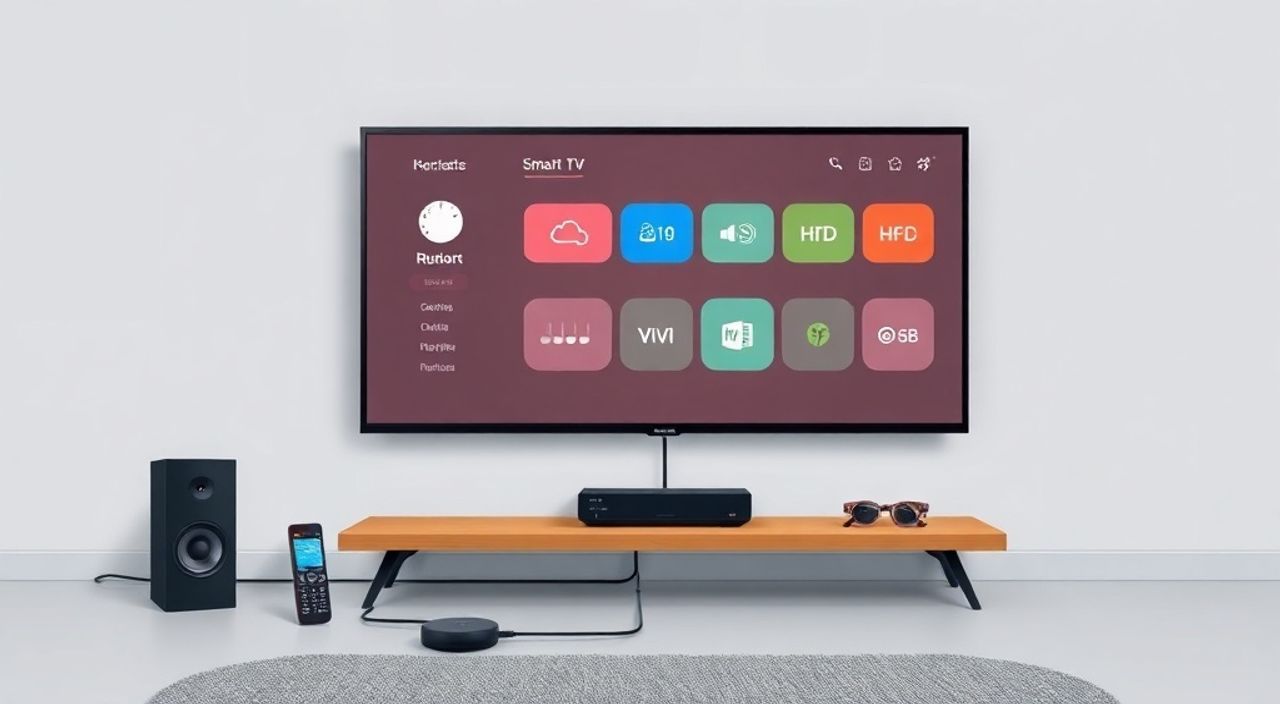
Смарт-ТВ — это не просто телевизор, а полноценный мультимедийный центр, который объединяет традиционное вещание с потоковыми сервисами, приложениями, интернет-браузером и голосовым управлением. Многие пользователи, купившие новый телевизор, сталкиваются с трудностями при первом подключении: не знают, как подключить его к интернету, почему не работает Wi-Fi, как настроить приложения или как подключить внешние устройства. На самом деле, процесс подключения смарт-ТВ к телевизору — это скорее настройка самого телевизора, ведь смарт-ТВ — это уже телевизор с встроенной операционной системой. Главная задача — правильно настроить сетевое подключение, аккаунты сервисов и внешние источники сигнала. Для большинства пользователей достаточно подключить телевизор к роутеру по Wi-Fi или кабелю, войти в свой аккаунт Netflix, YouTube или Яндекс.ТВ — и всё готово.
Смарт-ТВ — это телевизор с встроенной операционной системой, поэтому подключать его «к телевизору» не нужно. Достаточно подключить его к интернету (по Wi-Fi или Ethernet), настроить аккаунты сервисов и подключить внешние устройства, если требуется. Главное — выбрать правильный способ подключения к сети и обновить прошивку.
Содержание статьи:
- Что такое смарт-ТВ и чем он отличается от обычного
- Способы подключения смарт-ТВ к интернету
- Пошаговая настройка Wi-Fi подключения
- Подключение через Ethernet: преимущества и инструкция
- Как подключить внешние устройства: приставки, игровые консоли, USB
- Настройка аккаунтов сервисов: Netflix, YouTube, Яндекс.ТВ
- Частые ошибки и как их устранить
- Экспертное мнение: что скрывают производители
- Вопросы и ответы
- Заключение
Что такое смарт-ТВ и чем он отличается от обычного
Смарт-ТВ — это телевизор, оснащённый встроенной операционной системой, которая позволяет устанавливать приложения, выходить в интернет, смотреть фильмы через стриминговые сервисы, использовать голосовые помощники и управлять устройством через смартфон. В отличие от обычного телевизора, который работает только с антенной, кабельным или спутниковым сигналом, смарт-ТВ превращает ваш экран в интерактивную платформу. Современные модели от Samsung, LG, Sony, Xiaomi и других брендов используют платформы Tizen, webOS, Android TV или Roku, каждая из которых имеет свои особенности интерфейса и доступных приложений.
Представьте, что ваш телевизор — это гигантский планшет с экраном 55 дюймов. Вы можете смотреть сериалы на Netflix, слушать музыку на Spotify, играть в простые игры, просматривать фото с телефона или даже вести видеоконференции через Zoom. Главное отличие от обычного ТВ — наличие процессора, памяти, операционной системы и сетевых модулей. Большинство современных моделей уже не выпускаются без смарт-функций — в 2025 году более 87% продаваемых телевизоров в России являются смарт-устройствами по данным Росстата.
Полезно знать: Если вы купили телевизор в 2020–2023 годах и не знаете, смарт-ли он — проверьте наличие кнопки «Home» на пульте или наличие меню «Приложения» в главном меню.
Способы подключения смарт-ТВ к интернету
Существует три основных способа подключить смарт-ТВ к интернету: через Wi-Fi, Ethernet (проводной кабель) и через мобильный интернет (в редких случаях). Каждый из них имеет свои плюсы и минусы, и выбор зависит от вашей домашней инфраструктуры и требований к стабильности соединения.
Wi-Fi — самый популярный способ. Он удобен, не требует прокладки кабелей и подходит для большинства пользователей. Однако качество соединения зависит от расстояния до роутера, наличия стен и помех. Для 4K-стриминга рекомендуется скорость не менее 25 Мбит/с.
Ethernet — проводное подключение через кабель RJ-45. Он обеспечивает максимальную стабильность, минимальную задержку и не подвержен помехам. Особенно важен для геймеров, пользователей с высокой нагрузкой на сеть или при частых буферизациях. Если ваш телевизор не имеет встроенного Ethernet-порта — используйте USB-to-Ethernet адаптер, совместимый с вашей моделью.
Мобильный интернет через USB-модем или раздачу с телефона — крайний вариант. Он подходит только для временного использования, так как быстро съедает трафик и может быть нестабильным. Большинство смарт-ТВ не поддерживают Bluetooth-раздачу, поэтому подключение через Wi-Fi-точку с телефона — единственный рабочий способ.
Полезно знать: Для 4K-стриминга на Netflix или YouTube требуется минимум 25 Мбит/с, для HDR — 40 Мбит/с. Проверьте скорость своего интернета через сайт speedtest.net с другого устройства.
Пошаговая настройка Wi-Fi подключения
Подключение по Wi-Fi — самый распространённый способ. Вот пошаговая инструкция для большинства моделей:
- Включите телевизор и дождитесь загрузки главного меню.
- Перейдите в «Настройки» → «Сеть» → «Беспроводная сеть» (название может отличаться: «Wi-Fi», «Подключение к сети»).
- Дождитесь сканирования доступных сетей. Выберите свой роутер из списка.
- Введите пароль от Wi-Fi. Убедитесь, что вы вводите именно пароль от 2,4 ГГц или 5 ГГц, а не от роутера как устройства.
- Нажмите «Подключиться». Дождитесь статуса «Подключено».
- Проверьте подключение: откройте браузер или приложение YouTube — если видео грузится, значит, всё работает.
Если телевизор не видит сеть, попробуйте перезагрузить роутер, убедиться, что Wi-Fi не скрыт, и проверить, не включена ли функция «Изоляция клиентов» в настройках роутера. Также убедитесь, что вы не пытаетесь подключиться к гостевой сети — она часто ограничивает доступ к портам, необходимым для потокового видео.
Полезно знать: Если ваш роутер работает на частоте 5 ГГц, а телевизор поддерживает только 2,4 ГГц — подключайтесь к сети 2,4 ГГц. Многие старые модели смарт-ТВ не поддерживают 5 ГГц.
Подключение через Ethernet: преимущества и инструкция
Проводное подключение — золотой стандарт для тех, кто ценит стабильность. Особенно актуально для пользователей, которые смотрят много 4K-контента, играют в онлайн-игры или используют телевизор как медиацентр для домашней сети.
Для подключения вам понадобится:
— Ethernet-кабель (Cat5e или Cat6);
— свободный порт на роутере;
— порт LAN на телевизоре (обычно сзади, рядом с HDMI и USB).
Инструкция:
- Отключите телевизор от электропитания.
- Подключите один конец кабеля к порту LAN на телевизоре.
- Второй конец — к свободному порту на роутере.
- Включите телевизор.
- Перейдите в «Настройки» → «Сеть» → «Проводная сеть».
- Выберите «Автоматическое получение IP» (DHCP).
- Дождитесь подключения. Статус должен стать «Подключено».
После подключения проверьте скорость через встроенное приложение SpeedTest (если доступно) или на другом устройстве в той же сети. Эффективность Ethernet-подключения особенно заметна при одновременном использовании нескольких устройств — IPTV, смартфоны, ноутбуки и умные колонки не будут «конкурировать» за полосу пропускания.
Полезно знать: Если телевизор не имеет Ethernet-порта, используйте USB-Ethernet адаптер на базе чипа ASIX AX88179 — он совместим с большинством моделей Samsung и LG.
Как подключить внешние устройства: приставки, игровые консоли, USB
Хотя смарт-ТВ — это всё-в-одном, иногда возникает необходимость подключить внешние устройства. Например, старую приставку от провайдера, игровую консоль или USB-накопитель с фильмами.
Для подключения используйте HDMI-порты — их обычно 3–4 штуки. Подключите устройство (например, PlayStation 5 или приставку Триколор ТВ) к свободному HDMI-входу. Затем:
- Нажмите кнопку «Source» или «Вход» на пульте.
- Выберите соответствующий HDMI-вход (HDMI 1, HDMI 2 и т.д.).
- Настройте звук: если звук не идёт, переключите аудиовыход на «HDMI ARC» или «HDMI eARC» в настройках звука.
Для USB-накопителей:
— Подключите флешку или внешний HDD к порту USB.
— Откройте приложение «Медиафайлы» или «Файлы».
— Найдите нужный файл — видео, фото или музыку.
— Убедитесь, что формат поддерживается: MP4 (H.264), MKV (H.265), AVI, MP3.
Полезно знать: Не все телевизоры читают NTFS-формат. Если USB не определяется — отформатируйте флешку в FAT32 (для файлов до 4 ГБ) или exFAT (для больших файлов).
Настройка аккаунтов сервисов: Netflix, YouTube, Яндекс.ТВ
После подключения к интернету самое время настроить любимые сервисы. Без них смарт-ТВ теряет смысл.
Для Netflix:
- Откройте приложение Netflix из магазина приложений.
- Выберите «Войти».
- Введите логин и пароль от аккаунта Netflix.
- Выберите профиль (взрослый, детский и т.д.).
Для YouTube:
- Запустите приложение YouTube.
- Выберите «Войти» → «Войти с помощью телевизора».
- На телефоне откройте браузер, перейдите на youtube.com/activate.
- Введите код, отображаемый на экране телевизора.
Для Яндекс.ТВ:
- Запустите приложение Яндекс.ТВ.
- Нажмите «Войти» → «Яндекс».
- Войдите через аккаунт Яндекса — все подписки, история просмотров и рекомендации синхронизируются.
Не забудьте настроить родительский контроль, если в доме есть дети. В большинстве систем он находится в разделе «Безопасность» или «Родительский контроль».
«Многие пользователи не знают, что в Яндекс.ТВ можно привязать аккаунт Телекарта, МТС, СберМедиа — и получать все подписки в одном месте. Это экономит время и упрощает управление.» — Алексей Козлов, эксперт по цифровым медиа, TechLife.ru
Частые ошибки и как их устранить
Даже после правильной настройки могут возникнуть проблемы. Вот самые распространённые:
- Телевизор не видит Wi-Fi сеть. Перезагрузите роутер, проверьте, не скрыта ли сеть, убедитесь, что телевизор поддерживает частоту 2,4 ГГц. Попробуйте временно отключить MAC-фильтрацию.
- Буферизация при просмотре. Проверьте скорость интернета. Убедитесь, что другие устройства не качают файлы. Переключитесь на Ethernet. Обновите прошивку телевизора.
- Приложения не запускаются. Очистите кеш: Настройки → Приложения → Выберите приложение → Очистить кеш. Если не помогло — переустановите приложение.
- Пульт не работает. Проверьте батарейки, переподключите Bluetooth (если пульт беспроводной). В некоторых моделях нужно сначала «привязать» пульт в настройках.
- Нет звука через HDMI. В настройках звука выберите «HDMI ARC» или «Аудиовыход: HDMI». Убедитесь, что наружная аудиосистема (soundbar) тоже включена и настроена.
Если ничего не помогает — сбросьте настройки сети или выполните полный сброс до заводских (в настройках → Общие → Сброс). Не забудьте сохранить пароли от сервисов!
Экспертное мнение: что скрывают производители
«Производители активно продвигают идею, что смарт-ТВ — это “всё в одном”. Но на практике, особенно в бюджетных моделях, операционные системы устаревают, приложения перестают обновляться, а память быстро заканчивается. Если вы планируете использовать телевизор как медиацентр на 5+ лет — лучше купить модель с Android TV или выбрать приставку Apple TV или NVIDIA Shield.» — Екатерина Морозова, технический директор компании «СмартДом», 12 лет в сфере цифрового оборудования
Многие бюджетные телевизоры (особенно китайские марки) используют «облегчённые» версии Android TV или собственные прошивки, которые не получают обновлений. Через 2–3 года вы можете столкнуться с тем, что Netflix или Disney+ перестанут работать. Также стоит учитывать, что встроенные приложения часто медленнее, чем на приставке — процессор телевизора слабее, а памяти меньше.
Если вы цените стабильность, быструю работу и долгий срок службы — рассмотрите покупку отдельной приставки. Она дешевле, её легче обновить и проще заменить. А телевизор останется просто экраном — надёжным и долговечным.
Вопросы и ответы
Можно ли подключить смарт-ТВ к интернету через Bluetooth?
Нет. Bluetooth используется только для подключения наушников, клавиатур или пультов. Для интернета нужен Wi-Fi или Ethernet.
Почему телевизор не видит мой USB-диск?
Вероятнее всего, диск отформатирован в NTFS, а телевизор поддерживает только FAT32 или exFAT. Отформатируйте его на компьютере. Также убедитесь, что файлы не повреждены и не зашифрованы.
Как обновить прошивку смарт-ТВ?
Перейдите в Настройки → Общие → Обновление ПО. Выберите «Проверить сейчас». Если обновление доступно — установите его. Не отключайте питание во время обновления!
Можно ли использовать смарт-ТВ без интернета?
Да. Вы сможете смотреть эфирное телевидение, подключённые HDMI-устройства и воспроизводить медиафайлы с USB. Но все смарт-функции — стриминг, приложения, голосовой помощник — будут недоступны.
Что делать, если забыл пароль от аккаунта на телевизоре?
Используйте функцию «Забыли пароль?» в приложении сервиса. Подтвердите через email или телефон. После сброса войдите заново.
Заключение
Смарт-ТВ — это не просто телевизор, а современный медиацентр, который требует правильной настройки для максимального комфорта. Главное — подключить его к интернету через Wi-Fi или Ethernet, настроить аккаунты сервисов и регулярно обновлять прошивку. Не стоит полагаться на «всё в одном» — особенно если вы планируете использовать устройство более 5 лет. В таком случае отдельная приставка с мощным процессором и регулярными обновлениями станет более разумным выбором.
Уделите внимание качеству сети: для 4K-стриминга нужна стабильная скорость выше 25 Мбит/с. Используйте Ethernet, если телевизор стоит в зоне слабого Wi-Fi. Регулярно очищайте кеш приложений, следите за обновлениями и не забывайте о резервном копировании важных данных.
Смарт-ТВ — это ваш персональный кинотеатр, игровая консоль и медиацентр. Правильная настройка — залог бесперебойного просмотра, отсутствия буферизации и долгой службы устройства. Не торопитесь — настройте всё пошагово, проверьте каждое подключение, и вы получите идеальный опыт просмотра.
- Смарт-ТВ — это телевизор с встроенной системой, подключать его «к телевизору» не нужно.
- Для стабильного стриминга лучше использовать Ethernet, а не Wi-Fi.
- Всегда обновляйте прошивку и очищайте кеш приложений.
- Для долгосрочного использования рассмотрите отдельную приставку вместо бюджетного смарт-ТВ.
- Проверяйте поддержку форматов USB и разрешение сети перед покупкой.
⚠️ Дисклеймер — нажмите, чтобы развернуть
Материалы, опубликованные в разделе «Блог» на сайте RU DESIGN SHOP (rudesignshop.ru), носят исключительно информационный и ознакомительный характер и не являются руководством к действию, финансовой рекомендацией, медицинской услугой, ветеринарным назначением либо рекламой товаров и услуг, включая азартные игры. Публикации не содержат призывов к участию в азартных играх и не направлены на продвижение соответствующих операторов.
Безопасность применения товаров и веществ: при использовании строительных материалов, бытовой химии, пестицидов и агрохимикатов необходимо строго следовать инструкциям производителя и действующему законодательству Российской Федерации, включая Федеральный закон РФ от 19.07.1997 № 109-ФЗ «О безопасном обращении с пестицидами и агрохимикатами».
Упоминание товарных знаков, брендов и организаций носит исключительно информационный характер и не означает наличие партнёрских отношений или одобрения со стороны правообладателей.
Материалы, содержащие сведения о медицинских, ветеринарных или косметических средствах, представлены в справочных целях и не являются медицинской консультацией или назначением. Перед применением рекомендуется обратиться к врачу, ветеринарному специалисту или иному сертифицированному профессионалу.
Возрастные ограничения: материалы, содержащие сведения о продукции категории 18+, включая алкоголь или азартные игры, предназначены исключительно для совершеннолетней аудитории и публикуются в информационных целях.
Правовая ответственность: решения, принятые на основе опубликованной информации, пользователь принимает самостоятельно и на свой риск; редакция и авторы несут ответственность в пределах, установленных законодательством Российской Федерации.
Редакция не допускает публикаций, содержащих пропаганду экстремизма, терроризма, наркотических средств или суицида; подобные материалы подлежат немедленному удалению.
Упоминание организаций с ограниченным статусом: компания Meta Platforms Inc. (социальные сети Facebook и Instagram) признана экстремистской организацией решением суда РФ, её деятельность запрещена на территории Российской Федерации; любые упоминания приводятся исключительно в информационных целях.
Авторские права и источники: информация собирается из открытых источников; её актуальность указывается на дату публикации и может изменяться.
Изображения и иллюстрации используются на условиях, разрешённых правообладателями. При возникновении претензий редакция готова оперативно рассмотреть обращение и внести необходимые изменения.
Персональные данные и cookies: сайт использует cookies и обрабатывает персональные данные пользователей в соответствии с Федеральным законом № 152-ФЗ «О персональных данных» и Политикой конфиденциальности RU DESIGN SHOP.
Мнения авторов могут не совпадать с позицией государственных органов или коммерческих организаций, упомянутых в материалах.
РЕКОМЕНДУЕМ
Товары от российских производителей




