Скидка 5% на первый заказ — RDS5




Solidworks flow simulation как включить
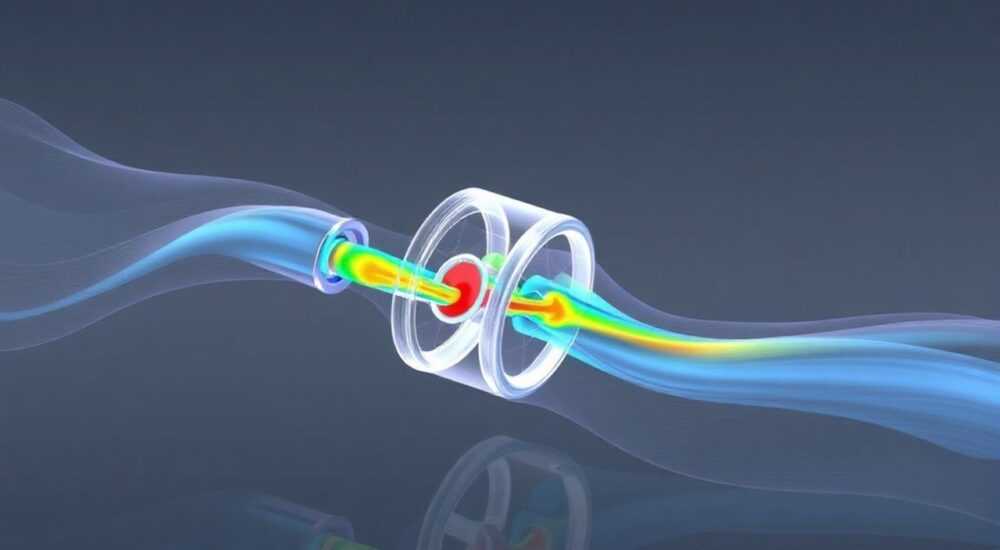
SolidWorks Flow Simulation — это мощный инструмент для анализа поведения жидкостей и газов в рамках CAD-модели. Многие инженеры сталкиваются с трудностями при первом запуске симуляции: интерфейс кажется перегруженным, настройки неочевидны, а ошибки появляются даже при базовых операциях. Важно понимать, что включение Flow Simulation — это не просто нажатие кнопки, а последовательная настройка среды, проверка лицензии, подготовка модели и выбор типа анализа. Без правильной последовательности действия не дадут результата, даже если программа «запустилась».
Чтобы включить SolidWorks Flow Simulation, убедитесь, что лицензия активна, модуль установлен, и он включен в настройках надстроек. Затем откройте модель, перейдите во вкладку «Flow Simulation» и создайте новый проект — только после этого можно начинать настройку граничных условий и запуск расчёта.
Содержание статьи:
Что такое SolidWorks Flow Simulation
SolidWorks Flow Simulation — это встроенный модуль вычислительной гидродинамики (CFD), позволяющий анализировать потоки жидкостей и газов, теплопередачу, химические реакции и другие физические процессы прямо в среде SolidWorks. В отличие от внешних CFD-решений, он интегрирован в интерфейс CAD, что позволяет быстро переключаться между проектированием и анализом. Модуль поддерживает стационарные и нестационарные расчёты, турбулентные и ламинарные течения, а также многофазные системы. Он особенно полезен для инженеров в области HVAC, автомобилестроения, медицинских устройств и энергетики.
Представьте, что вы проектируете корпус вентилятора. Без Flow Simulation вы полагаетесь на эмпирические данные или дорогостоящие физические тесты. С этим инструментом вы можете смоделировать поток воздуха, оценить давление, температуру и скорость в разных точках — и внести изменения в модель ещё до изготовления прототипа. Это экономит до 60% времени разработки и снижает затраты на тестирование, согласно данным Dassault Systèmes.
Полезно знать: Flow Simulation не требует отдельной установки, если он входит в ваш пакет SolidWorks Professional или Premium. В базовой версии он недоступен.
Проверка лицензии и установки модуля
Перед тем как включать Flow Simulation, необходимо убедиться, что он доступен в вашей лицензии. Запустите SolidWorks, перейдите в меню «Справка» → «О SolidWorks» → «Лицензии». В открывшемся окне найдите пункт «SolidWorks Flow Simulation». Если он отсутствует или помечен как «Недоступно», значит, ваша лицензия его не включает. В этом случае нужно обратиться к администратору лицензий или поставщику ПО для обновления пакета.
Также проверьте, установлен ли модуль на вашем компьютере. Откройте Панель управления → Программы и компоненты. Найдите запись «SolidWorks Flow Simulation» в списке. Если её нет — запустите установщик SolidWorks, выберите «Изменить» и убедитесь, что в разделе «Расширения» активирована опция «Flow Simulation». Иногда пользователи устанавливают только основной модуль, забывая о надстройках.
Полезно знать: Flow Simulation требует лицензии на SolidWorks Premium или Professional. Базовая версия (Standard) не поддерживает этот модуль.
Как включить надстройку в SolidWorks
Даже при наличии лицензии и установленного модуля Flow Simulation может не отображаться в интерфейсе. Это происходит, если надстройка отключена вручную. Чтобы её включить:
- Откройте SolidWorks.
- Перейдите в меню «Инструменты» → «Надстройки».
- В открывшемся окне найдите пункт «SolidWorks Flow Simulation».
- Установите флажок «Загружать при запуске» и «Включить».
- Нажмите «ОК».
После этого перезагрузите SolidWorks. При следующем запуске во вкладке верхнего меню появится новая панель — «Flow Simulation». Если её нет — проверьте, не блокирует ли антивирус или групповая политика загрузку надстроек. В корпоративных средах администраторы часто ограничивают запуск сторонних модулей.
«Часто пользователи думают, что модуль не работает из-за ошибки в модели, а на самом деле проблема — в отключённой надстройке. Первым делом всегда проверяйте список надстроек.» — Алексей Кузнецов, инженер-исследователь, 12 лет опыта в CFD-анализе
Создание нового проекта симуляции
После включения надстройки можно начать работу. Важно: Flow Simulation работает только с полными твердотельными моделями. Открытый чертёж, сборка с открытыми поверхностями или несвязанные тела не подойдут. Убедитесь, что ваша модель является замкнутым объёмом — это обязательное условие для корректного расчёта.
Чтобы создать проект:
- Откройте готовую 3D-модель (деталь или сборку).
- Перейдите на вкладку «Flow Simulation» в верхнем меню.
- Нажмите «Новый проект».
- Выберите тип анализа: «Внутренний» (для потоков внутри объёма, например, в трубопроводе) или «Внешний» (для обтекания объекта, например, крыла или корпуса).
- Укажите единицы измерения — система должна соответствовать вашей модели (например, мм, кг, с, °C).
- Нажмите «ОК».
После этого появится дерево проекта с папками: «Граничные условия», «Цели», «Расчётные области», «Сетка». Если вы видите пустой интерфейс или сообщение «Нет доступных геометрий», значит, модель не подготовлена для анализа. Удалите все ненужные элементы, объедините тела, проверьте на пересечения и щели.
Полезно знать: Flow Simulation автоматически создаёт расчётную область вокруг модели. Для внешних задач она должна быть в 2–5 раз больше объекта, иначе результаты будут искажены.
Частые ошибки при включении и как их исправить
Даже после успешного включения надстройки пользователи сталкиваются с типичными проблемами. Вот самые распространённые:
Ошибка |
Причина |
Решение |
|---|---|---|
«Flow Simulation не найден» |
Надстройка отключена или не установлена |
Проверьте надстройки и переустановите модуль через установщик SolidWorks |
«Нет доступных геометрий» |
Модель не является замкнутым объёмом |
Используйте инструмент «Проверка тела» → «Проверка на щели» |
«Лицензия недоступна» |
Сервер лицензий не отвечает или лицензия не активирована |
Проверьте подключение к серверу, перезапустите FlexNet License Manager |
«Ошибка инициализации» |
Конфликт версий или повреждённые файлы конфигурации |
Очистите кэш: удалите папку %TEMP%SolidWorksFlowSimulation |
«Нет доступа к ресурсам» |
Недостаточно оперативной памяти или видеокарты |
Закройте другие приложения, используйте 64-битную версию SolidWorks |
Если вы видите сообщение «Ошибка инициализации», попробуйте восстановить настройки Flow Simulation через «Инструменты» → «Параметры» → «Системные параметры» → «Flow Simulation» → «Восстановить по умолчанию».
Лучшие практики для успешного запуска
Чтобы избежать проблем в будущем, следуйте проверенным рекомендациям:
- Всегда работайте с «чистой» моделью: удалите все неиспользуемые детали, скрытые объекты и временные геометрии.
- Перед запуском симуляции проведите проверку геометрии через «Проверка тела» → «Проверка на щели» и «Проверка на самопересечения».
- Используйте единицы измерения, соответствующие реальным условиям. Например, если ваша деталь — микросхема, лучше выбрать миллиметры и паскали, а не метры и атмосферы.
- Сначала запускайте быстрые предварительные расчёты с грубой сеткой — это поможет выявить потенциальные проблемы без ожидания 10 часов.
- Не забывайте задавать граничные условия: без них расчёт не запустится. Даже если вы не знаете точные значения, используйте «Стандартные» (например, атмосферное давление и температура).
«Я всегда делаю скриншот модели перед запуском Flow Simulation. Если результаты выглядят странно — я могу сравнить с исходной геометрией и найти ошибку в 5 минут.» — Марина Петрова, инженер по проектированию систем охлаждения, компания «ТехноПривод»
Экспертное мнение
«Flow Simulation — это не “всё в одном” решение. Это инструмент, который требует понимания физики. Я видел, как инженеры запускали симуляцию, не задавая ни одного граничного условия, и ждали “волшебного результата”. Это невозможно. Сначала определите: что вы хотите узнать? Давление? Температуру? Скорость? Только после этого вы сможете правильно настроить задачу.»
Дмитрий подчёркивает, что многие ошибки возникают не из-за программного обеспечения, а из-за неправильного подхода к моделированию. Он рекомендует новичкам начинать с учебных примеров, доступных в библиотеке SolidWorks: «Откройте образец “Обтекание шара” — там всё расписано шаг за шагом. Повторите его три раза. После этого вы поймёте, как работает Flow Simulation, даже если модель сложная».
Вопросы и ответы
Можно ли использовать Flow Simulation без лицензии?
Нет. Flow Simulation — это платный модуль, требующий активной лицензии на SolidWorks Professional или Premium. Демо-версия доступна только через официальный сайт Dassault Systèmes на 30 дней, но она не позволяет сохранять проекты или экспортировать результаты.
Почему Flow Simulation не появляется в меню, хотя лицензия есть?
Возможно, надстройка отключена вручную. Проверьте меню «Инструменты» → «Надстройки». Также убедитесь, что вы используете 64-битную версию SolidWorks — 32-битная не поддерживает Flow Simulation.
Какие требования к системе для работы с Flow Simulation?
Рекомендуется: 16 ГБ ОЗУ (для сложных задач — 32+), SSD-диск, видеокарта с 4 ГБ VRAM (NVIDIA Quadro или RTX), процессор Intel i7 или AMD Ryzen 7. Для крупных расчётов требуется лицензия на SolidWorks Simulation Premium и доступ к вычислительным серверам.
Можно ли запустить Flow Simulation на облаке?
Да, с помощью SolidWorks Cloud Solutions. Если у вас есть подписка на SolidWorks Cloud, вы можете отправлять расчёты на облачные серверы, что особенно полезно при работе с тяжёлыми моделями или на слабом ПК.
Почему расчёт останавливается на 10%?
Чаще всего — из-за плохой сетки. Проверьте, не слишком ли мелкие ячейки в узких зонах. Используйте «Умную сетку» и настройте «Максимальное количество ячеек» до 2–3 млн для начала. Также проверьте, нет ли щелей в модели — они приводят к бесконечным циклам расчёта.
Заключение
Включение SolidWorks Flow Simulation — это не техническая процедура, а процесс подготовки. Он требует проверки лицензии, включения надстройки, корректной подготовки геометрии и осознанного выбора типа анализа. Многие ошибки возникают не из-за программного сбоя, а из-за невнимательности к базовым требованиям: открытые поверхности, отключённые надстройки, неправильные единицы измерения.
Помните: Flow Simulation — это не волшебная кнопка, а инструмент, который работает только при правильной настройке. Начинайте с простых задач, изучайте примеры, не пропускайте проверку геометрии и всегда сохраняйте резервные копии проектов. Чем раньше вы освоите эти этапы, тем быстрее получите точные, надёжные результаты, которые помогут вам сократить время вывода продукта на рынок.
Успешный запуск Flow Simulation — это сочетание технической грамотности и системного подхода. Не спешите — проверьте каждую деталь. Один час подготовки сэкономит вам десятки часов на исправление ошибок.
- Flow Simulation требует лицензии SolidWorks Professional или Premium.
- Всегда включайте надстройку в меню «Инструменты» → «Надстройки».
- Модель должна быть замкнутым объёмом без щелей и пересечений.
- Первый запуск делайте с грубой сеткой и стандартными граничными условиями.
- Используйте примеры из библиотеки SolidWorks для обучения.
⚠️ Дисклеймер — нажмите, чтобы развернуть
Материалы, опубликованные в разделе «Блог» на сайте RU DESIGN SHOP (rudesignshop.ru), носят исключительно информационный и ознакомительный характер и не являются руководством к действию, финансовой рекомендацией, медицинской услугой, ветеринарным назначением либо рекламой товаров и услуг, включая азартные игры. Публикации не содержат призывов к участию в азартных играх и не направлены на продвижение соответствующих операторов.
Безопасность применения товаров и веществ: при использовании строительных материалов, бытовой химии, пестицидов и агрохимикатов необходимо строго следовать инструкциям производителя и действующему законодательству Российской Федерации, включая Федеральный закон РФ от 19.07.1997 № 109-ФЗ «О безопасном обращении с пестицидами и агрохимикатами».
Упоминание товарных знаков, брендов и организаций носит исключительно информационный характер и не означает наличие партнёрских отношений или одобрения со стороны правообладателей.
Материалы, содержащие сведения о медицинских, ветеринарных или косметических средствах, представлены в справочных целях и не являются медицинской консультацией или назначением. Перед применением рекомендуется обратиться к врачу, ветеринарному специалисту или иному сертифицированному профессионалу.
Возрастные ограничения: материалы, содержащие сведения о продукции категории 18+, включая алкоголь или азартные игры, предназначены исключительно для совершеннолетней аудитории и публикуются в информационных целях.
Правовая ответственность: решения, принятые на основе опубликованной информации, пользователь принимает самостоятельно и на свой риск; редакция и авторы несут ответственность в пределах, установленных законодательством Российской Федерации.
Редакция не допускает публикаций, содержащих пропаганду экстремизма, терроризма, наркотических средств или суицида; подобные материалы подлежат немедленному удалению.
Упоминание организаций с ограниченным статусом: компания Meta Platforms Inc. (социальные сети Facebook и Instagram) признана экстремистской организацией решением суда РФ, её деятельность запрещена на территории Российской Федерации; любые упоминания приводятся исключительно в информационных целях.
Авторские права и источники: информация собирается из открытых источников; её актуальность указывается на дату публикации и может изменяться.
Изображения и иллюстрации используются на условиях, разрешённых правообладателями. При возникновении претензий редакция готова оперативно рассмотреть обращение и внести необходимые изменения.
Персональные данные и cookies: сайт использует cookies и обрабатывает персональные данные пользователей в соответствии с Федеральным законом № 152-ФЗ «О персональных данных» и Политикой конфиденциальности RU DESIGN SHOP.
Мнения авторов могут не совпадать с позицией государственных органов или коммерческих организаций, упомянутых в материалах.
РЕКОМЕНДУЕМ
Товары от российских производителей

Накладной светильник Konor GLODE
Диапазон цен: 12969 руб. – 19602 руб.
Светильник Eclipse Type Wall Forstlight
Диапазон цен: 14830 руб. – 36930 руб.

