Скидка 5% на первый заказ — RDS5




Solidworks как повернуть деталь в сборке
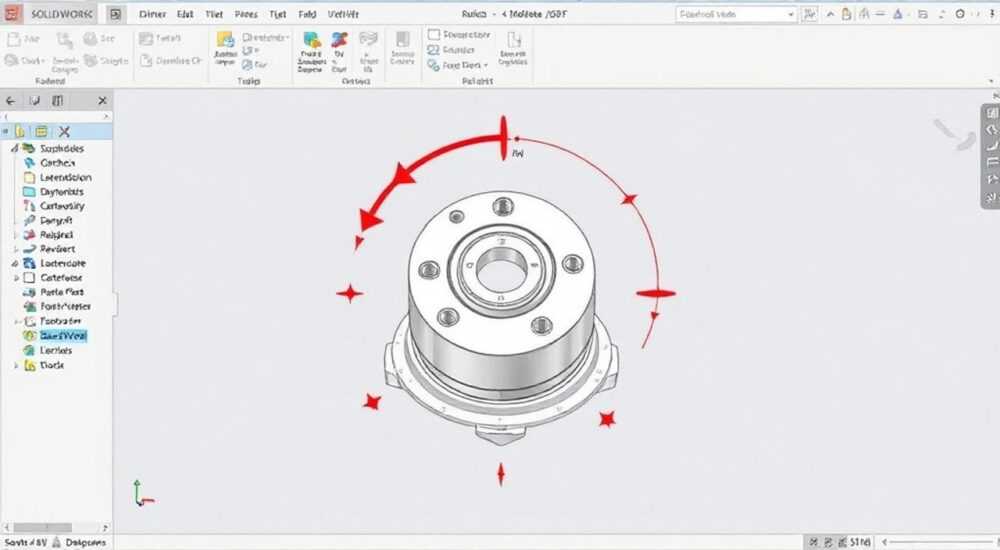
В Solidworks поворот детали в сборке — одна из базовых, но критически важных операций при проектировании механических узлов. Это необходимо для точной установки компонентов, проверки зазоров, имитации движения механизмов и подготовки к анимации или 3D-печати. Несмотря на кажущуюся простоту, пользователи часто сталкиваются с трудностями: деталь не поворачивается плавно, блокируется привязками, теряется ориентация или возникают ошибки совместимости.
Чтобы повернуть деталь в сборке Solidworks, используйте инструмент «Переместить компонент» с режимом «Поворот». Убедитесь, что деталь не зафиксирована и не имеет жёстких ограничений. Для точного контроля применяйте параметры осей вращения и задавайте углы через свойства команды.
Содержание статьи:
- Основные инструменты для поворота детали в сборке
- Шаги для поворота детали
- Почему не поворачивается деталь: типичные причины и решения
- Как проверить ограничения
- Точный поворот по углам и осям: как задать параметры вращения
- Пример: поворот рычага на 60 градусов
- Работа с ограничениями в сборках: как не сломать модель
- Как временно освободить деталь для поворота
- Советы для эффективной работы с поворотом деталей
- Экспертное мнение
- Вопросы и ответы
- Заключение
Основные инструменты для поворота детали в сборке
Solidworks предоставляет несколько способов управления положением компонентов в сборке. Основной инструмент для поворота — «Переместить компонент» (Move Component). Он находится на вкладке «Сборка» в группе «Движение». При активации этого инструмента появляется контекстная панель с двумя основными режимами: «Перемещение» и «Поворот».
Для поворота выберите режим «Поворот». Затем щёлкните по детали, которую нужно повернуть. Появится трёхцветная дуговая стрелка, отображающая возможные оси вращения. Красный цвет — ось X, зелёный — Y, синий — Z. Перетаскивая мышью соответствующую стрелку, вы вращаете деталь вокруг выбранной оси.
Если нужно вращать вокруг произвольной оси, можно использовать опцию «Выбрать геометрию» в свойствах команды. В этом случае вы указываете рёбра, оси или эскизы, которые будут служить осью вращения. Это особенно полезно при работе с валами, шарнирами или эксцентриками.
Шаги для поворота детали
- Откройте сборку в Solidworks.
- На вкладке «Сборка» нажмите «Переместить компонент».
- В меню свойств выберите «Поворот».
- Укажите деталь в графической области.
- Выберите ось вращения: стандартную или пользовательскую.
- Перетащите мышью стрелку вращения до нужного положения.
- Нажмите «ОК» для подтверждения действия.
Полезно знать: Если деталь не реагирует на перетаскивание, возможно, она зафиксирована или имеет ограничения. Проверьте статус компонента в дереве FeatureManager.
Также существует альтернативный способ — использование команды «Вращать сборку», но она влияет только на вид в окне, а не на положение компонентов. Не путайте её с изменением ориентации деталей внутри сборки.
Почему не поворачивается деталь: типичные причины и решения
Одна из самых частых проблем — деталь не двигается при попытке поворота. Причин может быть несколько, и каждая требует своего подхода.
Первая и самая распространённая — деталь зафиксирована. В дереве FeatureManager рядом с именем компонента может стоять значок «замок». Это означает, что положение детали зафиксировано, и она не может перемещаться или вращаться. Чтобы снять фиксацию, щёлкните правой кнопкой мыши по детали и выберите «Плавающий». После этого деталь станет подвижной.
Вторая причина — наличие ограничений (совпадений, концентричности, параллельности и т.д.). Даже одно ограничение может полностью заблокировать вращение. Например, если между двумя деталями установлено совпадение поверхностей и концентричность отверстий, остаётся только одна степень свободы — вращение вокруг общей оси. Любая попытка повернуть деталь в другом направлении будет блокироваться.
Как проверить ограничения
- Щёлкните правой кнопкой по детали в дереве сборки.
- Выберите «Показать ограничения».
- Изучите список: какие ограничения установлены, какие степени свободы ещё доступны.
- Временно удалите или подавите ограничение, если это допустимо.
Ещё одна частая ошибка — попытка повернуть деталь, которая является частью подсборки, установленной как «жёсткая». В этом случае все компоненты подсборки ведут себя как единое целое. Чтобы повернуть отдельную деталь, нужно либо сделать подсборку «гибкой», либо открыть её отдельно.
Причина |
Решение |
|---|---|
Деталь зафиксирована |
Сделать её плавающей через контекстное меню |
Жёсткие ограничения |
Удалить/подавить лишние совпадения |
Подсборка — жёсткая |
Сделать подсборку гибкой или открыть внутрь |
Активен режим «Только просмотр» |
Отключить режим просмотра в свойствах сборки |
«Прежде чем пытаться повернуть деталь, всегда проверяйте её статус в дереве. Зафиксированная или полностью ограниченная деталь не даст никакого движения — это нормально, а не ошибка.» — Алексей Миронов, инженер-конструктор, 12 лет в CAD
Точный поворот по углам и осям: как задать параметры вращения
Иногда недостаточно просто «повернуть мышкой». Часто требуется точный угол — например, 45°, 90° или 180°. Solidworks позволяет задавать поворот с высокой точностью через параметры команды.
После выбора режима «Поворот» в окне свойств команды появляется поле «Угол». Вы можете ввести нужное значение вручную. Также доступен выбор оси: по умолчанию используются глобальные оси XYZ, но вы можете выбрать локальную систему координат или указать геометрию.
Если вы хотите повернуть деталь вокруг ребра, осевой линии или эскиза, просто выберите этот элемент в поле «Ось». Solidworks автоматически определит направление вращения. Это особенно удобно при проектировании механизмов с вращающимися элементами — например, рычагов или коленчатых валов.
Пример: поворот рычага на 60 градусов
- Активируйте «Переместить компонент» → «Поворот».
- Выберите рычаг в сборке.
- В поле «Ось» укажите цилиндрическое отверстие или осевую линию.
- Введите «60» в поле «Угол».
- Нажмите «ОК» — деталь повернётся точно на заданный угол.
Для повторяющихся операций можно использовать функцию «Копировать с преобразованием», где один из параметров — поворот. Это позволяет создать несколько экземпляров детали, равномерно распределённых по окружности — например, болты на фланце.
Полезно знать: Точность поворота зависит от единиц измерения в документе. Убедитесь, что в настройках указаны градусы, а не радианы, если работаете с углами.
Также стоит отметить, что Solidworks поддерживает динамическое вращение с привязкой к шагу — например, 5°, 15° или 45°. Эта настройка находится в «Свойствах документа» → «Единицы» → «Угловые привязки». Активировав её, вы сможете вращать деталь «ступенчато», что упрощает работу без постоянного ввода чисел.
Работа с ограничениями в сборках: как не сломать модель
Ограничения — основа сборочного моделирования в Solidworks. Они определяют взаимное расположение деталей. Однако при повороте детали важно понимать, как ограничения влияют на степени свободы.
Каждая деталь в пространстве имеет 6 степеней свободы: 3 поступательных (X, Y, Z) и 3 вращательных (вокруг осей). Ограничения последовательно устраняют эти степени свободы. Совпадение поверхностей убирает одну поступательную, концентричность — две поступательные, параллельность — одну вращательную и т.д.
Если вы хотите повернуть деталь, но она уже имеет несколько ограничений, убедитесь, что вращение вокруг нужной оси ещё разрешено. Например, если вы добавили «угол 45°» между двумя плоскостями, поворот больше невозможен — он жёстко зафиксирован.
Как временно освободить деталь для поворота
- Подавите одно или несколько ограничений, мешающих вращению.
- Выполните поворот.
- Восстановите ограничения, возможно, с новыми параметрами.
Иногда проще удалить ограничение, повернуть деталь и заново наложить его с нужным углом. Это безопаснее, чем принудительное движение, которое может вызвать ошибки сборки.
Важно помнить: при наличии множественных зависимостей поворот одной детали может повлиять на другие. Solidworks автоматически обновляет положение всех связанных компонентов. Это мощная функция, но она требует контроля.
«Работайте с ограничениями как с программой поведения механизма. Каждое совпадение — это строка кода. Удаляйте их временно, но всегда возвращайте с учётом новой конфигурации.» — Екатерина Лебедева, технический руководитель CAD-отдела
Советы для эффективной работы с поворотом деталей
Чтобы работать с поворотом деталей быстро и без ошибок, следуйте этим рекомендациям.
Во-первых, используйте конфигурации. Создайте отдельную конфигурацию для тестового положения — например, «открытое состояние дверцы» или «рабочее положение рычага». В такой конфигурации можно свободно поворачивать детали, не нарушая основной сборки.
Во-вторых, применяйте магниты для привязки. В настройках Solidworks включите угловые привязки — так вы сможете легко поворачивать детали на кратные значения: 30°, 45°, 90°. Это ускоряет работу и снижает риск ошибок.
В-третьих, используйте команду «Показать степени свободы». Она показывает, какие движения возможны для каждой детали. Это наглядный инструмент диагностики перед поворотом.
Полезно знать: Если вы часто поворачиваете одни и те же детали, назначьте команду «Переместить компонент» на горячую клавишу — например, Ctrl+Shift+M.
Также рекомендуется использовать вспомогательные эскизы и оси при проектировании. Заранее созданные оси вращения упрощают точный поворот и делают сборку более управляемой.
Экспертное мнение
«Многие начинающие проектировщики пытаются «принудительно» повернуть деталь, не разобравшись в ограничениях. Это как пытаться открыть замок силой вместо того, чтобы найти ключ. Всегда анализируйте текущее состояние компонента: сколько степеней свободы осталось, какие ограничения действуют. Только после этого вносите изменения.» — Дмитрий Ковалёв, старший CAD-инженер, 15 лет опыта в машиностроении
По его словам, лучшие практики включают предварительное моделирование движения в отдельной сборке, использование «движения по эскизу» и создание анимаций для проверки корректности поворота. Эти методы помогают избежать коллизий и интерференций.
Вопросы и ответы
Можно ли повернуть деталь на произвольный угол без указания оси?
Нет, ось вращения обязательна. Без оси поворот не определён. Однако вы можете выбрать произвольную геометрию — например, ребро или эскиз — как ось.
Почему после поворота деталь «прыгает» в другое место?
Это происходит, если при повороте нарушается одно из ограничений. Solidworks пытается сохранить связи, но при нехватке степеней свободы положение может измениться неконтролируемо.
Как повернуть несколько деталей одновременно?
В режиме «Поворот» удерживайте Ctrl и выбирайте нужные компоненты. Все они будут вращаться вокруг общей оси.
Можно ли анимировать поворот детали?
Да, используйте Motion Study. Там можно задать вращение во времени, добавить двигатели и смоделировать реальное движение механизма.
Что делать, если поворот вызывает ошибку «невозможно решить»?
Проверьте ограничения, убедитесь, что нет противоречий. Возможно, нужно временно подавить одно из них или изменить порядок наложения.
Заключение
Поворот детали в сборке Solidworks — это не просто механическая операция, а часть продуманного процесса управления взаимным расположением компонентов. Успешное выполнение зависит от понимания ограничений, степеней свободы и логики сборочного моделирования.
Главное — не бороться с системой, а работать в её рамках. Используйте режим «Плавающий», контролируйте ограничения, применяйте точные углы и вспомогательную геометрию. Так вы добьётесь предсказуемого и надёжного результата.
- Для поворота используйте инструмент «Переместить компонент» с режимом «Поворот».
- Проверяйте, не зафиксирована ли деталь и не имеет ли она избыточных ограничений.
- Задавайте точные углы через свойства команды и используйте привязки.
- Работайте с конфигурациями и временными подавлениями для гибкости.
- Анализируйте степени свободы и зависимости перед любым изменением положения.
⚠️ Дисклеймер — нажмите, чтобы развернуть
Материалы, опубликованные в разделе «Блог» на сайте RU DESIGN SHOP (rudesignshop.ru), носят исключительно информационный и ознакомительный характер и не являются руководством к действию, финансовой рекомендацией, медицинской услугой, ветеринарным назначением либо рекламой товаров и услуг, включая азартные игры. Публикации не содержат призывов к участию в азартных играх и не направлены на продвижение соответствующих операторов.
Безопасность применения товаров и веществ: при использовании строительных материалов, бытовой химии, пестицидов и агрохимикатов необходимо строго следовать инструкциям производителя и действующему законодательству Российской Федерации, включая Федеральный закон РФ от 19.07.1997 № 109-ФЗ «О безопасном обращении с пестицидами и агрохимикатами».
Упоминание товарных знаков, брендов и организаций носит исключительно информационный характер и не означает наличие партнёрских отношений или одобрения со стороны правообладателей.
Материалы, содержащие сведения о медицинских, ветеринарных или косметических средствах, представлены в справочных целях и не являются медицинской консультацией или назначением. Перед применением рекомендуется обратиться к врачу, ветеринарному специалисту или иному сертифицированному профессионалу.
Возрастные ограничения: материалы, содержащие сведения о продукции категории 18+, включая алкоголь или азартные игры, предназначены исключительно для совершеннолетней аудитории и публикуются в информационных целях.
Правовая ответственность: решения, принятые на основе опубликованной информации, пользователь принимает самостоятельно и на свой риск; редакция и авторы несут ответственность в пределах, установленных законодательством Российской Федерации.
Редакция не допускает публикаций, содержащих пропаганду экстремизма, терроризма, наркотических средств или суицида; подобные материалы подлежат немедленному удалению.
Упоминание организаций с ограниченным статусом: компания Meta Platforms Inc. (социальные сети Facebook и Instagram) признана экстремистской организацией решением суда РФ, её деятельность запрещена на территории Российской Федерации; любые упоминания приводятся исключительно в информационных целях.
Авторские права и источники: информация собирается из открытых источников; её актуальность указывается на дату публикации и может изменяться.
Изображения и иллюстрации используются на условиях, разрешённых правообладателями. При возникновении претензий редакция готова оперативно рассмотреть обращение и внести необходимые изменения.
Персональные данные и cookies: сайт использует cookies и обрабатывает персональные данные пользователей в соответствии с Федеральным законом № 152-ФЗ «О персональных данных» и Политикой конфиденциальности RU DESIGN SHOP.
Мнения авторов могут не совпадать с позицией государственных органов или коммерческих организаций, упомянутых в материалах.
РЕКОМЕНДУЕМ
Товары от российских производителей

Светильник drop Forstlight
Диапазон цен: 16090 руб. – 136750 руб.
Светильник naturale цвет на выбор ARCHPOLE
92664 руб.

