Скидка 5% на первый заказ — RDS5




Solidworks как сделать сборку из деталей
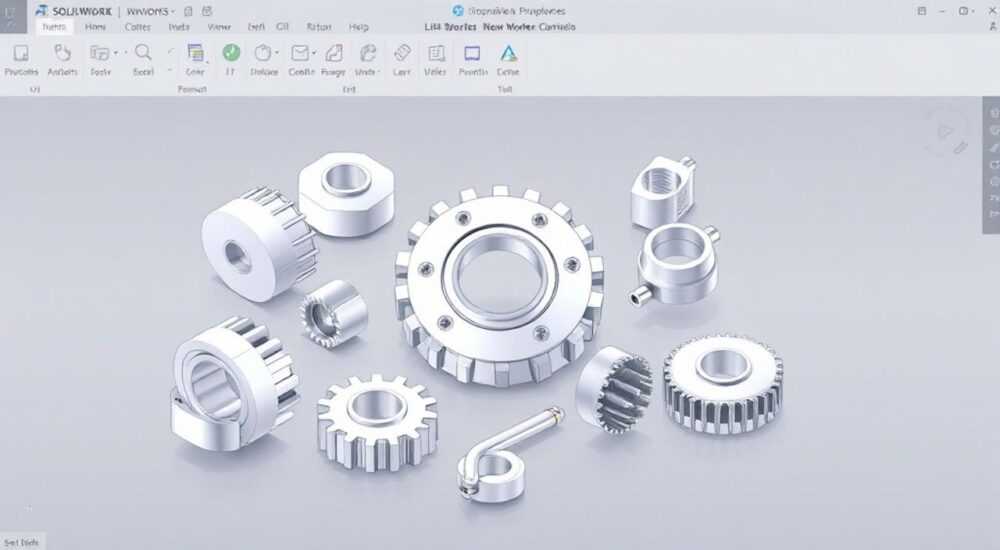
Создание сборки в Solidworks — это ключевой этап проектирования, позволяющий объединить отдельные детали в единую функциональную систему. Для этого используется специальный режим «Сборка», где можно не только размещать компоненты, но и задавать между ними точные связи и ограничения, моделируя реальное поведение механизма. Главное правило: начинайте с фиксирования базовой детали, а затем последовательно добавляйте и совмещайте остальные.
Чтобы создать сборку в Solidworks, запустите новый документ «Сборка», добавьте детали через команду «Вставить компоненты» и установите между ними технические сопряжения. Начните с фиксации одной детали, чтобы избежать случайных перемещений.
Проектирование в Solidworks выходит на принципиально новый уровень, когда речь заходит о работе со сборками. Если отдельные детали создаются в контексте эскизов и вытягиваний, то сборка — это уже симуляция реального мира, где компоненты взаимодействуют друг с другом. В машиностроении, приборостроении и промышленном дизайне умение правильно собирать узлы напрямую влияет на качество конечного продукта. Ошибки на этом этапе могут привести к невозможности монтажа или сбоям в работе оборудования. Поэтому важно не просто вставить детали в сборку, а корректно определить их пространственное положение и кинематические связи.
Содержание статьи:
- Как начать создание сборки в Solidworks
- Создание первого компонента
- Добавление деталей в сборку: пошаговая инструкция
- Организация структуры сборки
- Основы работы с сопряжениями (Mates)
- Пример: сборка болтового соединения
- Расширенные типы сопряжений и их применение
- Механизмы с подвижными степенями свободы
- Типичные ошибки при создании сборок и как их избежать
- Экспертные рекомендации и лучшие практики
- Вопросы и ответы
- Заключение
Как начать создание сборки в Solidworks
Первый шаг в создании сборки — правильный выбор типа документа. При запуске Solidworks выберите «Создать» → «Сборка». Это откроет чистое рабочее пространство с тремя стандартными плоскостями и началом координат. В отличие от детали, сборка не имеет собственного геометрического объема — она служит контейнером для компонентов. Каждая деталь, добавленная в сборку, становится независимым компонентом, который можно перемещать, вращать и связывать с другими.
После открытия нового файла сборки важно понимать, что все действия будут происходить в контексте взаимного расположения элементов. Solidworks поддерживает два подхода: «сверху вниз» (top-down) и «снизу вверх» (bottom-up). Первый предполагает, что детали проектируются непосредственно внутри сборки, второй — что они создаются заранее и лишь вставляются в сборочный файл. Для начинающих рекомендуется метод «снизу вверх», так как он проще в освоении и позволяет контролировать каждую деталь отдельно.
Для старта необходимо иметь хотя бы одну готовую деталь в формате SLDPRT. Она может быть создана ранее или импортирована из внешнего источника. Убедитесь, что все детали находятся в доступной папке, чтобы избежать проблем с потерей ссылок. Solidworks не хранит копии деталей внутри сборки — он ссылается на исходные файлы. Если файл будет перемещён или переименован вне программы, сборка потеряет связь с ним.
Полезно знать: Используйте функцию «Управление файлами» (File Explorer), чтобы следить за целостностью ссылок между деталями и сборкой. Это особенно важно при передаче проекта коллегам или архивировании.
Создание первого компонента
Хотя сборка может содержать множество деталей, одна из них обычно принимается за базовую. Её часто фиксируют в начале проектирования, чтобы другие элементы могли ориентироваться относительно неё. Чтобы вставить первую деталь, перейдите на вкладку «Компоненты» → «Вставить компоненты» и выберите нужный SLDPRT-файл. После вставки деталь появится в графической области, а в дереве вида FeatureManager — в списке компонентов.
Solidworks предлагает несколько вариантов размещения: можно оставить деталь «плавающей» (с возможностью перемещения) или сразу зафиксировать её. Рекомендуется зафиксировать базовую деталь, щёлкнув по ней правой кнопкой мыши в дереве и выбрав «Фиксировать». Это предотвратит случайные сдвиги при добавлении новых элементов. Фиксация не ограничивает возможности редактирования — вы всё ещё можете изменять саму деталь через двойной щелчок.
Добавление деталей в сборку: пошаговая инструкция
Процесс добавления компонентов в сборку следует выполнять последовательно, чтобы сохранить логику сборки и избежать путаницы. Каждый шаг должен быть осознанным: от выбора детали до установки сопряжений.
- Откройте существующий файл сборки или создайте новый.
- На панели инструментов выберите «Компоненты» → «Вставить компоненты».
- В открывшемся окне найдите и выберите нужный файл детали (.SLDPRT).
- Щёлкните в графической области, чтобы разместить деталь. По умолчанию она будет «плавающей».
- Повторите процесс для всех необходимых компонентов.
- Используйте команду «Переместить компонент» для предварительного позиционирования.
После добавления всех деталей важно проверить их количество и наличие в дереве FeatureManager. Каждый компонент отображается как отдельный элемент, с указанием имени файла и статуса («плавает», «фиксируется», «подвижен»). Вы можете переименовать компонент прямо в дереве, чтобы упростить дальнейшую работу.
«Всегда давайте понятные имена компонентам — например, «Корпус_редуктора», «Шестерня_1». Это критически важно при работе с большими сборками, где может быть более 100 деталей.» — Алексей М., инженер-конструктор
Организация структуры сборки
Для удобства управления сложными узлами используйте подсборки. Подсборка — это сборка внутри сборки, которая группирует связанные компоненты (например, подшипниковый узел или электродвигатель). Создание подсборок улучшает производительность, упрощает редактирование и позволяет работать с частями системы независимо.
Чтобы создать подсборку:
- Выделите нужные компоненты в дереве.
- Щёлкните правой кнопкой → «Сделать подсборкой».
- Назовите новую подсборку и сохраните как отдельный файл.
Подсборки можно редактировать как в контексте основной сборки, так и отдельно, что даёт гибкость при внесении изменений.
Основы работы с сопряжениями (Mates)
Сопряжения (Mates) — это основа любой сборки в Solidworks. Они определяют, как компоненты взаимодействуют друг с другом: соприкасаются ли поверхности, совпадают ли оси, вращаются ли детали. Без сопряжений детали остаются «плавающими», и сборка считается недоопределённой.
Чтобы добавить сопряжение, перейдите на вкладку «Сопряжения» и выберите два элемента: например, торец одного корпуса и плоскость другого. Solidworks автоматически предлагает тип сопряжения на основе выбранных объектов. Наиболее распространённые типы:
- Совпадение (Coincident) — две плоскости или грани находятся в одной плоскости.
- Параллельность (Parallel) — две плоскости или рёбра параллельны.
- Перпендикулярность (Perpendicular) — угол между поверхностями 90°.
- Концентричность (Concentric) — совпадение осей цилиндров.
- С距жение (Distance) — фиксированное расстояние между поверхностями.
- Угол (Angle) — заданный угол между гранями.
После выбора сопряжения программа показывает предварительный результат. Если сопряжение корректно, нажмите «Подтвердить». В дереве FeatureManager появится новый элемент «Сопряжение 1» и т.д.
Полезно знать: Solidworks позволяет редактировать сопряжения: изменять тип, расстояние, направление. Достаточно дважды щёлкнуть по сопряжению в дереве.
Пример: сборка болтового соединения
Рассмотрим простой пример — соединение двух пластин болтом.
- Вставьте обе пластины и болт в сборку.
- Примените сопряжение «Совпадение» между торцевыми гранями пластин и головкой болта.
- Добавьте «Концентричность» между отверстием в пластине и цилиндрической частью болта.
- Зафиксируйте гайку аналогично: совпадение с противоположной стороны и концентричность по оси.
Теперь болт и гайка точно установлены, а пластины плотно прижаты. Сборка становится полностью определённой — ни один компонент не может двигаться без изменения сопряжений.
Тип сопряжения |
Когда использовать |
Степени свободы, устраняемые |
|---|---|---|
Совпадение |
Соединение поверхностей вплотную |
1 поступательная |
Концентричность |
Установка валов в подшипники, болтов в отверстия |
2 поступательные |
Фиксированное |
Базовая деталь, не должна двигаться |
6 (все) |
Расширенные типы сопряжений и их применение
Помимо базовых, Solidworks предлагает расширенные сопряжения, которые позволяют моделировать сложные механические взаимодействия. Они находятся в разделе «Дополнительные сопряжения» и включают такие типы, как шарнир, зубчатая передача, кулачковое соединение и линейное/угловое ограничение.
Сопряжение «Шарнир» (Hinge Mate) используется для моделирования вращения вокруг одной оси. Оно эквивалентно комбинации концентричности и совпадения, но предоставляет дополнительную информацию для анализа движения. Аналогично, «Зубчатые колёса» (Gear Mate) автоматически синхронизируют вращение двух валов с заданным передаточным отношением.
Другой важный тип — «Линейное/линейное» (Linear-Linear) и «Линейное/угловое» (Linear-Linear) сопряжения. Они полезны при проектировании механизмов с преобразованием движения, например, кривошипно-шатунных или рычажных систем.
«Используйте Motion Study для проверки работы механизма после установки расширенных сопряжений. Это позволяет визуализировать движение и выявить коллизии до перехода к прототипированию.» — Инженер по CAE, опыт 12 лет
Механизмы с подвижными степенями свободы
Не все сборки должны быть полностью определены. Например, дверца шкафа или поршень в цилиндре должны иметь возможность двигаться. В таких случаях оставляют одну или несколько степеней свободы. Solidworks показывает это в статусе сборки: «Частично определена».
Для контроля движения применяют:
- Ограничения по расстоянию (Distance Limit Mate) — задаёт минимальное и максимальное расстояние.
- Угловые ограничения (Angle Limit Mate) — ограничивает диапазон вращения.
Это особенно полезно при подготовке к анализу прочности или при создании анимаций.
Типичные ошибки при создании сборок и как их избежать
Даже опытные пользователи допускают ошибки при работе со сборками. Ниже — наиболее распространённые проблемы и пути их решения.
- Потеря ссылок на детали. Происходит при перемещении или переименовании SLDPRT-файлов вне Solidworks. Решение: используйте функцию «Изменить ссылки» или работайте в рамках проекта с общей папкой.
- Избыток или недостаток сопряжений. Перебор приводит к пересечениям, недостаток — к нестабильности. Проверяйте статус каждой детали: должно быть 0 степеней свободы для фиксированных компонентов.
- Неправильный порядок сопряжений. Иногда сопряжение невозможно установить из-за конфликта с уже существующими. Удалите временно мешающие связи, установите новые, затем восстановите прежние.
- Использование глобальных координат вместо локальных. Старайтесь привязываться к граням и осям деталей, а не к базовым плоскостям, если это не требуется.
Полезно знать: Включите режим «Показать степени свободы» (View Degrees of Freedom), чтобы видеть, какие движения остаются у компонента. Это помогает диагностировать недоопределённые сборки.
Экспертные рекомендации и лучшие практики
Для эффективной работы с сборками в Solidworks важно придерживаться ряда принципов, проверенных временем и практикой.
Во-первых, всегда начинайте с чёткого плана: какие детали входят в сборку, какова их последовательность установки, какие сопряжения потребуются. Это сокращает время на исправления и делает процесс более предсказуемым.
Во-вторых, используйте именованные сопряжения и группы. Например, создайте папку «Болтовые соединения» и поместите туда все соответствующие mates. Это упрощает навигацию в больших проектах.
В-третьих, применяйте параметрический подход. Если размеры деталей связаны, используйте глобальные переменные или уравнения. Это обеспечивает согласованность при изменениях.
Наконец, регулярно проверяйте сборку на коллизии. Команда «Проверка коллизий» (Collision Detection) позволяет выявить пересечения деталей при перемещении. Особенно важно для подвижных механизмов.
«Работайте в режиме «Легкий вес» (Large Design Review), если сборка содержит более 50 компонентов. Это значительно ускоряет отклик программы.» — Ведущий CAD-инженер, автопром
Вопросы и ответы
Можно ли редактировать деталь прямо из сборки?
Да, достаточно дважды щёлкнуть по детали в сборке. Откроется режим редактирования, и все изменения сохранятся в оригинальном SLDPRT-файле. Это удобно при необходимости подгонки размеров под соседние компоненты.
Что делать, если сопряжение не устанавливается?
Проверьте, нет ли конфликта с уже существующими сопряжениями. Также убедитесь, что выбранные геометрические элементы совместимы (например, нельзя применить концентричность к плоскостям). Попробуйте временно удалить другие mates или изменить порядок установки.
Как сделать, чтобы деталь двигалась при анимации?
Оставьте у детали одну или несколько степеней свободы и используйте Motion Study. Там можно задать движение вручную или по ключевым кадрам.
Можно ли скопировать сопряжения из одной сборки в другую?
Напрямую — нет, но можно использовать шаблоны или библиотеку функций. Альтернатива — сохранить набор сопряжений как «Группу сопряжений» и применить в другой сборке.
Нужно ли сохранять сборку отдельно от деталей?
Да, абсолютно. Файл сборки (.SLDASM) содержит только ссылки и сопряжения. Его необходимо сохранять отдельно, иначе вся работа будет потеряна.
Заключение
Создание сборки в Solidworks — это не просто вставка деталей, а продуманный процесс установки взаимосвязей, моделирующих реальное поведение механизма. От правильного выбора базовой детали до точного задания сопряжений зависит надёжность и технологичность конструкции. Современные инструменты Solidworks позволяют не только собирать узлы, но и проверять их на работоспособность, коллизии и кинематику.
Освоение сборок открывает путь к сложному проектированию — от станков до роботов. Главное — действовать системно: планируйте структуру, используйте подсборки, применяйте правильные сопряжения и регулярно проверяйте результат.
- Всегда начинайте с фиксации базовой детали.
- Используйте понятные имена для компонентов и сопряжений.
- Применяйте подсборки для организации сложных узлов.
- Проверяйте сборку на коллизии и степени свободы.
- Сохраняйте .SLDASM-файл отдельно и следите за целостностью ссылок.
⚠️ Дисклеймер — нажмите, чтобы развернуть
Материалы, опубликованные в разделе «Блог» на сайте RU DESIGN SHOP (rudesignshop.ru), носят исключительно информационный и ознакомительный характер и не являются руководством к действию, финансовой рекомендацией, медицинской услугой, ветеринарным назначением либо рекламой товаров и услуг, включая азартные игры. Публикации не содержат призывов к участию в азартных играх и не направлены на продвижение соответствующих операторов.
Безопасность применения товаров и веществ: при использовании строительных материалов, бытовой химии, пестицидов и агрохимикатов необходимо строго следовать инструкциям производителя и действующему законодательству Российской Федерации, включая Федеральный закон РФ от 19.07.1997 № 109-ФЗ «О безопасном обращении с пестицидами и агрохимикатами».
Упоминание товарных знаков, брендов и организаций носит исключительно информационный характер и не означает наличие партнёрских отношений или одобрения со стороны правообладателей.
Материалы, содержащие сведения о медицинских, ветеринарных или косметических средствах, представлены в справочных целях и не являются медицинской консультацией или назначением. Перед применением рекомендуется обратиться к врачу, ветеринарному специалисту или иному сертифицированному профессионалу.
Возрастные ограничения: материалы, содержащие сведения о продукции категории 18+, включая алкоголь или азартные игры, предназначены исключительно для совершеннолетней аудитории и публикуются в информационных целях.
Правовая ответственность: решения, принятые на основе опубликованной информации, пользователь принимает самостоятельно и на свой риск; редакция и авторы несут ответственность в пределах, установленных законодательством Российской Федерации.
Редакция не допускает публикаций, содержащих пропаганду экстремизма, терроризма, наркотических средств или суицида; подобные материалы подлежат немедленному удалению.
Упоминание организаций с ограниченным статусом: компания Meta Platforms Inc. (социальные сети Facebook и Instagram) признана экстремистской организацией решением суда РФ, её деятельность запрещена на территории Российской Федерации; любые упоминания приводятся исключительно в информационных целях.
Авторские права и источники: информация собирается из открытых источников; её актуальность указывается на дату публикации и может изменяться.
Изображения и иллюстрации используются на условиях, разрешённых правообладателями. При возникновении претензий редакция готова оперативно рассмотреть обращение и внести необходимые изменения.
Персональные данные и cookies: сайт использует cookies и обрабатывает персональные данные пользователей в соответствии с Федеральным законом № 152-ФЗ «О персональных данных» и Политикой конфиденциальности RU DESIGN SHOP.
Мнения авторов могут не совпадать с позицией государственных органов или коммерческих организаций, упомянутых в материалах.
РЕКОМЕНДУЕМ
Товары от российских производителей




