Скидка 5% на первый заказ — RDS5




Solidworks как сделать деталь
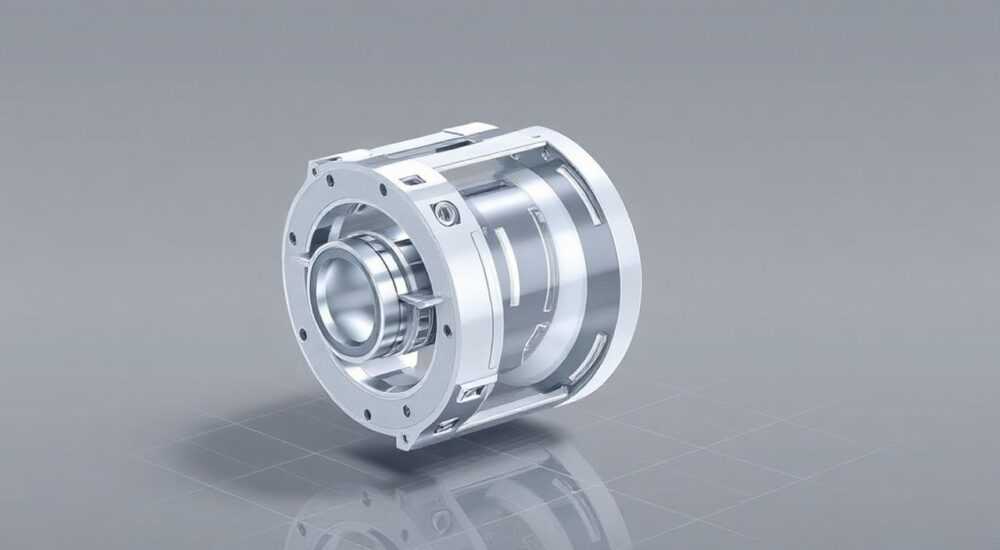
Создание детали в SolidWorks — это фундаментальный навык для любого инженера, конструктора или дизайнера, работающего в области 3D-моделирования. Программа предоставляет мощный инструментарий для точного и быстрого проектирования, начиная от простых геометрических форм и заканчивая сложными техническими изделиями. Освоив базовые принципы построения эскизов, применения вытягивания, вращения и других операций, вы сможете эффективно воплощать свои идеи в цифровую реальность.
Чтобы создать деталь в SolidWorks, начните с нового файла детали, постройте эскиз на одной из базовых плоскостей, примените операцию вытягивания или вращения, а затем добавьте необходимые элементы — фаски, скругления, отверстия. Главное — соблюдать логическую последовательность: эскиз → базовая операция → дополнительные элементы.
Содержание статьи:
- Основы моделирования в SolidWorks
- Как создать первый эскиз: пошаговое руководство
- Пример: создание прямоугольного основания
- Базовые операции: вытягивание, вращение, вырезание
- Когда использовать вращение?
- Добавление конструктивных элементов: отверстия, фаски, скругления
- Создание отверстия: пошагово
- Распространённые ошибки и как их избежать
- Ошибка: «Эскиз не замкнут» или «Недостаточно ограничений»
- Ошибка: «Невозможно выполнить операцию вытягивания»
- Ошибка: «Конфликт операций» в дереве построения
- Экспертное мнение: советы от практиков
- Вопросы и ответы
- Заключение
Основы моделирования в SolidWorks
SolidWorks — это система автоматизированного проектирования (САПР), основанная на параметрическом подходе к моделированию. Это означает, что каждая деталь строится не просто как геометрия, а как последовательность зависимых друг от друга операций, которые можно редактировать в любой момент. Такой подход особенно ценен при итеративной разработке, когда требования к изделию могут меняться.
Процесс создания детали всегда начинается с выбора типа документа. При запуске программы выберите «Деталь» — это откроет чистый рабочий лист с тремя стандартными плоскостями: передняя, верхняя и правая. Именно на одной из этих плоскостей вы будете строить первый эскиз. Эскиз — это двумерный чертёж, который станет основой для трёхмерной модели.
Каждый эскиз должен быть полностью определён: все линии и дуги должны иметь размеры и привязки. Недоопределённый эскиз помечается синим цветом, полностью определённый — чёрным. Работа с недоопределённой геометрией может привести к ошибкам при построении модели, поэтому важно сразу задавать размеры и связи.
Полезно знать: Всегда начинайте эскиз с центральной линии или оси симметрии, если деталь имеет симметричную форму. Это упростит дальнейшее редактирование и обеспечит точность.
Как создать первый эскиз: пошаговое руководство
Первый шаг к созданию детали — активация режима эскиза. Для этого:
- Выберите одну из базовых плоскостей в дереве построения (например, «Передняя»).
- Нажмите кнопку «Эскиз» на панели инструментов.
- Программа перейдёт в режим 2D-рисования.
Теперь вы можете использовать инструменты рисования: «Линия», «Окружность», «Прямоугольник», «Дуга» и другие. Допустим, вы хотите создать основание для цилиндрической детали. Постройте окружность, щёлкнув по центру координатной сетки и задав диаметр, например, 50 мм.
После построения геометрии необходимо проставить размеры. Выберите инструмент «Размер» и укажите расстояние между двумя точками или радиус/диаметр окружности. SolidWorks автоматически предложит размер, но вы можете его отредактировать. Также важно добавить геометрические привязки: горизонтальность, вертикальность, совпадение, параллельность и т.д.
Пример: создание прямоугольного основания
Представьте, что вы проектируете корпус устройства. Вам нужно построить прямоугольное основание 100×60 мм.
- Активируйте эскиз на «Верхней» плоскости.
- Выберите инструмент «Прямоугольник» и постройте фигуру от начала координат.
- Измерьте стороны с помощью инструмента «Размер».
- Добавьте привязку «Горизонтальность» к нижней стороне и «Вертикальность» к левой.
- Убедитесь, что весь эскиз стал чёрным — значит, он полностью определён.
«Всегда старайтесь строить эскизы симметрично относительно начала координат. Это упрощает сборку и позволяет легко масштабировать деталь в будущем.» — Алексей Петров, инженер-конструктор, 12 лет опыта в SolidWorks
Базовые операции: вытягивание, вращение, вырезание
После завершения эскиза следующий шаг — преобразование 2D-геометрии в 3D-объект. Для этого используются операции формообразования.
Наиболее часто применяются:
- Вытягивание (Экструзия) — создаёт объём за счёт продления эскиза по прямой.
- Вращение — используется для тел вращения, таких как валы, шкивы, колпачки.
- Вырезание — удаляет материал по форме эскиза.
Рассмотрим операцию вытягивания. После завершения эскиза нажмите «Вытянуть» на панели. В появившемся окне укажите направление и глубину — например, 20 мм. Вы можете выбрать тип экструзии: «На расстояние», «На всю толщину», «До следующей грани» и другие. Подтвердите операцию — и ваша первая 3D-деталь готова.
Когда использовать вращение?
Если деталь симметрична относительно оси, например, болт или шкив, лучше использовать операцию «Вращение». Для этого:
- Постройте профиль в эскизе с одной стороны от оси.
- Нарисуйте центральную линию и задайте ей роль оси вращения.
- Выберите команду «Вращение» и укажите угол — обычно 360°.
Полезно знать: Перед выполнением операции вращения убедитесь, что профиль не пересекает ось вращения более одного раза. Иначе возможна ошибка построения.
Добавление конструктивных элементов: отверстия, фаски, скругления
После создания основной формы детали переходят к добавлению технологических элементов. Эти операции выполняются уже над готовой 3D-геометрией и не требуют предварительного эскиза (в большинстве случаев).
Самые востребованные инструменты:
- Отверстие по шаблону — позволяет быстро создавать стандартные отверстия под крепёж (ГОСТ, ISO, ANSI).
- Фаска — срезает угол под заданным углом и расстоянием.
- Скругление — сглаживает рёбра с заданным радиусом.
- Вырез по эскизу — для создания пазов, выемок и сложных форм.
Создание отверстия: пошагово
Допустим, вам нужно просверлить отверстие Ø8 мм на лицевой стороне детали.
- Выберите грань, на которой будет отверстие.
- Нажмите «Отверстие — мастер» на панели.
- В открывшемся окне выберите тип: «Простое», «С потайной головкой», «Под винт» и т.д.
- Укажите диаметр, глубину и положение (щёлкните мышью для установки центра).
- Подтвердите операцию.
Мастер отверстий особенно удобен тем, что автоматически учитывает стандарты крепежа и позволяет указывать глубину сверления, диаметр сверла и тип резьбы.
Элемент |
Когда использовать |
Пример применения |
|---|---|---|
Скругление |
Для снятия острых кромок, повышения безопасности и улучшения внешнего вида |
Корпус электронного устройства |
Фаска |
Для облегчения монтажа, подготовки под сварку или резьбу |
Кромки под болтовое соединение |
Паз |
Для установки шпонки, фиксации деталей или кабелей |
Вал с шпоночным соединением |
«Не экономьте на скруглениях — они не только улучшают внешний вид, но и снижают концентрацию напряжений в детали, увеличивая её долговечность.» — Марина Козлова, инженер-расчётчик, специалист по прочности
Распространённые ошибки и как их избежать
Даже опытные пользователи иногда сталкиваются с проблемами при моделировании. Ниже — самые частые ошибки и способы их устранения.
Ошибка: «Эскиз не замкнут» или «Недостаточно ограничений»
Часто возникает, когда линии не соединены между собой или не хватает размеров. SolidWorks не может интерпретировать, какая область должна быть вытянута.
Решение: Используйте инструмент «Связать сегменты» или проверьте точки соединения. Убедитесь, что все углы имеют привязку «Совпадение», а контур — полный набор размеров.
Ошибка: «Невозможно выполнить операцию вытягивания»
Может происходить, если эскиз содержит самопересечения или слишком сложную геометрию.
Решение: Упростите эскиз. Разбейте сложную операцию на несколько этапов. Например, сделайте основное тело, а затем вырежьте лишнее отдельной операцией.
Ошибка: «Конфликт операций» в дереве построения
Возникает, когда вы редактируете раннюю операцию, а последующие зависят от неё. Например, вы удалили грань, на которой было отверстие.
Решение: Изучите порядок операций в дереве. При необходимости перестройте последовательность, используя функцию «Переместить» или повторите операции после корректировки.
Полезно знать: Регулярно сохраняйте промежуточные версии детали. Это поможет откатиться назад при критической ошибке.
Экспертное мнение: советы от практиков
Профессионалы, работающие с SolidWorks ежедневно, выделяют несколько ключевых принципов, которые помогают повысить эффективность и качество моделирования.
- Планируйте заранее. Прежде чем начинать, подумайте, в какой последовательности вы будете строить деталь. Это сэкономит время на редактировании.
- Используйте именованные эскизы и операции. Переименовывайте элементы в дереве построения — например, «Основание», «Отверстие M6», «Фланец». Это упростит навигацию.
- Применяйте шаблоны. Создайте свой шаблон детали с нужными единицами измерения, материалом и настройками. Это исключит рутинную настройку при каждом новом файле.
«Один из главных секретов — не бояться переделывать. Если деталь стала «тяжёлой» и медленно работает, возможно, стоит пересмотреть подход и начать с чистого листа, но с учётом полученного опыта.» — Дмитрий Сидоров, технический директор CAD-студии «Механо»
Вопросы и ответы
Можно ли создать деталь без эскиза?
Нет, все основные операции в SolidWorks требуют эскиза. Исключение — некоторые элементы, такие как скругления или фаски, которые применяются к существующей геометрии.
Как изменить размер уже созданной детали?
Откройте дерево построения, найдите нужный эскиз, дважды щёлкните по нему, отредактируйте размер и подтвердите изменения. Вся модель обновится автоматически благодаря параметрической связи.
Почему эскиз остаётся синим после простановки размеров?
Возможно, не хватает геометрических привязок. Добавьте связи: горизонтальность, вертикальность, фиксация точки и т.д. Только при полной определённости эскиз станет чёрным.
Как быстро создать несколько одинаковых отверстий?
Используйте операцию «Массив по окружности» или «Линейный массив». Задайте количество, шаг и направление — и SolidWorks автоматически размножит отверстия.
Где хранятся настройки единиц измерения?
Они находятся в «Свойствах документа» → «Единицы». Рекомендуется использовать миллиметры, миллиNewtonы и килограммы (мм·Н·кг) для соответствия ГОСТ.
Заключение
Создание детали в SolidWorks — это не просто техническая задача, а процесс, сочетающий инженерное мышление, внимание к деталям и понимание технологических требований. От правильного построения первого эскиза до аккуратного добавления конструктивных элементов — каждый шаг влияет на качество и функциональность будущего изделия.
Освоив базовые операции и научившись избегать типичных ошибок, вы сможете проектировать сложные детали быстро и точно. Помните: хорошая модель — это не только правильно выглядящая геометрия, но и логичная структура, удобная для редактирования и сборки.
- Всегда начинайте с полностью определённого эскиза.
- Используйте параметрический подход для гибкости модели.
- Применяйте стандартные операции: вытягивание, вращение, вырезание.
- Добавляйте технологические элементы — фаски, скругления, отверстия.
- Планируйте последовательность операций и регулярно проверяйте модель.
⚠️ Дисклеймер — нажмите, чтобы развернуть
Материалы, опубликованные в разделе «Блог» на сайте RU DESIGN SHOP (rudesignshop.ru), носят исключительно информационный и ознакомительный характер и не являются руководством к действию, финансовой рекомендацией, медицинской услугой, ветеринарным назначением либо рекламой товаров и услуг, включая азартные игры. Публикации не содержат призывов к участию в азартных играх и не направлены на продвижение соответствующих операторов.
Безопасность применения товаров и веществ: при использовании строительных материалов, бытовой химии, пестицидов и агрохимикатов необходимо строго следовать инструкциям производителя и действующему законодательству Российской Федерации, включая Федеральный закон РФ от 19.07.1997 № 109-ФЗ «О безопасном обращении с пестицидами и агрохимикатами».
Упоминание товарных знаков, брендов и организаций носит исключительно информационный характер и не означает наличие партнёрских отношений или одобрения со стороны правообладателей.
Материалы, содержащие сведения о медицинских, ветеринарных или косметических средствах, представлены в справочных целях и не являются медицинской консультацией или назначением. Перед применением рекомендуется обратиться к врачу, ветеринарному специалисту или иному сертифицированному профессионалу.
Возрастные ограничения: материалы, содержащие сведения о продукции категории 18+, включая алкоголь или азартные игры, предназначены исключительно для совершеннолетней аудитории и публикуются в информационных целях.
Правовая ответственность: решения, принятые на основе опубликованной информации, пользователь принимает самостоятельно и на свой риск; редакция и авторы несут ответственность в пределах, установленных законодательством Российской Федерации.
Редакция не допускает публикаций, содержащих пропаганду экстремизма, терроризма, наркотических средств или суицида; подобные материалы подлежат немедленному удалению.
Упоминание организаций с ограниченным статусом: компания Meta Platforms Inc. (социальные сети Facebook и Instagram) признана экстремистской организацией решением суда РФ, её деятельность запрещена на территории Российской Федерации; любые упоминания приводятся исключительно в информационных целях.
Авторские права и источники: информация собирается из открытых источников; её актуальность указывается на дату публикации и может изменяться.
Изображения и иллюстрации используются на условиях, разрешённых правообладателями. При возникновении претензий редакция готова оперативно рассмотреть обращение и внести необходимые изменения.
Персональные данные и cookies: сайт использует cookies и обрабатывает персональные данные пользователей в соответствии с Федеральным законом № 152-ФЗ «О персональных данных» и Политикой конфиденциальности RU DESIGN SHOP.
Мнения авторов могут не совпадать с позицией государственных органов или коммерческих организаций, упомянутых в материалах.
РЕКОМЕНДУЕМ
Товары от российских производителей

-5%



