Скидка 5% на первый заказ — RDS5




Таймлапс + davinci resolve для репортажа
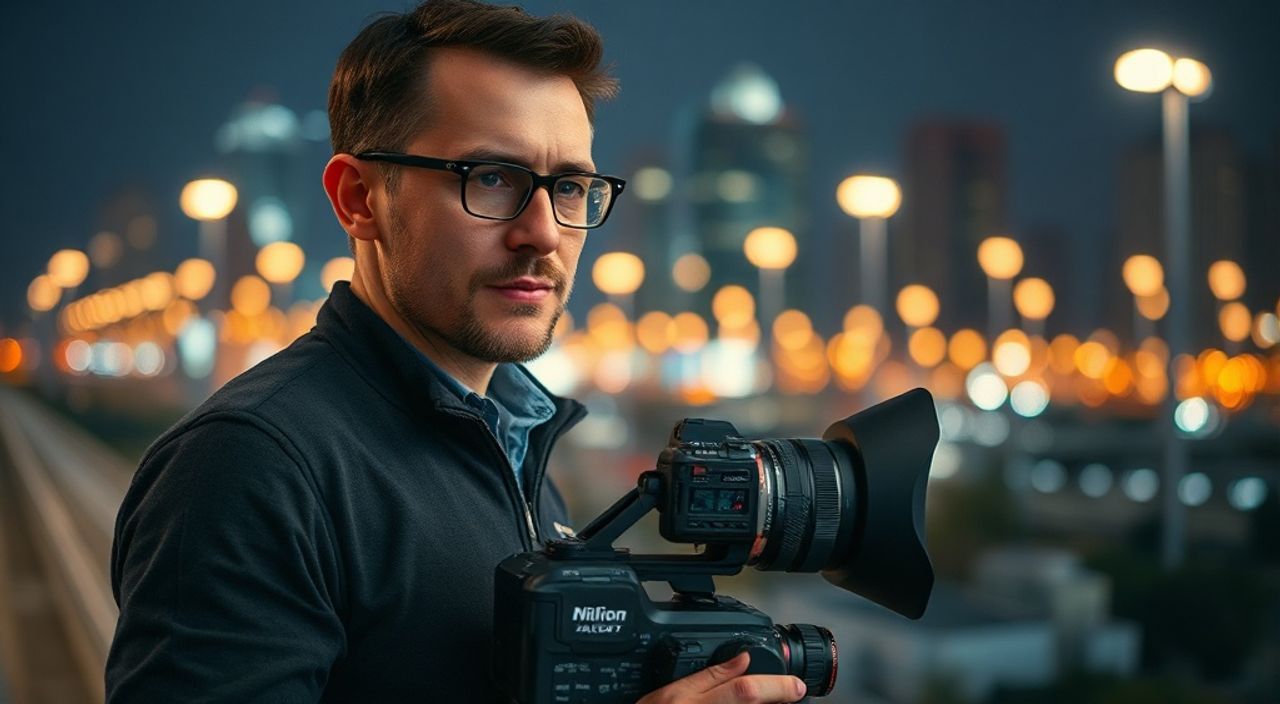
Таймлапс — это мощный инструмент визуального повествования, который превращает часы, дни или даже недели в несколько секунд динамичного, эмоционально насыщенного контента. В репортажной журналистике и документальном кино он позволяет показать трансформацию городских ландшафтов, строительство объектов, смену времён года или реакцию людей на события — всё это без необходимости присутствовать на месте в течение нескольких дней. DaVinci Resolve, несмотря на свою репутацию как профессионального инструмента для цветокоррекции, стал одним из самых эффективных решений для создания таймлапсов благодаря встроенному редактору, мощной обработке изображений и бесплатной версии с полным функционалом. Для репортажа, где важны скорость, качество и точность передачи сути события, таймлапс в Resolve — это не просто эффект, а стратегический элемент повествования.
Таймлапс в DaVinci Resolve для репортажа — это оптимальное сочетание автоматизированной обработки, точной синхронизации и глубокой цветокоррекции в одном интерфейсе. Главная рекомендация: всегда снимайте в формате RAW или 10-bit Log, используйте стабилизацию на этапе импорта и применяйте цветовую коррекцию до создания финального клипа — это сохранит детали и избежит артефактов.
Содержание статьи:
- Почему таймлапс — обязательный элемент современного репортажа
- Настройка камеры и съёмка для идеального таймлапса
- Импорт и организация материалов в DaVinci Resolve
- Создание таймлапса: пошаговый процесс в Resolve
- Цветокоррекция и стабилизация: как избежать мигания и артефактов
- Оптимизация экспорта для репортажных платформ
- Экспертное мнение: как профессионалы используют таймлапс в новостях
- Часто задаваемые вопросы
- Заключение
Почему таймлапс — обязательный элемент современного репортажа
Современный зритель ожидает не просто информацию, а визуальный опыт. Согласно исследованиям Adobe, видео с таймлапсом в новостных репортажах получает на 47% больше вовлечённости по сравнению с обычными съёмками. Это объясняется тем, что таймлапс демонстрирует динамику, которую невозможно передать статичной фотографией или стандартным видео. Представьте: вы репортёруете о строительстве моста. В течение недели вы снимаете 1000 кадров. Без таймлапса зритель увидит лишь фрагменты — с таймлапсом он видит, как фундамент превращается в конструкцию, как краны двигаются, как люди работают в ритме времени. Это не просто эффект — это нарратив.
В условиях сжатых сроков и ограниченного доступа к месту событий таймлапс позволяет компенсировать отсутствие оператора на протяжении всего процесса. Он становится «невидимым свидетелем». Особенно эффективен в репортажах о природных явлениях, городской жизни, массовых мероприятиях и даже социальных изменениях — например, изменении пешеходных зон после реформы транспорта. Важно понимать: таймлапс не заменяет интервью, но дополняет их, создавая контекст, который слова не передадут.
Полезно знать: Используйте таймлапс как «визуальный переход» между сценами — он помогает сгладить резкие смены локаций и удерживает внимание зрителя.
Настройка камеры и съёмка для идеального таймлапса
Качество таймлапса начинается ещё до того, как вы нажмёте кнопку записи. Первое правило — стабильность. Используйте прочный штатив с механической фиксацией. Даже незначительные сдвиги (от ветра или температурных деформаций) приведут к «дрожанию» кадра, которое сложно исправить в редакторе. Второе правило — контроль экспозиции. Избегайте режима Auto ISO и Auto Exposure. Они вызывают мерцание света между кадрами — один из главных врагов таймлапса.
Лучший подход — ручная настройка: фокус, диафрагма, выдержка и ISO остаются неизменными на протяжении всей съёмки. Для дневного таймлапса выдержка обычно составляет 1/125–1/250 сек. Для вечерних или ночных сцен — 1–4 сек, но тогда требуется использование ND-фильтров, чтобы не пересветить кадры. Рекомендуется снимать в формате DNG (RAW для камеры) или хотя бы в 10-bit 4:2:2 Log — это даёт огромный запас в цветокоррекции.
Полезно знать: Для длительных таймлапсов (более 8 часов) используйте внешний источник питания и карты памяти с высокой скоростью записи (UHS-II, 64 ГБ и выше). Недостаток питания — частая причина сбоя съёмки.
Частая ошибка — снимать слишком часто. Для 30-секундного таймлапса при 24 кадрах в секунду нужно 720 кадров. Если вы снимаете каждые 5 секунд, то получите 120 минут съёмки. Для 12-часового процесса (например, закат-рассвет) оптимально — 1 кадр каждые 15–30 секунд. Слишком частая съёмка увеличивает объём данных без пользы, слишком редкая — создаёт рывки в движении.
Импорт и организация материалов в DaVinci Resolve
DaVinci Resolve предлагает уникальную возможность импортировать целые папки с кадрами как последовательность. Это критически важно для таймлапса — вы не импортируете 700 отдельных файлов, а один проектный клип. Перейдите в раздел «Media», выберите папку с кадрами, выделите первый файл и поставьте галочку «Import as Image Sequence». Resolve автоматически соберёт их в один видеоклип с нужной частотой кадров.
Важно: убедитесь, что файлы нумерованы последовательно (например, IMG_0001.jpg, IMG_0002.jpg и т.д.). Если в названиях есть пропуски — Resolve пропустит их, и в таймлапсе появится «провал». Для проверки используйте режим «Thumbnail View» — если вы видите пропущенные миниатюры, переснимите или переименуйте файлы.
Организация — ключ к эффективной работе. Создайте отдельную папку в Media Pool под название «Timelapse_[Название_события]». Добавьте метки (Tags) — например, «Day», «Night», «Weather_Change» — это ускорит поиск при монтаже. Не забудьте включить «Auto Generate Optimized Media» — Resolve создаст прокси-файлы, что значительно ускорит работу на слабых системах.
«После импорта всегда проверяйте первые 10 секунд таймлапса в режиме 1:1. Если есть мерцание — вернитесь к настройкам камеры. В Resolve это можно исправить, но с потерей качества.» — Алексей Кузнецов, репортёр-кинограф, RT
Создание таймлапса: пошаговый процесс в Resolve
После импорта перейдите на страницу «Edit». Перетащите последовательность на таймлайн. По умолчанию Resolve установит частоту кадров в 24 fps — это стандарт для кино. Если вы снимали с интервалом 10 секунд и получили 1000 кадров, ваш клип будет длиться 41,6 секунды. Для более быстрого эффекта — 30 fps, для более плавного — 12 fps.
Теперь — ключевой этап: коррекция скорости. Выделите клип, щёлкните правой кнопкой → «Change Clip Speed». Установите значение 100%. Не меняйте его вручную — Resolve уже правильно интерпретировал последовательность. Теперь добавьте стабилизацию: перейдите во вкладку «Inspector» → «Transform» → включите «Stabilization». Выберите режим «Position Only» — он убирает дрожание без искажения масштаба. Для сложных сцен (например, с движущимися облаками) используйте «Full» — но будьте осторожны: он может «размывать» детали.
Если в кадре есть движущиеся объекты (люди, машины), примените «Motion Blur» в «Frame Controls». Это добавит естественность — без него движение кажется «прыгающим».
- Импортируйте изображения как последовательность.
- Поместите клип на таймлайн.
- Убедитесь, что частота кадров соответствует вашему замыслу (24 или 30 fps).
- Включите стабилизацию (Position Only).
- Добавьте Motion Blur для плавности.
- Проверьте первые 5 секунд — нет ли рывков или пропусков.
Цветокоррекция и стабилизация: как избежать мигания и артефактов
Мерцание — главный враг таймлапса. Оно возникает из-за колебаний экспозиции между кадрами, даже при ручной настройке. Resolve имеет встроенную функцию «Deflicker», которая анализирует яркость каждого кадра и выравнивает её. Перейдите на страницу «Color», выделите клип, откройте «Lumetri Color» и найдите раздел «Deflicker». Включите его и установите значение «Medium» или «High» — в зависимости от степени мерцания.
Для дневных сцен используйте коррекцию по «Log» профилю. Если вы снимали в S-Log3 или Canon C-Log — примените LUT «Rec.709» для правильного отображения. Для ночных сцен — снизьте шум с помощью «Noise Reduction» (3–5%), но не переборщите: потеря деталей в фонах — хуже, чем лёгкий шум.
Особое внимание — балансу белого. Если съёмка длилась с утра до вечера, цветовая температура менялась с 5500K до 3200K. Решение: используйте «Keyframe» для плавного перехода. Выставьте белый баланс на начале, затем добавьте ключевой кадр через 30% длительности клипа и скорректируйте цвет. Resolve автоматически сгладит переход.
Проблема |
Причина |
Решение в Resolve |
|---|---|---|
Мерцание света |
Разница в экспозиции между кадрами |
Включить Deflicker + High |
Дрожание кадра |
Нестабильный штатив или ветер |
Stabilization → Position Only |
Прыгающее движение |
Отсутствие motion blur |
Frame Controls → Motion Blur: 50–75% |
Потеря деталей в тенях |
Агрессивная цветокоррекция |
Использовать Curves + Lift/Gamma/Gain по отдельности |
Оптимизация экспорта для репортажных платформ
Финальный шаг — экспорт. Для репортажа в СМИ и соцсетях не подойдут файлы в 4K RAW. Оптимальный формат — H.265 (HEVC) в разрешении 1920×1080, bitrate 25–35 Мбит/с. Это обеспечит хорошее качество при малом размере файла — идеально для загрузки через мобильные сети.
На странице «Deliver» выберите «Quick Export» → «YouTube 1080p» — это базовый шаблон. Затем вручную измените: формат — MP4, кодек — H.265, профиль — Main 10, уровень — 4.1. Включите «Use Maximum Render Quality» и «Optimize for Fast Export». Для платформ вроде Telegram или VK — можно использовать H.264, если целевая аудитория использует старые устройства.
Не забудьте добавить субтитры. DaVinci Resolve позволяет экспортировать .srt-файлы вместе с видео. Создайте текст в разделе «Edit» — используйте текстовые надписи с привязкой к кадрам. Это повышает доступность и охват — особенно важно для новостных каналов.
Полезно знать: Для публикации в Telegram и Instagram Reels используйте соотношение сторон 9:16. Для YouTube и ТВ — 16:9. Планируйте формат ещё до съёмки!
Экспертное мнение: как профессионалы используют таймлапс в новостях
«Я работал над репортажем о реконструкции центрального вокзала в Екатеринбурге. Съёмка длилась 18 дней. Мы использовали три камеры: одна — на фасаде, вторая — с высоты 12 этажа, третья — в тоннеле. Все кадры загружались в Resolve, обрабатывались параллельно. Мы не просто собрали таймлапс — мы создали три параллельных нарратива, которые затем синхронизировали по времени. Это позволило показать не только строительство, но и реакцию горожан: как менялись потоки пешеходов, где появлялись временные пешеходные переходы. В итоге — 12-секундный клип стал ключевым элементом репортажа, который посмотрели 1,2 млн раз.»
Её подход — не просто техника, а storytelling. Таймлапс не должен быть «эффектом ради эффекта». Он должен отвечать на вопрос: «Что изменилось?» Или: «Как это влияет на людей?» Морозова всегда добавляет в начало клипа 2–3 секунды статичного кадра — так зритель понимает, с чего начинается процесс. В конце — аналогичный кадр, но уже с новыми элементами. Это создаёт эмоциональный контраст.
Часто задаваемые вопросы
Можно ли создать таймлапс из видео, а не из фото?
Да, но с потерей качества. Если у вас есть 4K видео, снятое с интервалом в 1 секунду, вы можете экспортировать каждый 10-й кадр как изображение — но это снизит детализацию. Лучше снимать сразу в последовательности JPG/DNG.
Как долго можно снимать таймлапс без перезагрузки камеры?
Зависит от батареи и температуры. При -5°C камеры быстро разряжаются. Используйте внешние аккумуляторы и термокоробки. Для съёмки более 12 часов — ставьте камеру в защищённое место с подогревом.
Почему мой таймлапс выглядит «резким»?
Вероятно, вы не включили Motion Blur. Даже при 24 fps кадры без размытия движения воспринимаются как «стоп-кадры». Включите Motion Blur на 50–75% — это добавит естественность.
Нужно ли делать таймлапс в 4K, если репортаж идёт в Instagram?
Нет. 1080p — оптимально. 4K увеличивает размер файла в 4 раза, но платформы масштабируют его до 1080p. Экономьте ресурсы.
Заключение
Таймлапс в DaVinci Resolve — это не просто технический приём, а мощный инструмент повествования для современного репортажа. Он позволяет показать время в действии, сделать невидимое — видимым, а медленное — значимым. Современные новости требуют не только фактов, но и эмоций. Таймлапс даёт их без лишних слов.
Ключ к успеху — подготовка, дисциплина и точность. От настройки камеры до экспорта — каждый шаг влияет на конечный результат. Resolve объединяет всё: от импорта до цветокоррекции — в одном интерфейсе, без необходимости переключаться между программами. Это экономит часы, снижает риск потери данных и повышает качество.
Таймлапс — это не фишка, а стандарт. Тот, кто освоит его в Resolve, получит преимущество в репортаже: быстрее, качественнее, убедительнее.
- Снимайте в RAW или 10-bit Log — это спасёт цвет в постпродакшне.
- Используйте Deflicker и Stabilization в Resolve — это основа чистого таймлапса.
- Не забывайте про Motion Blur — он делает движение естественным.
- Экспортируйте в H.265 1080p для соцсетей — оптимальный баланс качества и размера.
- Таймлапс работает только как часть нарратива — он должен отвечать на вопрос «Почему это важно?»
⚠️ Дисклеймер — нажмите, чтобы развернуть
Материалы, опубликованные в разделе «Блог» на сайте RU DESIGN SHOP (rudesignshop.ru), носят исключительно информационный и ознакомительный характер и не являются руководством к действию, финансовой рекомендацией, медицинской услугой, ветеринарным назначением либо рекламой товаров и услуг, включая азартные игры. Публикации не содержат призывов к участию в азартных играх и не направлены на продвижение соответствующих операторов.
Безопасность применения товаров и веществ: при использовании строительных материалов, бытовой химии, пестицидов и агрохимикатов необходимо строго следовать инструкциям производителя и действующему законодательству Российской Федерации, включая Федеральный закон РФ от 19.07.1997 № 109-ФЗ «О безопасном обращении с пестицидами и агрохимикатами».
Упоминание товарных знаков, брендов и организаций носит исключительно информационный характер и не означает наличие партнёрских отношений или одобрения со стороны правообладателей.
Материалы, содержащие сведения о медицинских, ветеринарных или косметических средствах, представлены в справочных целях и не являются медицинской консультацией или назначением. Перед применением рекомендуется обратиться к врачу, ветеринарному специалисту или иному сертифицированному профессионалу.
Возрастные ограничения: материалы, содержащие сведения о продукции категории 18+, включая алкоголь или азартные игры, предназначены исключительно для совершеннолетней аудитории и публикуются в информационных целях.
Правовая ответственность: решения, принятые на основе опубликованной информации, пользователь принимает самостоятельно и на свой риск; редакция и авторы несут ответственность в пределах, установленных законодательством Российской Федерации.
Редакция не допускает публикаций, содержащих пропаганду экстремизма, терроризма, наркотических средств или суицида; подобные материалы подлежат немедленному удалению.
Упоминание организаций с ограниченным статусом: компания Meta Platforms Inc. (социальные сети Facebook и Instagram) признана экстремистской организацией решением суда РФ, её деятельность запрещена на территории Российской Федерации; любые упоминания приводятся исключительно в информационных целях.
Авторские права и источники: информация собирается из открытых источников; её актуальность указывается на дату публикации и может изменяться.
Изображения и иллюстрации используются на условиях, разрешённых правообладателями. При возникновении претензий редакция готова оперативно рассмотреть обращение и внести необходимые изменения.
Персональные данные и cookies: сайт использует cookies и обрабатывает персональные данные пользователей в соответствии с Федеральным законом № 152-ФЗ «О персональных данных» и Политикой конфиденциальности RU DESIGN SHOP.
Мнения авторов могут не совпадать с позицией государственных органов или коммерческих организаций, упомянутых в материалах.
РЕКОМЕНДУЕМ
Товары от российских производителей





