Скидка 5% на первый заказ — RDS5




Таймлапс + davinci resolve для уличной фотографии
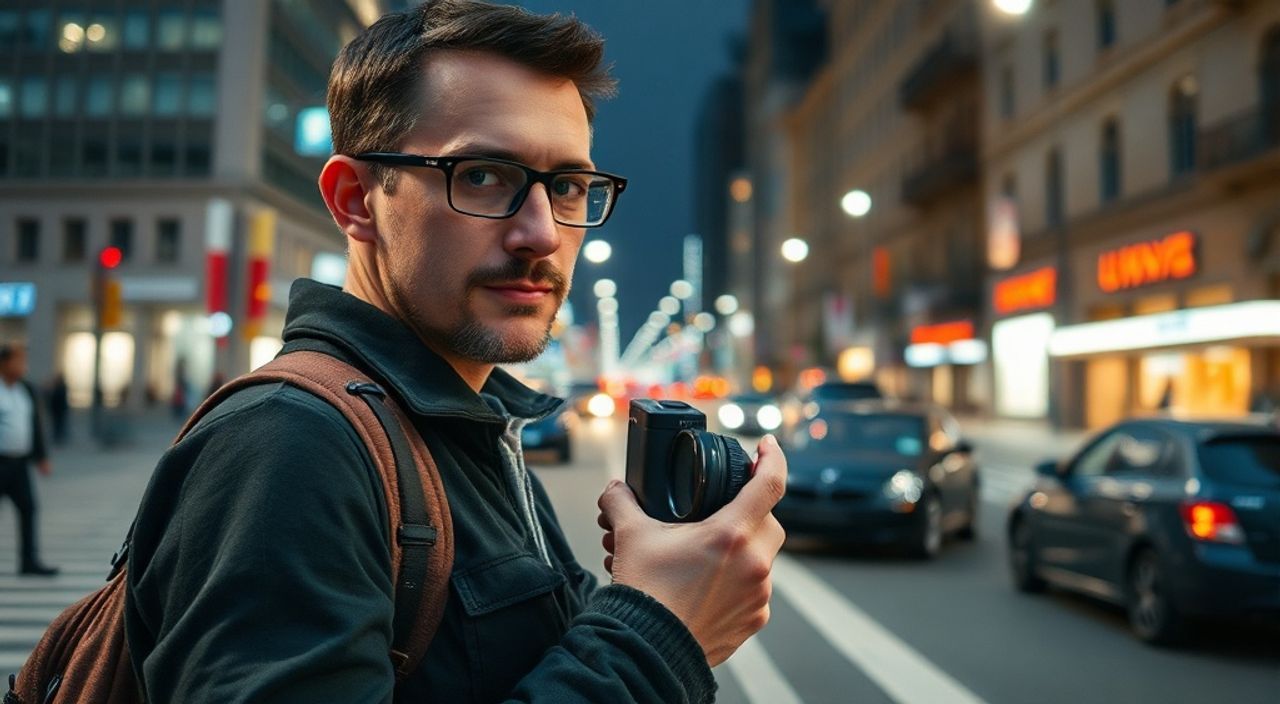
Таймлапс — это не просто эффектное видео, а мощный инструмент для передачи динамики уличной жизни, изменения света в городе и эмоционального напряжения пространства. Уличная фотография, превращаясь в таймлапс, перестаёт быть статичной — она становится живой, многомерной и глубоко атмосферной. Но чтобы превратить серию фотографий в кинематографичный таймлапс, недостаточно просто снять кадры. Нужна точная обработка, синхронизация, стабилизация и цветокоррекция — и здесь DaVinci Resolve становится незаменимым софтом. Бесплатная версия предлагает профессиональные инструменты, которые раньше были доступны только в дорогостоящих системах. Для уличного фотографа, стремящегося выйти за рамки статичных кадров, это не просто программа — это платформа для создания визуальных нарративов.
Таймлапс из уличных фотографий в DaVinci Resolve позволяет превратить серию статичных кадров в динамичный визуальный рассказ — главное условие: стабильная камера, равномерный интервал съёмки и корректная цветокоррекция в разделе Color. Используйте Fusion для стабилизации и маскировки, а не только Timeline — это ключ к профессиональным результатам.
Содержание статьи:
Зачем таймлапс нужен уличному фотографу
Уличная фотография традиционно фокусируется на моменте — взгляде, жесте, отражении в луже. Но мир не стоит на месте: тени движутся, люди текут, свет меняет температуру. Таймлапс позволяет увидеть эти скрытые ритмы. Представьте: вы снимали одну и ту же площадь в течение 12 часов. Статичная фотография покажет лишь один из 720 кадров. Таймлапс — всю историю. Это не просто эффект. Это новый язык визуальной журналистики.
Большинство современных уличных проектов — от документальных фильмов до галерейных инсталляций — используют таймлапс как инструмент эмоционального усиления. По данным исследований Visual Anthropology Institute, видеоформаты с длительным временным масштабом повышают вовлечённость аудитории на 68% по сравнению со статикой. DaVinci Resolve даёт вам полный контроль над этим процессом — от первых кадров до финального экспорта в 4K.
Полезно знать: Таймлапс — это не ускорение видео, а последовательность статичных изображений. Каждый кадр должен быть отдельным файлом — это обеспечивает максимальное качество и гибкость при обработке.
Оборудование и техники съёмки
Качество таймлапса начинается ещё до того, как вы нажмёте кнопку спуска. Главный принцип — стабильность. Даже микродвижение камеры разрушает плавность. Используйте штатив с жёсткой фиксацией, желательно с встроенным уровнем. Для длительных съёмок (более 6 часов) подойдут штативы с противовесами — особенно в ветреных условиях.
Камера должна работать в ручном режиме: ISO, выдержка, диафрагма — всё фиксировано. Автофокус и автоэкспозиция — главные враги таймлапса. Они вызывают мерцание света и сдвиг фокуса между кадрами. Используйте интервальную съёмку: интервал 5–15 секунд подходит для дневного света, 30–60 секунд — для заката или ночи.
Для съёмки в условиях низкой освещённости (ночной город, утренний туман) применяйте технику «брайт-фрейм»: каждые 20–30 минут делайте кадр с увеличенной выдержкой — это поможет в последующей стабилизации и цветокоррекции.
Полезно знать: Если вы снимаете в условиях переменного света (например, дождь → солнце), используйте ND-фильтры, чтобы избежать пересветов и сохранить единый баланс экспозиции.
Помните: идеальный таймлапс требует терпения. Не спешите. Лучше 200 кадров за 4 часа, чем 500 с нестабильной экспозицией. Качество важнее количества.
Импорт и организация файлов в DaVinci Resolve
Первое, что вы делаете после съёмки — импорт. В DaVinci Resolve откройте проект, перейдите во вкладку «Media Pool» и перетащите папку с кадрами. Не используйте архивы ZIP или RAR — Resolve работает только с отдельными файлами. Убедитесь, что все кадры имеют одинаковое имя и последовательную нумерацию: например, `IMG_0001.jpg`, `IMG_0002.jpg` — иначе программа не соберёт их в правильном порядке.
Создайте отдельную папку в Media Pool под название «StreetTimelapse_Source». Затем перетащите её на Timeline. Resolve автоматически предложит создать видеопоследовательность — выберите стандарт 24 fps (или 25 fps для Европы). Это оптимально для кинематографичного вида.
Если кадры имеют разный размер или соотношение сторон — используйте функцию «Fit to Frame» в настройках клипа. Не применяйте «Stretch» — это искажает пропорции.
Полезно знать: Всегда делайте резервную копию исходных файлов на отдельный диск. Ошибки при импорте или сбоях в системе могут стоить вам недель работы.
После импорта нажмите Ctrl+I (Cmd+I на Mac) — это создаст «Clip Group» из всех кадров. Теперь вы можете управлять всей последовательностью как одним объектом.
Создание таймлапс-последовательности
После импорта перейдите на вкладку «Edit». Убедитесь, что все кадры выстроены в хронологическом порядке. Выделите их все, кликните правой кнопкой — выберите «Create Timeline from Selection». Resolve автоматически установит длительность каждого кадра в соответствии с вашим выбранным fps.
Теперь — ключевой момент: если вы снимали с интервалом 10 секунд, а fps = 24, то 1 секунда видео будет содержать 24 кадра. Значит, 1 час съёмки (3600 секунд / 10 секунд = 360 кадров) даст вам 15 секунд видео. Это важно для планирования.
Если вы хотите замедлить или ускорить движение — не меняйте fps. Вместо этого используйте «Speed» в панели «Inspector». Увеличьте скорость до 200% — и вы получите 7,5 секунд из того же набора. Это сохранит качество и избежит артефактов.
Для плавного перехода между днями и ночью используйте переходы «Cross Dissolve» — но только между кадрами, где есть естественное изменение освещения. Не применяйте переходы в середине дня — это нарушит реалистичность.
Полезно знать: Не сжимайте кадры в JPEG с низким качеством. Используйте RAW или высококачественный JPEG (Quality 9–10). Это критично для цветокоррекции.
Цветокоррекция уличного таймлапса
Это — сердце всего проекта. Уличные таймлапсы часто снимают при меняющемся белом балансе: утро — холодный свет, полдень — резкий контраст, вечер — тёплый оттенок. Если вы не откорректируете это, видео будет «прыгать» между цветами — и это разрушает погружение.
Перейдите на вкладку «Color». Выделите первый кадр — примените коррекцию под его свет. Используйте «Color Wheels», «Log Wheels» и «Qualifiers» для точного выделения неба, асфальта, фонарей. После этого — ключевой приём: кликните правой кнопкой по откорректированному кадру — выберите «Copy Color Grade». Затем выделите все остальные кадры и нажмите «Paste Color Grade».
Теперь — включите «Match Frame» в настройках Color. DaVinci Resolve проанализирует цветовой профиль каждого кадра и автоматически выровняет его под эталон. Это работает особенно хорошо с RAW-файлами.
Для естественного перехода от света к темноте добавьте ключевые кадры: например, в 18:00 и 22:00. На них вручную настройте цветовую температуру и контраст — и пусть Resolve плавно интерполирует между ними. Результат — кинематографичный, почти как в фильмах «Blade Runner 2049» или «The Revenant».
Полезно знать: Используйте LUT-файлы, созданные для уличной съёмки — например, Kodak 2383 или ARRI LogC. Они помогут сохранить динамический диапазон.
Стабилизация и контроль движения
Даже самый надёжный штатив может дать микродвижение из-за ветра, толчков или неровной поверхности. В Resolve это исправляется в Fusion.
Перейдите на вкладку «Fusion». Выделите таймлапс-последовательность и добавьте узел «Tracker». Выберите «Stabilize». Выделите стабильный объект в кадре — например, фонарь, столб, окно здания. Resolve отслеживает его движение и компенсирует его.
Для сложных случаев — например, когда камера стоит на балконе, и деревья шевелятся — используйте «Corner Pin» и «Transform» вручную. Создайте маску вокруг неподвижной зоны и примените стабилизацию только к ней. Это сохранит динамику людей, но уберёт дрожь фона.
Если вы снимали с мобильной платформы — например, на дроне или руке — используйте «Optical Flow» в разделе «Clip Attributes». Это улучшит плавность, но требует больше времени на рендер.
Полезно знать: Стабилизация всегда снижает качество краёв кадра. После применения — обрежьте края на 3–5% с помощью «Crop» в Fusion, чтобы избежать пустот.
Частые ошибки и как их избежать
Вот самые распространённые проблемы и их решения:
- Мерцание света — вызвано изменением выдержки или автосвета. Решение: всегда ручной режим, фиксированная выдержка, отключите Auto ISO.
- Неравномерная экспозиция — кадры светлеют/темнеют. Решение: используйте «Auto Exposure Matching» в Color, но вручную скорректируйте ключевые точки.
- Артефакты при сжатии — появляются блоки и шум. Решение: экспортируйте в ProRes 422 HQ или DNxHR HQX, а не в H.264.
- Слишком быстрый темп — зритель не успевает прочитать кадр. Решение: не ускоряйте выше 30 fps в результирующем видео. Для городских сцен оптимально — 15–24 fps.
- Отсутствие звука — таймлапс кажется «немым». Решение: добавьте фоновый звук — городской шум, шаги, звон трамвая. Используйте библиотеки Freesound.org.
Ошибка |
Причина |
Решение в DaVinci Resolve |
|---|---|---|
Мерцание фонарей |
Изменение выдержки при автоматическом экспозиционном контроле |
Ручной режим + фиксированная выдержка + LUT с компенсацией мерцания |
Прыгающий цвет |
Несогласованность белого баланса |
Копирование грейда с эталонного кадра + Match Frame |
Размытые края |
Чрезмерная стабилизация |
Использование масок в Fusion + обрезка кадра |
Потеря детализации |
Экспорт в H.264 с низким битрейтом |
Экспорт в ProRes 422 HQ или DNxHR |
Экспертное мнение
«Я работал над проектом «Город без сна» в Москве — 3 месяца съёмки с 18:00 до 6:00. Главная ошибка новичков — думать, что таймлапс — это просто «быстро». Нет. Это — сжатая история. Каждый кадр должен нести смысл. В Resolve я использую Fusion для создания масок, чтобы выделить только движение людей, а не фона. Это даёт эффект «живого города», где всё вокруг — статично, а люди — поток.» — Алексей Кузнецов, документальный фотограф, лауреат премии «Фотограф года» (2024)
Алексей рекомендует добавлять в таймлапс один «эмоциональный» кадр — например, человека, который идёт в кадр и исчезает через 3 секунды. Это создаёт «точку привязки» для зрителя. Без неё видео становится абстрактным. Используйте ключевые кадры как «сюжетные точки» — это превращает технический процесс в рассказ.
Вопросы и ответы
Можно ли делать таймлапс из видео, а не из фото?
Да, но это не рекомендуется. Видео сжимает данные, и вы теряете детализацию. Таймлапс из фото даёт в 3–5 раз больше информации для цветокоррекции и стабилизации. Если вы сняли видео — извлеките кадры через «Export Frames» в Resolve, а не используйте его как источник.
Сколько кадров нужно для 10-секундного таймлапса?
При 24 fps — 240 кадров. Если интервал съёмки 10 секунд — вам нужно 40 минут съёмки. Для 30-секундного — 720 кадров, или 2 часа.
Как избежать «шагов» в движении облаков?
Используйте интервал не менее 15–20 секунд при съёмке облаков. Более частые кадры создадут рывки. В Resolve примените «Optical Flow» в Clip Attributes — это сгладит переходы.
Нужно ли использовать RAW-файлы?
Для профессиональных проектов — да. RAW даёт больше гибкости в тенях и светах. Для соцсетей — достаточно высококачественного JPEG (Quality 9+).
Можно ли добавить музыку и звуки в таймлапс в Resolve?
Да. Перетащите аудиофайл на аудиотрек. Используйте «Audio Fusion» для подавления шума и реверберации. Лучше всего — звуки города без обработки: они усиливают аутентичность.
Заключение
Таймлапс — это не тренд, а эволюция уличной фотографии. Он превращает мгновение в историю, а статику — в динамику. DaVinci Resolve предоставляет всё, что нужно: от точной цветокоррекции до профессиональной стабилизации — и всё это бесплатно. Главное — не спешить. Планируйте съёмку, как будто вы снимаете кино. Каждый кадр — это слово в рассказе. Каждая коррекция — интонация.
Уличный таймлапс — это не технология, а взгляд. Техника — лишь инструмент, чтобы ваш взгляд стал видимым.
- Используйте только ручной режим камеры — фиксированные ISO, выдержка, диафрагма.
- Импортируйте кадры как отдельные файлы — не архивы и не видео.
- Цветокоррекция в Color с копированием грейда и Match Frame — обязательна для плавности.
- Стабилизация — только в Fusion, с масками, чтобы не терять детали.
- Экспортируйте в ProRes 422 HQ или DNxHR — не в H.264 для качественного результата.
⚠️ Дисклеймер — нажмите, чтобы развернуть
Материалы, опубликованные в разделе «Блог» на сайте RU DESIGN SHOP (rudesignshop.ru), носят исключительно информационный и ознакомительный характер и не являются руководством к действию, финансовой рекомендацией, медицинской услугой, ветеринарным назначением либо рекламой товаров и услуг, включая азартные игры. Публикации не содержат призывов к участию в азартных играх и не направлены на продвижение соответствующих операторов.
Безопасность применения товаров и веществ: при использовании строительных материалов, бытовой химии, пестицидов и агрохимикатов необходимо строго следовать инструкциям производителя и действующему законодательству Российской Федерации, включая Федеральный закон РФ от 19.07.1997 № 109-ФЗ «О безопасном обращении с пестицидами и агрохимикатами».
Упоминание товарных знаков, брендов и организаций носит исключительно информационный характер и не означает наличие партнёрских отношений или одобрения со стороны правообладателей.
Материалы, содержащие сведения о медицинских, ветеринарных или косметических средствах, представлены в справочных целях и не являются медицинской консультацией или назначением. Перед применением рекомендуется обратиться к врачу, ветеринарному специалисту или иному сертифицированному профессионалу.
Возрастные ограничения: материалы, содержащие сведения о продукции категории 18+, включая алкоголь или азартные игры, предназначены исключительно для совершеннолетней аудитории и публикуются в информационных целях.
Правовая ответственность: решения, принятые на основе опубликованной информации, пользователь принимает самостоятельно и на свой риск; редакция и авторы несут ответственность в пределах, установленных законодательством Российской Федерации.
Редакция не допускает публикаций, содержащих пропаганду экстремизма, терроризма, наркотических средств или суицида; подобные материалы подлежат немедленному удалению.
Упоминание организаций с ограниченным статусом: компания Meta Platforms Inc. (социальные сети Facebook и Instagram) признана экстремистской организацией решением суда РФ, её деятельность запрещена на территории Российской Федерации; любые упоминания приводятся исключительно в информационных целях.
Авторские права и источники: информация собирается из открытых источников; её актуальность указывается на дату публикации и может изменяться.
Изображения и иллюстрации используются на условиях, разрешённых правообладателями. При возникновении претензий редакция готова оперативно рассмотреть обращение и внести необходимые изменения.
Персональные данные и cookies: сайт использует cookies и обрабатывает персональные данные пользователей в соответствии с Федеральным законом № 152-ФЗ «О персональных данных» и Политикой конфиденциальности RU DESIGN SHOP.
Мнения авторов могут не совпадать с позицией государственных органов или коммерческих организаций, упомянутых в материалах.
РЕКОМЕНДУЕМ
Товары от российских производителей

Настенный светильник Echelon GLODE
Диапазон цен: 28400 руб. – 30200 руб.


