Скидка 5% на первый заказ — RDS5




Телефункен телевизор как подключить телефон к телевизору
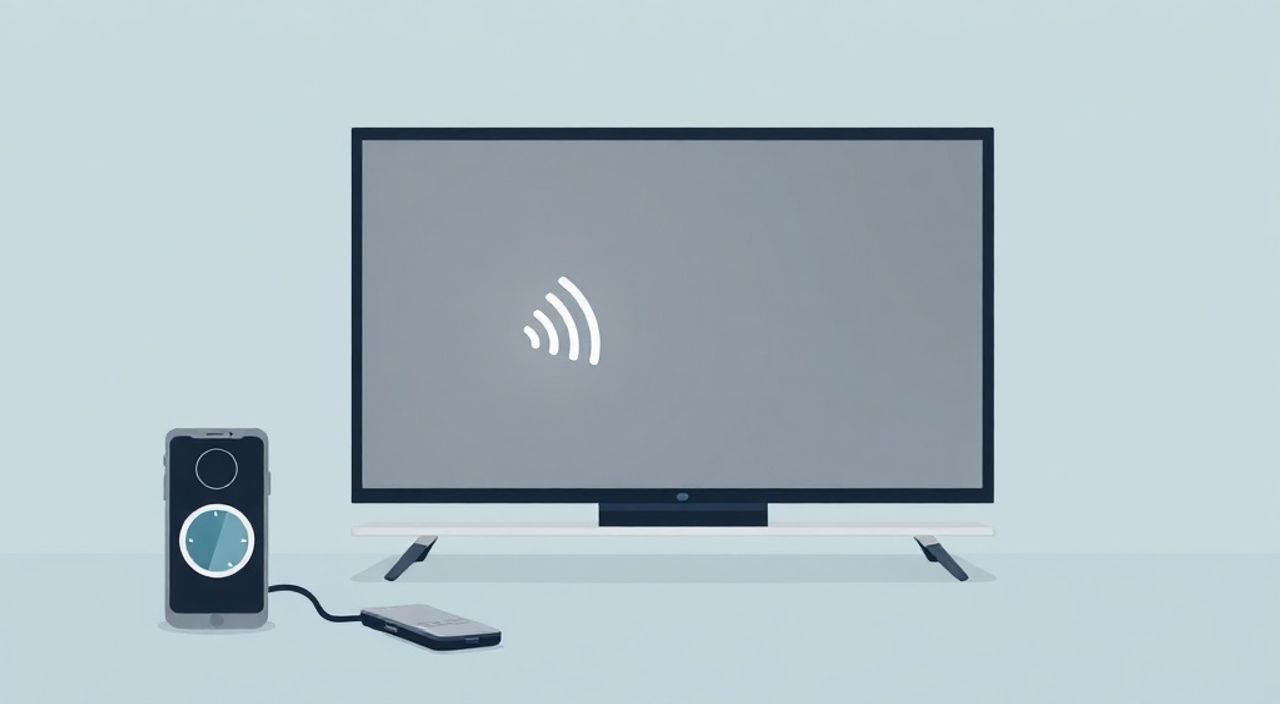
Телевизоры Telefunken — это надежные устройства с современными функциями, которые позволяют не только смотреть телепередачи, но и интегрировать их в цифровой экосистему дома. Многие владельцы сталкиваются с вопросом: как подключить телефон к телевизору Telefunken, чтобы транслировать видео, музыку или презентации с большого экрана? Это не просто удобство — это возможность превратить телевизор в центр развлечений, работы или обучения. Современные модели Telefunken поддерживают Wi-Fi, Bluetooth, HDMI и встроенные приложения, что делает подключение простым, если знать, как именно действовать. Главная задача — определить модель телевизора и тип вашего смартфона, чтобы выбрать оптимальный способ соединения.
Чтобы подключить телефон к телевизору Telefunken, используйте встроенный экранное зеркалирование через Wi-Fi (Miracast или AirPlay), HDMI-кабель или приложение Telefunken Remote. Для Android — Miracast, для iPhone — AirPlay. Самый надежный способ — подключение через HDMI-кабель, особенно если Wi-Fi нестабилен.
Содержание статьи:
Как подключить телефон к Telefunken через Wi-Fi
Большинство моделей Telefunken с функцией Smart TV поддерживают стандарты беспроводной трансляции: Miracast для Android и AirPlay для iOS. Это самый удобный способ — никаких кабелей, никаких дополнительных устройств. Просто убедитесь, что телевизор и телефон подключены к одной Wi-Fi сети. На пульте телевизора нажмите кнопку «Source» или «Input», выберите «Screen Mirroring» или «Wireless Display». На телефоне откройте настройки, найдите раздел «Подключение устройств» или «Беспроводная передача», и выберите ваш телевизор из списка.
Представьте, что вы хотите показать видео с отдыха друзьям — достаточно одного касания, и изображение появляется на большом экране. Особенно это ценно в гостях или на семейных собраниях. Не все модели Telefunken поддерживают Miracast — уточните это в инструкции или на сайте производителя по номеру модели. Новые серии, такие как FHD43U7100 или 40U7000, имеют встроенную поддержку.
Полезно знать: Если телевизор не видит телефон, перезагрузите Wi-Fi роутер и оба устройства. Иногда сбой возникает из-за конфликта IP-адресов.
Как подключить телефон к Telefunken через HDMI
Этот метод — золотой стандарт для стабильной и высококачественной трансляции. Он не зависит от качества Wi-Fi, не имеет задержек и подходит для просмотра 4K-контента. Для подключения вам понадобится адаптер: для iPhone — Lightning Digital AV Adapter или USB-C Digital AV Multiport Adapter, для Android — USB-C к HDMI или Micro-USB к HDMI (в зависимости от порта). Подключите адаптер к телефону, а кабель HDMI — к свободному порту на телевизоре.
После подключения переключите вход на телевизоре на соответствующий HDMI-порт (HDMI 1, HDMI 2 и т.д.). Телефон автоматически определит подключение и начнет транслировать изображение. Важно: не все Android-устройства поддерживают HDMI-вывод — убедитесь, что ваша модель поддерживает MHL (Mobile High-Definition Link) или Alt Mode. Например, Samsung Galaxy S20+ и выше — поддерживают, а старые модели Xiaomi — нет.
«HDMI-подключение — единственный способ получить полную передачу аудио и видео без сжатия. Если вы смотрите фильмы в 4K или играете в мобильные игры, это ваш выбор.» — Дмитрий Кузнецов, инженер-электроник, 12 лет опыта в сервисе Telefunken.
Как подключить iPhone к Telefunken через AirPlay
AirPlay — эксклюзивная технология Apple, и она работает только с телевизорами, поддерживающими AirPlay 2. Не все модели Telefunken имеют эту функцию — проверьте, есть ли в меню телевизора пункт «AirPlay» или «Apple Screen Mirroring». Обычно это модели 2021 года и новее, например, 55U8500 или 43U7000. Убедитесь, что ваш iPhone работает на iOS 14 или выше.
Откройте Центр управления (смахните вниз с верхнего края экрана), нажмите «Экранный дубликатор» и выберите название вашего телевизора. Через несколько секунд экран телефона зеркально отобразится на телевизоре. Можно также транслировать контент напрямую из приложений: YouTube, Apple TV, Netflix — если они поддерживают AirPlay, появится значок AirPlay в плеере.
Полезно знать: AirPlay требует стабильного Wi-Fi. Если трансляция прерывается — отключите другие устройства, потребляющие много трафика, или переключите iPhone на 5 ГГц.
Как подключить Android к Telefunken через Miracast
Miracast — аналог AirPlay для устройств на Android. Он встроен в ОС Android 4.2 и выше. На телевизоре Telefunken откройте меню «Source» → «Screen Mirroring». На телефоне: настройки → «Подключение» → «Беспроводные дисплеи» (название может отличаться в зависимости от производителя: «Cast», «Wireless Display», «Smart View» у Samsung). Выберите телевизор из списка.
Если телевизор не отображается — проверьте, не отключена ли функция Miracast в настройках телевизора. Иногда она называется «Wi-Fi Direct» или «Screen Share». У некоторых моделей Telefunken требуется включить «Developer Mode» в настройках Smart TV для корректного обнаружения. Также убедитесь, что на телефоне не включен режим «Экономия энергии» — он может блокировать беспроводную трансляцию.
«Если Miracast не работает — попробуйте приложение AllCast или LetsView. Они обходят ограничения ОС и работают даже на старых устройствах.» — Анна Петрова, эксперт по смарт-домам, автор блога TechLife.ru
Подключение через Bluetooth
Bluetooth используется для передачи звука, а не видео. Если вы хотите, чтобы музыка с телефона играла через колонки телевизора, этот способ идеален. Откройте настройки Bluetooth на телефоне и включите его. На телевизоре Telefunken перейдите в «Настройки» → «Аудио» → «Bluetooth» → «Добавить устройство». Выберите ваш телефон из списка и подтвердите соединение.
После подключения звук с приложений (Spotify, YouTube, музыка) будет транслироваться через аудиосистему телевизора. Это особенно полезно, если вы смотрите фильм с наушниками, но хотите, чтобы звук шел через внешние колонки. Однако Bluetooth не подходит для видео — он не передает изображение, только аудиопоток. Для полноценного зеркалирования используйте Wi-Fi или HDMI.
Приложения и Smart TV Telefunken
Многие модели Telefunken работают на платформе Android TV или собственной операционной системе с доступом к Google Play. Если ваш телевизор — Smart TV, установите приложения, которые позволяют транслировать контент напрямую: YouTube, Netflix, VK, VK Video, Vimeo. Откройте приложение на телефоне, найдите значок «Трансляция» (в виде прямоугольника с треугольником внутри) и выберите телевизор.
Также можно использовать приложение Telefunken Remote — оно доступно в Google Play и App Store. Оно не только управляет телевизором с телефона, но и позволяет передавать файлы, фото и видео через локальную сеть. Установите его на оба устройства, авторизуйтесь в одной учетной записи, и вы получите доступ к медиатеке прямо с экрана телевизора.
Полезно знать: Приложения типа «Media Player» или «LocalCast» позволяют транслировать любые файлы с телефона — даже с флешки или облачного хранилища — без необходимости подключать кабель.
Частые ошибки и их решение
Подключение может не сработать по разным причинам. Вот самые распространённые:
- Телевизор не видит телефон — проверьте Wi-Fi, убедитесь, что оба устройства в одной сети. Перезагрузите роутер.
- Задержка изображения — снижайте качество трансляции в настройках телефона или переключитесь на HDMI.
- Нет звука при Miracast — в настройках телевизора проверьте, что аудиовыход установлен на «Встроенные динамики».
- Подключение прерывается — отключите режим «Экономия энергии» на телефоне и закройте фоновые приложения.
- Нет AirPlay на телевизоре — модель не поддерживает. Проверьте сертификацию на сайте Telefunken по номеру модели.
Для диагностики используйте простой чек-лист:
1. Оба устройства включены и подключены к одной сети.
2. На телевизоре включена функция Miracast/AirPlay.
3. На телефоне не включен режим полета.
4. Кабель HDMI исправен и подключен правильно.
5. Прошивка телевизора обновлена (настройки → система → обновление ПО).
Если ничего не помогает — сбросьте настройки сети на телевизоре и повторите подключение.
«Самая частая ошибка — пользователи подключают телефон к Wi-Fi 5 ГГц, а телевизор работает только на 2,4 ГГц. Убедитесь, что роутер не разделяет сети.» — Игорь Семёнов, технический директор сервисного центра «Телеком-Сервис»
Заключение
Подключить телефон к телевизору Telefunken — задача, которая решается несколькими способами, и выбор зависит от ваших целей и оборудования. Если вам нужна максимальная стабильность и качество — используйте HDMI. Для удобства и мобильности — Wi-Fi-зеркалирование через Miracast или AirPlay. Для прослушивания музыки — Bluetooth. Не забывайте про приложения Telefunken Remote и встроенные сервисы Smart TV, которые превращают телевизор в полноценный медиацентр.
Современные технологии делают этот процесс настолько простым, что даже пользователи без технического бэкграунда справляются за минуту. Главное — знать, какой метод подходит именно вашей модели. Проверьте документацию на телевизор, убедитесь в поддержке нужного стандарта и выбирайте наиболее подходящий способ.
Не стоит покупать дополнительные устройства, если ваш телевизор уже умеет всё необходимое — чаще всего решение уже встроено в него. Просто научитесь им пользоваться.
- Для iPhone — используйте AirPlay, если телевизор его поддерживает; иначе — HDMI-адаптер.
- Для Android — Miracast или приложение Telefunken Remote — лучший выбор без кабелей.
- HDMI — гарантированно работает на всех моделях, обеспечивает лучшее качество.
- Bluetooth — только для звука, не для видео.
- Всегда обновляйте ПО телевизора и телефона для стабильной работы.
⚠️ Дисклеймер — нажмите, чтобы развернуть
Материалы, опубликованные в разделе «Блог» на сайте RU DESIGN SHOP (rudesignshop.ru), носят исключительно информационный и ознакомительный характер и не являются руководством к действию, финансовой рекомендацией, медицинской услугой, ветеринарным назначением либо рекламой товаров и услуг, включая азартные игры. Публикации не содержат призывов к участию в азартных играх и не направлены на продвижение соответствующих операторов.
Безопасность применения товаров и веществ: при использовании строительных материалов, бытовой химии, пестицидов и агрохимикатов необходимо строго следовать инструкциям производителя и действующему законодательству Российской Федерации, включая Федеральный закон РФ от 19.07.1997 № 109-ФЗ «О безопасном обращении с пестицидами и агрохимикатами».
Упоминание товарных знаков, брендов и организаций носит исключительно информационный характер и не означает наличие партнёрских отношений или одобрения со стороны правообладателей.
Материалы, содержащие сведения о медицинских, ветеринарных или косметических средствах, представлены в справочных целях и не являются медицинской консультацией или назначением. Перед применением рекомендуется обратиться к врачу, ветеринарному специалисту или иному сертифицированному профессионалу.
Возрастные ограничения: материалы, содержащие сведения о продукции категории 18+, включая алкоголь или азартные игры, предназначены исключительно для совершеннолетней аудитории и публикуются в информационных целях.
Правовая ответственность: решения, принятые на основе опубликованной информации, пользователь принимает самостоятельно и на свой риск; редакция и авторы несут ответственность в пределах, установленных законодательством Российской Федерации.
Редакция не допускает публикаций, содержащих пропаганду экстремизма, терроризма, наркотических средств или суицида; подобные материалы подлежат немедленному удалению.
Упоминание организаций с ограниченным статусом: компания Meta Platforms Inc. (социальные сети Facebook и Instagram) признана экстремистской организацией решением суда РФ, её деятельность запрещена на территории Российской Федерации; любые упоминания приводятся исключительно в информационных целях.
Авторские права и источники: информация собирается из открытых источников; её актуальность указывается на дату публикации и может изменяться.
Изображения и иллюстрации используются на условиях, разрешённых правообладателями. При возникновении претензий редакция готова оперативно рассмотреть обращение и внести необходимые изменения.
Персональные данные и cookies: сайт использует cookies и обрабатывает персональные данные пользователей в соответствии с Федеральным законом № 152-ФЗ «О персональных данных» и Политикой конфиденциальности RU DESIGN SHOP.
Мнения авторов могут не совпадать с позицией государственных органов или коммерческих организаций, упомянутых в материалах.
РЕКОМЕНДУЕМ
Товары от российских производителей

Люстра OLamp Triple Inverse GLODE
Диапазон цен: 56900 руб. – 136900 руб.
Гипсовый светильник SGS37
2364 руб.

