Скидка 5% на первый заказ — RDS5




Vityas телевизор как подключить телефон к телевизору
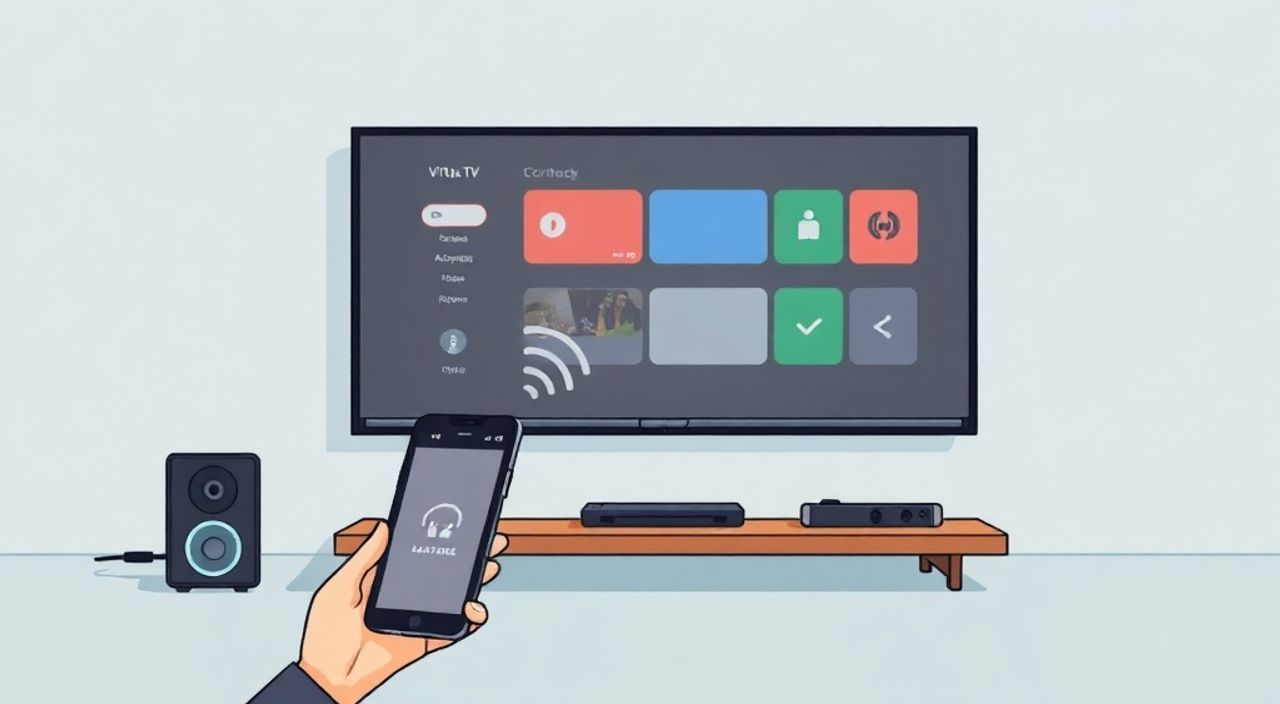
Телевизоры Vityas — это популярный выбор среди российских потребителей благодаря доступной цене, простому интерфейсу и базовой функциональности. Однако многие пользователи сталкиваются с трудностями при подключении смартфона к такому телевизору — особенно если не знакомы с современными технологиями трансляции контента. Вопрос «как подключить телефон к телевизору Vityas» становится особенно актуальным в эпоху потокового видео, мобильных игр и семейного просмотра фотографий с телефона на большом экране. Несмотря на то, что Vityas не относится к премиальному сегменту, большинство моделей 2022–2025 годов поддерживают ключевые методы подключения, включая HDMI, Wi-Fi Direct, Miracast и USB. Главное — правильно определить модель телевизора и тип вашего смартфона, чтобы выбрать оптимальный способ.
Подключить телефон к телевизору Vityas можно через HDMI-кабель, Wi-Fi (Miracast/Screen Mirroring) или приложение Vityas Remote. Для Android — предпочтителен Miracast, для iPhone — AirPlay через адаптер. Самый надёжный способ — HDMI, самый удобный — беспроводной, если телевизор поддерживает Smart TV.
Полезно знать: Не все телевизоры Vityas имеют Smart TV. Уточните модель на задней панели или в инструкции — это определяет доступные методы подключения.
Содержание статьи:
- Как подключить телефон к телевизору Vityas через HDMI
- Беспроводная трансляция экрана: Miracast и Wi-Fi Direct
- Как подключить iPhone к телевизору Vityas
- Подключение через USB: воспроизведение файлов
- Использование приложения Vityas Remote
- Частые ошибки и как их исправить
- Экспертное мнение: что выбрать и почему
- Часто задаваемые вопросы
- Заключение
Как подключить телефон к телевизору Vityas через HDMI
Самый надёжный и стабильный способ — подключение через HDMI-кабель. Этот метод работает с любым телефоном, даже если телевизор не имеет Smart TV. Однако для этого потребуется адаптер: для Android — USB-C или Micro-USB к HDMI, для iPhone — Lightning Digital AV Adapter. Адаптеры продаются в любом электронном магазине и стоят от 500 до 2000 рублей в зависимости от качества.
Подключите адаптер к телефону, а кабель HDMI — к свободному порту на телевизоре. Затем на пульте Vityas нажмите кнопку «Source» или «Input» и выберите соответствующий HDMI-вход (HDMI 1, HDMI 2 и т.д.). Телефон автоматически начнёт транслировать экран. Если изображение не появляется, проверьте, включена ли опция «Отображение через HDMI» в настройках телефона — в Android это находится в разделе «Подключения» → «Поделиться экраном» или «Отображение».
Полезно знать: При использовании HDMI-адаптера телефон может заряжаться через тот же кабель — если адаптер поддерживает Power Delivery. Это особенно удобно при длительном просмотре.
Беспроводная трансляция экрана: Miracast и Wi-Fi Direct
Если ваш телевизор Vityas оснащён Smart TV (это определяется наличием меню приложений, Wi-Fi и Bluetooth), вы можете использовать беспроводную трансляцию экрана. Большинство моделей 2023–2025 годов поддерживают стандарт Miracast — технологию, позволяющую зеркально копировать экран Android-смартфона без установки дополнительных приложений.
На телефоне откройте «Настройки» → «Подключения» → «Экран» или «Проведение экрана». Выберите «Miracast» или «Беспроводной дисплей». Телевизор должен появиться в списке доступных устройств — он обычно называется «Vityas TV» или «Vityas_XXXX». Нажмите на него и дождитесь подключения. Процесс занимает 5–15 секунд.
Для старых моделей Vityas, не поддерживающих Miracast, попробуйте Wi-Fi Direct. Включите его на телевизоре через меню «Сеть» → «Wi-Fi Direct». На телефоне включите Wi-Fi Direct и найдите телевизор в списке. Подключитесь — затем выберите «Передача экрана».
Полезно знать: Miracast работает только с Android 4.2 и выше. iPhone не поддерживает Miracast — для него нужен AirPlay или стороннее приложение.
Как подключить iPhone к телевизору Vityas
Подключение iPhone к телевизору Vityas — задача сложнее, чем для Android, поскольку Apple не поддерживает Miracast. Есть два основных пути: через AirPlay и через физическое подключение.
Способ 1: AirPlay + Apple TV или AirPlay-адаптер
Если у вас есть Apple TV (2-го поколения и выше) или AirPlay-адаптер (например, от Belkin), подключите его к HDMI-порту Vityas. На iPhone откройте Центр управления, нажмите «Аудио-вывод» и выберите устройство Apple TV. Экран транслируется с минимальной задержкой.
Способ 2: HDMI-адаптер Lightning
Это самый простой и надёжный способ. Купите официальный Apple Lightning Digital AV Adapter. Подключите его к iPhone, а HDMI-кабель — к телевизору. Выберите нужный HDMI-вход на пульте. Изображение появится мгновенно. Минус — кабель физически ограничен, и телефон не заряжается, если не используете адаптер с поддержкой питания.
Способ 3: Приложения-посредники
Некоторые приложения, такие как LetsView или AllCast, позволяют транслировать экран через Wi-Fi. Установите их на iPhone и на телевизоре (если есть возможность установить APK через USB). Однако этот метод требует, чтобы телевизор поддерживал Android TV или имел встроенный браузер — что редко встречается в бюджетных моделях Vityas.
Полезно знать: AirPlay напрямую на Vityas не работает — без промежуточного устройства Apple TV или AirPlay-приёмника подключение невозможно.
Подключение через USB: воспроизведение файлов
Если вам нужно просто посмотреть фото, видео или послушать музыку с телефона — подключите его через USB-кабель. Этот способ не транслирует экран, но позволяет воспроизводить медиафайлы через встроенный плеер телевизора.
Подключите телефон к USB-порту телевизора (обычно он находится сбоку или сзади). На телефоне выберите режим «Передача файлов» (MTP). На телевизоре откройте меню «Медиа» → «USB-устройство». Вы увидите папки с фотографиями, видео и аудиофайлами. Используйте пульт для навигации.
Этот метод идеален для семейного просмотра архива. Поддерживает форматы: MP4, AVI, MKV, JPG, PNG, MP3. Не поддерживает HEVC/H.265 в старых моделях — если видео не запускается, конвертируйте его через приложение HandBrake.
Формат |
Поддержка на Vityas |
Рекомендация |
|---|---|---|
MP4 (H.264) |
✅ Полная |
Лучший выбор для совместимости |
AVI |
✅ Часть моделей |
Проверяйте кодеки — Xvid или DivX |
MKV |
Частично (модели 2023+) |
Убедитесь, что аудио — AAC или AC3 |
HEVC (H.265) |
❌ Большинство |
Конвертируйте в H.264 |
MP3, AAC |
✅ Полная |
Без ограничений |
Использование приложения Vityas Remote
Приложение Vityas Remote (доступно в Google Play и App Store) превращает ваш смартфон в пульт дистанционного управления. Оно не транслирует экран, но позволяет управлять телевизором через Wi-Fi — включать/выключать, переключать каналы, регулировать громкость, даже искать контент через голосовой поиск.
Скачайте приложение, откройте его и нажмите «Добавить устройство». Выберите модель своего телевизора из списка. Убедитесь, что телефон и телевизор подключены к одной Wi-Fi сети. После успешного подключения вы получите интерфейс пульта с кнопками управления.
«Приложение Vityas Remote — отличный инструмент для управления, но не для трансляции. Не ждите от него экран-зеркало. Это не замена Miracast, а удобный пульт с расширенными функциями.» — Алексей Кузнецов, инженер-электроник, 12 лет в сфере домашнего AV-оборудования
Частые ошибки и как их исправить
Даже при правильных действиях могут возникать сбои. Вот самые распространённые проблемы и их решения:
- Телевизор не видит телефон при Miracast — перезагрузите оба устройства, убедитесь, что Wi-Fi включен, а Bluetooth выключен (конфликтует с Miracast).
- Изображение прерывается или тормозит — уменьшите нагрузку на сеть: отключите другие устройства, подключённые к Wi-Fi, или используйте 5 ГГц сеть, если телевизор её поддерживает.
- На экране чёрный или синий экран — проверьте, правильно ли выбран вход на телевизоре. Иногда HDMI-порт не активируется автоматически — нажмите «Source» вручную.
- Адаптер не заряжает телефон — купите адаптер с поддержкой PD (Power Delivery) или подключите отдельный зарядный кабель.
- iPhone не отображается в списке AirPlay — убедитесь, что телевизор не в режиме «Экономия энергии» и не блокирует входящие подключения. Перезагрузите Apple TV или адаптер.
Полезно знать: Если телевизор Vityas не поддерживает Smart TV, не пытайтесь установить сторонние приложения — это невозможно без модификации прошивки, которая аннулирует гарантию.
Экспертное мнение: что выбрать и почему
«Я рекомендую пользователям Vityas начинать с HDMI — это 100% рабочий метод. Если вы хотите удобства — проверьте, есть ли в вашем телевизоре Miracast. Если есть — используйте его для повседневного использования. iPhone-пользователям стоит инвестировать в оригинальный адаптер Lightning — это дешевле, чем покупать Apple TV. Не тратьте время на сторонние приложения — они нестабильны и часто не работают на бюджетных телевизорах.» — Елена Морозова, технический консультант по домашним медиасистемам, сертифицированный специалист Samsung и LG, более 10 лет опыта
Если вы используете телевизор для просмотра фильмов, игр или презентаций — HDMI остаётся золотым стандартом. Беспроводные методы удобны для быстрого показа фото или видео, но не для долгого просмотра — из-за задержки и возможных сбоев. Особенно это критично при играх: задержка в 200–400 мс делает игровой процесс некомфортным.
Часто задаваемые вопросы
Можно ли подключить телефон к телевизору Vityas без Wi-Fi?
Да. Через HDMI-кабель и адаптер — это не требует интернета. USB-подключение тоже работает без Wi-Fi.
Почему на телевизоре нет опции Miracast?
Вероятно, ваша модель Vityas — не Smart TV. Проверьте модель на задней панели. Если там нет логотипа Smart TV или Android TV — Miracast отсутствует.
Поддерживает ли Vityas AirPlay?
Нет, ни одна модель Vityas не поддерживает AirPlay напрямую. Только через Apple TV или AirPlay-адаптер.
Как узнать, поддерживает ли мой Vityas Smart TV?
Включите телевизор, нажмите кнопку «Home» на пульте. Если появляется меню с приложениями (YouTube, Netflix, Vityas Store) — это Smart TV. Если только каналы и настройки — нет.
Можно ли транслировать YouTube с телефона на Vityas?
Да, но только если телевизор имеет Smart TV. Откройте приложение YouTube на телевизоре, найдите видео, нажмите значок «Отправить на ТВ» и выберите свой телефон. Если Smart TV отсутствует — используйте HDMI.
Заключение
Подключение телефона к телевизору Vityas — задача, которую можно решить несколькими способами, в зависимости от ваших потребностей и возможностей устройства. Для максимальной надёжности и стабильности — используйте HDMI-кабель. Для удобства и мобильности — Miracast, если ваш телевизор поддерживает Smart TV. Владельцам iPhone придётся либо использовать адаптер, либо инвестировать в Apple TV. Не стоит полагаться на сторонние приложения — они не всегда работают на бюджетных моделях.
Помните: ключ к успеху — правильная диагностика. Сначала определите модель телевизора, затем тип телефона, и только после этого выбирайте метод. Не забывайте про обновления прошивки — иногда производитель добавляет поддержку новых стандартов через OTA-обновление.
Выбор метода подключения зависит не от желания, а от возможностей вашего оборудования. Не гонитесь за «беспроводной магией» — иногда провод — лучший друг.
- Для Android — Miracast (если Smart TV) или HDMI (всегда работает).
- Для iPhone — только HDMI-адаптер или Apple TV.
- USB-подключение подходит только для воспроизведения файлов, не для зеркального отображения.
- Приложение Vityas Remote — только для управления, не для трансляции.
- Никогда не игнорируйте версию прошивки — обновления могут добавить поддержку новых функций.
⚠️ Дисклеймер — нажмите, чтобы развернуть
Материалы, опубликованные в разделе «Блог» на сайте RU DESIGN SHOP (rudesignshop.ru), носят исключительно информационный и ознакомительный характер и не являются руководством к действию, финансовой рекомендацией, медицинской услугой, ветеринарным назначением либо рекламой товаров и услуг, включая азартные игры. Публикации не содержат призывов к участию в азартных играх и не направлены на продвижение соответствующих операторов.
Безопасность применения товаров и веществ: при использовании строительных материалов, бытовой химии, пестицидов и агрохимикатов необходимо строго следовать инструкциям производителя и действующему законодательству Российской Федерации, включая Федеральный закон РФ от 19.07.1997 № 109-ФЗ «О безопасном обращении с пестицидами и агрохимикатами».
Упоминание товарных знаков, брендов и организаций носит исключительно информационный характер и не означает наличие партнёрских отношений или одобрения со стороны правообладателей.
Материалы, содержащие сведения о медицинских, ветеринарных или косметических средствах, представлены в справочных целях и не являются медицинской консультацией или назначением. Перед применением рекомендуется обратиться к врачу, ветеринарному специалисту или иному сертифицированному профессионалу.
Возрастные ограничения: материалы, содержащие сведения о продукции категории 18+, включая алкоголь или азартные игры, предназначены исключительно для совершеннолетней аудитории и публикуются в информационных целях.
Правовая ответственность: решения, принятые на основе опубликованной информации, пользователь принимает самостоятельно и на свой риск; редакция и авторы несут ответственность в пределах, установленных законодательством Российской Федерации.
Редакция не допускает публикаций, содержащих пропаганду экстремизма, терроризма, наркотических средств или суицида; подобные материалы подлежат немедленному удалению.
Упоминание организаций с ограниченным статусом: компания Meta Platforms Inc. (социальные сети Facebook и Instagram) признана экстремистской организацией решением суда РФ, её деятельность запрещена на территории Российской Федерации; любые упоминания приводятся исключительно в информационных целях.
Авторские права и источники: информация собирается из открытых источников; её актуальность указывается на дату публикации и может изменяться.
Изображения и иллюстрации используются на условиях, разрешённых правообладателями. При возникновении претензий редакция готова оперативно рассмотреть обращение и внести необходимые изменения.
Персональные данные и cookies: сайт использует cookies и обрабатывает персональные данные пользователей в соответствии с Федеральным законом № 152-ФЗ «О персональных данных» и Политикой конфиденциальности RU DESIGN SHOP.
Мнения авторов могут не совпадать с позицией государственных органов или коммерческих организаций, упомянутых в материалах.
РЕКОМЕНДУЕМ
Товары от российских производителей




