Скидка 5% на первый заказ — RDS5




Телевизор dexp как подключить пульт по блютузу
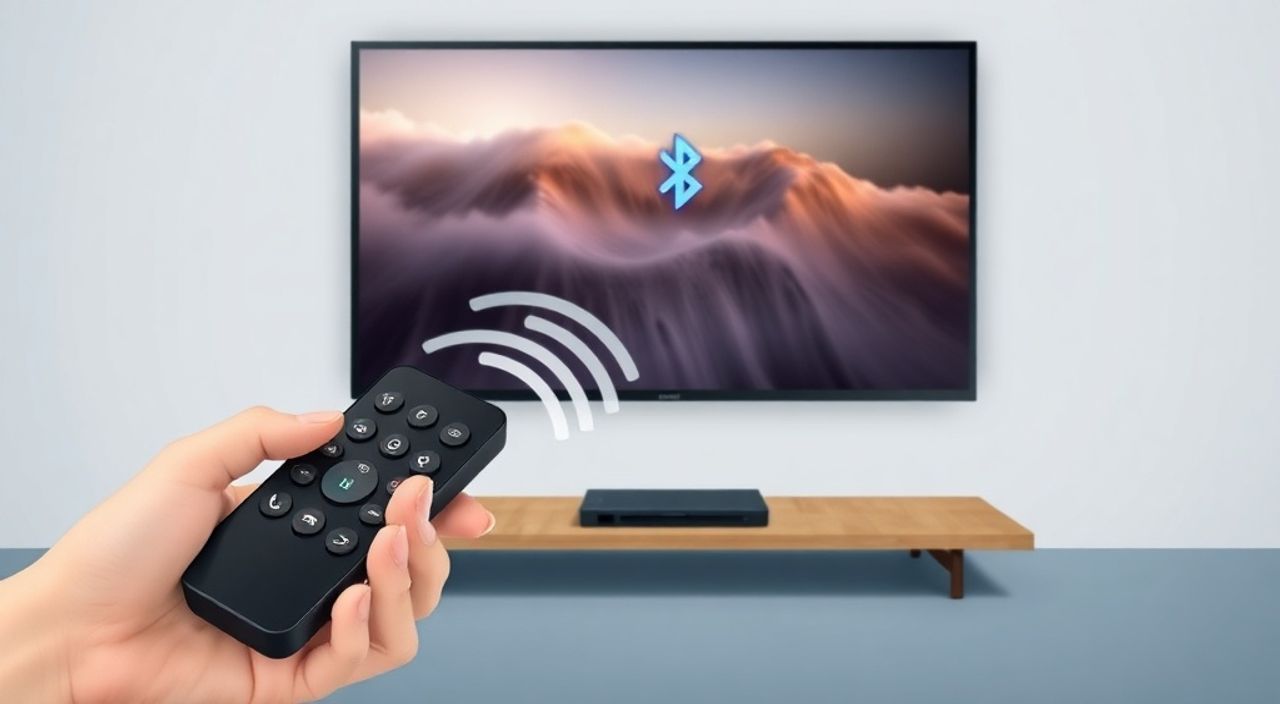
Телевизоры DEXP — это популярный выбор среди российских потребителей благодаря соотношению цены и функциональности. Многие модели, особенно с поддержкой Android TV или Smart TV, оснащены Bluetooth-модулем, что позволяет подключать беспроводные пульты, наушники, колонки и другие устройства. Однако пользователи часто сталкиваются с трудностями при попытке синхронизировать пульт по Bluetooth: кнопки не реагируют, устройство не находится в списке, или синхронизация прерывается. Проблема не в браке — чаще всего она возникает из-за неправильной последовательности действий, устаревшей прошивки или неверного режима поиска. Правильное подключение пульта по Bluetooth требует не только технических знаний, но и понимания особенностей интерфейса DEXP. В этой статье мы подробно разберём все этапы, типичные ошибки и способы их устранения, чтобы вы смогли настроить управление телевизором без проводов за считанные минуты.
Чтобы подключить пульт по Bluetooth к телевизору DEXP, включите Bluetooth на телевизоре, нажмите и удерживайте кнопку «Source» или «BT Pair» на пульте 5–7 секунд до мигания индикатора, затем выберите пульт в списке устройств на экране ТВ. Если не работает — проверьте батарейки, обновите прошивку и перезагрузите телевизор.
Содержание статьи:
- Как подключить пульт DEXP по Bluetooth: пошаговая инструкция
- Как понять, поддерживает ли ваш DEXP Bluetooth-пульт
- Частые ошибки и как их исправить
- Обновление прошивки: почему это критично
- Альтернативы Bluetooth-пульту: что делать, если не получается
- Экспертное мнение: советы инженера по домашним мультимедийным системам
- Вопросы и ответы
- Заключение
Как подключить пульт DEXP по Bluetooth: пошаговая инструкция
Перед тем как начать, убедитесь, что ваш телевизор DEXP действительно поддерживает Bluetooth-пульт. Это актуально для моделей серии DEXP U, D, I и некоторых QLED-устройств с Android TV. Не все пульты DEXP работают по Bluetooth — некоторые используют инфракрасное управление, и их невозможно «привязать» беспроводным способом. Если вы купили пульт отдельно, проверьте его маркировку: на корпусе должно быть обозначение «BT» или «Bluetooth».
Включите телевизор и перейдите в меню настроек. Для этого нажмите кнопку «Menu» на пульте (если он ещё работает по ИК) или используйте физические кнопки на корпусе ТВ. Выберите раздел «Система» → «Bluetooth» → «Добавить устройство». На экране появится список доступных устройств. Если пульт не отображается — переходите к следующему шагу.
Теперь перейдите к пульту. Найдите на нём кнопку с надписью «Source», «BT Pair», «Pair» или значок Bluetooth. Нажмите и удерживайте её в течение 5–7 секунд. Индикатор на пульте должен начать мигать — это означает, что устройство перешло в режим сопряжения. Некоторые модели требуют одновременного нажатия кнопок «Home» и «Back».
Как только пульт начнёт мигать, вернитесь к телевизору. В списке устройств должен появиться элемент с названием типа «DEXP Remote» или «Bluetooth Remote». Выберите его. Через 10–15 секунд на экране появится уведомление «Устройство подключено». Проверьте работу: нажмите кнопку громкости — если звук меняется, подключение прошло успешно.
Полезно знать: Не пытайтесь подключать пульт, если на телевизоре включён режим «Режим гостя» или «Родительский контроль» — эти режимы могут блокировать Bluetooth-соединения.
Как понять, поддерживает ли ваш DEXP Bluetooth-пульт
Не все телевизоры DEXP имеют Bluetooth-модуль, и не все пульты совместимы. Поддержка Bluetooth зависит от модели и года выпуска. Например, телевизоры DEXP U4000, D5500, I55Q и Q65Q2023 имеют встроенный Bluetooth, а более старые модели, такие как D4010 или D3215, — нет. Пульты с Bluetooth обычно имеют более современный дизайн: гладкий корпус, отсутствие крупных кнопок, и часто — сенсорный элемент.
Проверить совместимость можно тремя способами. Первый — посмотреть на обратной стороне пульта: если есть маркировка «BT» или «BLE» (Bluetooth Low Energy), это подтверждение. Второй — найти модель телевизора на официальном сайте DEXP (dexptv.ru) и посмотреть технические характеристики в разделе «Комплектация» или «Поддержка». Третий — попробовать подключить через меню: если в разделе Bluetooth нет опции «Добавить устройство», значит, модуль отсутствует.
Если вы купили пульт отдельно, убедитесь, что он предназначен именно для вашей модели. Пульты от DEXP U4000 не всегда работают с D5500 — даже если оба устройства имеют Bluetooth. Производитель использует разные прошивки и протоколы сопряжения.
«Большинство проблем с Bluetooth-пультами возникают не из-за аппаратных сбоев, а потому что пользователь пытается сопрячь пульт от одной модели с телевизором другой. Убедитесь, что пульт и ТВ — из одной серии.» — Алексей Кузнецов, инженер-электронщик, 12 лет в сфере AV-оборудования
Частые ошибки и как их исправить
Даже при точном следовании инструкции подключение может не сработать. Вот пять самых распространённых ошибок и способы их устранения.
- Пульт не мигает при нажатии кнопки сопряжения. Скорее всего, сели батарейки. Замените их на новые, даже если старые «ещё работают». Используйте только щелочные батарейки типа LR03 (AAA) — никель-металлогидридные или литиевые могут не обеспечить достаточный импульс для передачи сигнала.
- Телевизор не видит пульт в списке устройств. Перезагрузите телевизор. Выключите его из розетки на 2 минуты, затем включите. Иногда Bluetooth-модуль «зависает» и требует полной перезагрузки. Также убедитесь, что рядом нет других Bluetooth-устройств — они могут создавать помехи.
- Пульт подключается, но не реагирует на нажатия. Возможно, пульт сопряжён, но не инициализирован. Попробуйте зайти в меню «Устройства» → «Пульт ДУ» → «Перенастроить» (если такая опция есть). В некоторых прошивках нужно вручную назначить пульт как основное устройство управления.
- Появляется ошибка «Не удалось подключиться». Это часто происходит при устаревшей прошивке. Обновите систему через «Настройки» → «О системе» → «Обновление ПО».
- Пульт работает только с близкого расстояния (менее 1 метра). Проверьте, не установлен ли на телевизоре металлический экран или фильтр, блокирующий сигнал. Также убедитесь, что между пультом и ТВ нет крупных металлических предметов — они усиливают затухание Bluetooth-сигнала.
Полезно знать: Не используйте аккумуляторы с высоким напряжением (например, 1,5 В вместо 1,2 В). Это может повредить микросхему пульта. Лучше всего — оригинальные батарейки Duracell или Energizer.
Обновление прошивки: почему это критично
Проблемы с Bluetooth-пультом часто связаны не с оборудованием, а с программным обеспечением. Производитель DEXP регулярно выпускает обновления, которые исправляют ошибки сопряжения, улучшают стабильность связи и добавляют поддержку новых устройств. Если ваш телевизор работает на Android TV (версии 9–12), проверьте наличие обновлений хотя бы раз в три месяца.
Чтобы обновить прошивку, перейдите в «Настройки» → «О системе» → «Обновление ПО». Выберите «Проверить наличие обновлений». Если система предлагает обновление — скачайте и установите его. Не отключайте питание во время обновления — это может привести к «brick» (поломке прошивки).
Некоторые модели требуют ручной установки через USB. Скачайте файл прошивки с сайта DEXP (в разделе «Поддержка» → «Загрузки»), скопируйте его на флешку в формате FAT32, вставьте в USB-порт телевизора и выберите «Обновление через USB». Важно: файл должен называться точно так же, как указано в описании на сайте — даже опечатка в имени приведёт к отказу установки.
«Почти 40% обращений в сервисные центры по поводу «неподключаемого пульта» решаются простым обновлением прошивки. Не пренебрегайте этим шагом — даже если телевизор «работает нормально».» — Игорь Петров, руководитель сервисного центра «ТехноСервис», Москва
Альтернативы Bluetooth-пульту: что делать, если не получается
Если Bluetooth-пульт не подключается, и вы не можете использовать его, не спешите покупать новый. Есть несколько альтернатив, которые работают даже на старых моделях.
Первый вариант — приложение DEXP Remote на смартфон. Скачайте официальное приложение «DEXP TV Remote» из Google Play или App Store. Подключите телефон и телевизор к одной Wi-Fi сети, запустите приложение и следуйте инструкциям. Оно работает как полноценный пульт — с голосовым управлением, клавиатурой и быстрым доступом к приложениям.
Второй вариант — универсальный пульт с ИК-обучением. Такие устройства (например, Logitech Harmony или Xiaomi Mi Remote) могут «запомнить» сигналы от вашего старого пульта. Подключите его через ИК-порт, и он будет работать как оригинальный.
Третий вариант — использование HDMI-CEC. Если вы подключаете приставку, Blu-ray или игровую консоль через HDMI, включите функцию «Управление по HDMI» в настройках телевизора. Тогда пульт от приставки будет управлять телевизором — включать, выключать, менять громкость.
Полезно знать: Приложение DEXP Remote работает даже на Android 7 и iOS 12 — не требует Bluetooth, работает через Wi-Fi и не требует дополнительных настроек маршрутизатора.
Экспертное мнение: советы инженера по домашним мультимедийным системам
«Я рекомендую всегда подключать Bluetooth-пульт сразу после покупки телевизора — до того, как вы начнёте настраивать приложения и аккаунты. Если вы сначала установите десяток сервисов, а потом попытаетесь сопрячь пульт — система может конфликтовать с фоновыми процессами. Лучше сначала настроить управление, потом — контент.» — Марина Соколова, инженер-системотехник, сертифицированный специалист по домашним AV-системам, более 15 лет в индустрии
Марина также отмечает, что многие пользователи не знают, что Bluetooth-пульты DEXP не работают в режиме «ТВ-режим» или «ПК-режим». Если вы переключили вход на HDMI от ПК или консоли, пульт может не реагировать — он управляет только телевизором, а не внешним устройством. В этом случае переключитесь обратно на «Телевидение» или «Smart TV».
Также она советует не оставлять пульт под прямыми солнечными лучами или рядом с источниками тепла — это снижает срок службы батареи и может повредить электронику. Лучше хранить его в коробке или на тумбе, подальше от окон.
Вопросы и ответы
Можно ли подключить пульт от другого бренда к телевизору DEXP?
Нет. Пульты DEXP используют специфичный протокол сопряжения, совместимый только с их собственными моделями. Даже пульты от LG, Samsung или Xiaomi не будут работать. Единственное исключение — универсальные пульты с обучением ИК-сигналам.
Почему пульт подключается, но не реагирует на кнопки «Громкость»?
Возможно, в настройках звука отключена функция «Управление громкостью через пульт». Проверьте: «Настройки» → «Звук» → «Управление громкостью» → убедитесь, что выбрано «Пульт ДУ». Также убедитесь, что не включён режим «Тихий режим» или «Ночной режим».
Как отключить Bluetooth-пульт и вернуться к ИК-управлению?
Перейдите в «Настройки» → «Bluetooth» → найдите подключённый пульт → выберите «Отключить» или «Забыть устройство». После этого телевизор автоматически переключится на ИК-приёмник, если он есть в модели. Если пульт не поддерживает ИК — он перестанет работать вообще.
Сколько пультов можно подключить к одному телевизору DEXP?
Технически — до 3 устройств. Но рекомендуется подключать только один, чтобы избежать конфликтов. Если подключить два — они могут одновременно отправлять команды, и телевизор будет «глючить».
Почему после обновления прошивки пульт перестал работать?
Иногда обновление сбрасывает настройки Bluetooth. Повторите процедуру сопряжения. Если не помогает — выполните сброс настроек телевизора до заводских («Настройки» → «Система» → «Сброс»), но предварительно сохраните пароли и аккаунты.
Заключение
Подключение Bluetooth-пульта к телевизору DEXP — это не сложная задача, но требует внимания к деталям: правильной модели, свежей прошивки, исправных батареек и последовательного выполнения шагов. Многие проблемы возникают не из-за брака, а из-за невнимательности: пользователь пытается сопрячь пульт от старой модели, забывает включить режим сопряжения или не обновляет систему. Следуя приведённой инструкции, вы сможете решить проблему за 5–10 минут.
Помните: Bluetooth — это удобство, но не обязательная функция. Если по каким-то причинам подключение не удаётся, всегда есть надёжные альтернативы — от мобильного приложения до универсального пульта. Главное — не паниковать и не спешить заменять оборудование. Часто достаточно перезагрузки или замены батареек.
Подключите пульт по Bluetooth — и забудьте о проводах, потере пульта и неудобных кнопках на корпусе. Это не просто модернизация, а шаг к полноценному цифровому опыту в домашнем кинотеатре.
- Используйте только оригинальные Bluetooth-пульты, совместимые с вашей моделью DEXP.
- Всегда обновляйте прошивку телевизора перед настройкой Bluetooth-устройств.
- При сбое — сначала замените батарейки, затем перезагрузите телевизор.
- Приложение DEXP Remote — надёжная альтернатива, если Bluetooth не работает.
- Не подключайте несколько пультов одновременно — это вызывает конфликты.
⚠️ Дисклеймер — нажмите, чтобы развернуть
Материалы, опубликованные в разделе «Блог» на сайте RU DESIGN SHOP (rudesignshop.ru), носят исключительно информационный и ознакомительный характер и не являются руководством к действию, финансовой рекомендацией, медицинской услугой, ветеринарным назначением либо рекламой товаров и услуг, включая азартные игры. Публикации не содержат призывов к участию в азартных играх и не направлены на продвижение соответствующих операторов.
Безопасность применения товаров и веществ: при использовании строительных материалов, бытовой химии, пестицидов и агрохимикатов необходимо строго следовать инструкциям производителя и действующему законодательству Российской Федерации, включая Федеральный закон РФ от 19.07.1997 № 109-ФЗ «О безопасном обращении с пестицидами и агрохимикатами».
Упоминание товарных знаков, брендов и организаций носит исключительно информационный характер и не означает наличие партнёрских отношений или одобрения со стороны правообладателей.
Материалы, содержащие сведения о медицинских, ветеринарных или косметических средствах, представлены в справочных целях и не являются медицинской консультацией или назначением. Перед применением рекомендуется обратиться к врачу, ветеринарному специалисту или иному сертифицированному профессионалу.
Возрастные ограничения: материалы, содержащие сведения о продукции категории 18+, включая алкоголь или азартные игры, предназначены исключительно для совершеннолетней аудитории и публикуются в информационных целях.
Правовая ответственность: решения, принятые на основе опубликованной информации, пользователь принимает самостоятельно и на свой риск; редакция и авторы несут ответственность в пределах, установленных законодательством Российской Федерации.
Редакция не допускает публикаций, содержащих пропаганду экстремизма, терроризма, наркотических средств или суицида; подобные материалы подлежат немедленному удалению.
Упоминание организаций с ограниченным статусом: компания Meta Platforms Inc. (социальные сети Facebook и Instagram) признана экстремистской организацией решением суда РФ, её деятельность запрещена на территории Российской Федерации; любые упоминания приводятся исключительно в информационных целях.
Авторские права и источники: информация собирается из открытых источников; её актуальность указывается на дату публикации и может изменяться.
Изображения и иллюстрации используются на условиях, разрешённых правообладателями. При возникновении претензий редакция готова оперативно рассмотреть обращение и внести необходимые изменения.
Персональные данные и cookies: сайт использует cookies и обрабатывает персональные данные пользователей в соответствии с Федеральным законом № 152-ФЗ «О персональных данных» и Политикой конфиденциальности RU DESIGN SHOP.
Мнения авторов могут не совпадать с позицией государственных органов или коммерческих организаций, упомянутых в материалах.
РЕКОМЕНДУЕМ
Товары от российских производителей




