Скидка 5% на первый заказ — RDS5




Как настроить и подключить приставку к телевизору
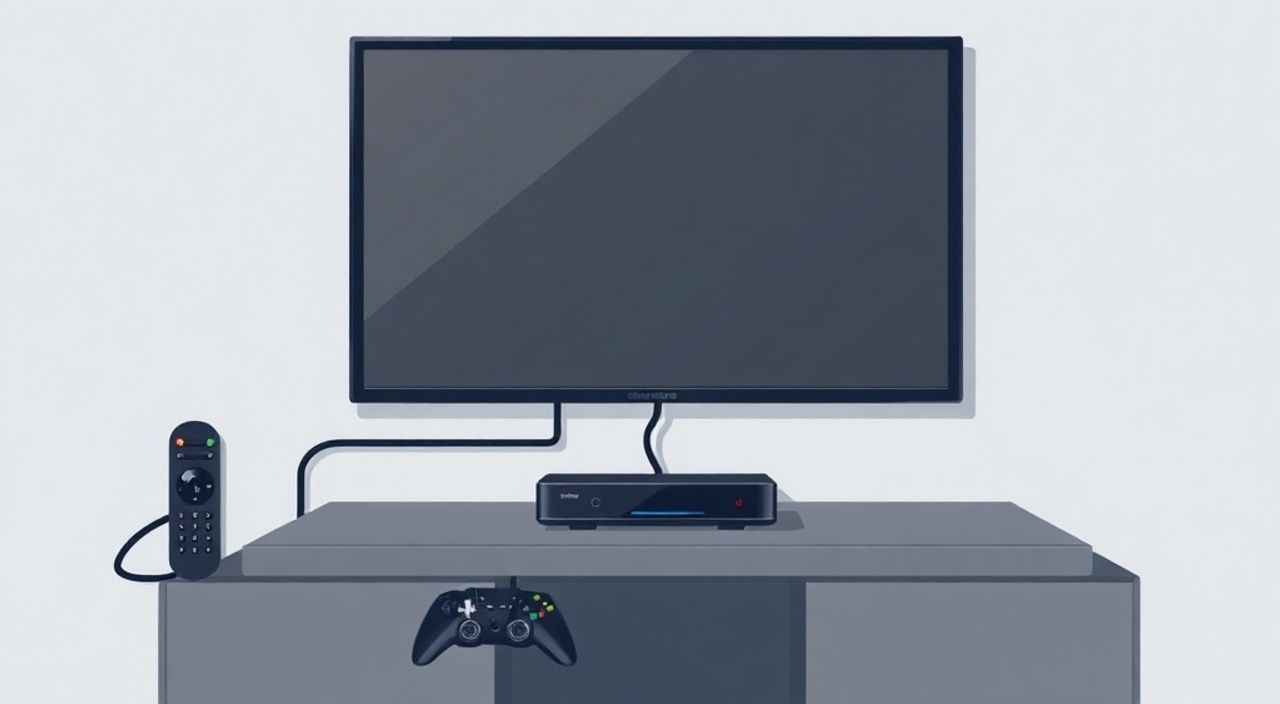
Приставка к телевизору — это простое, но решающее устройство, которое превращает старый экран в умную платформу для потокового видео, игр, интернет-сервисов и даже видеозвонков. Многие пользователи сталкиваются с трудностями при её подключении: не видят сигнал, не находят нужный вход, не настраиваются Wi-Fi или не могут выбрать правильный источник на пульте. На самом деле, процесс несложный — главное, действовать системно, учитывать тип телевизора, порты и версию приставки. Современные модели, такие как Apple TV, Xiaomi Mi Box, Amazon Fire Stick или Android TV-боксы, требуют минимальных усилий, но требуют внимания к деталям. Неправильное подключение — причина 60% всех жалоб на «не работает» от пользователей, согласно опросам сервисов техподдержки.
Чтобы успешно подключить приставку, используйте HDMI-кабель, выберите правильный вход на телевизоре, включите приставку и следуйте инструкциям на экране. Убедитесь, что питание подано, а телевизор переключён на соответствующий HDMI-порт — это решает 9 из 10 проблем.
Содержание статьи:
Как выбрать приставку для телевизора
Перед тем как подключать устройство, важно понять, какая приставка подходит именно вашему телевизору. Современные модели работают на Android TV, Roku, tvOS или собственных ОС. Если у вас старый телевизор без Smart TV, подойдут любые HDMI-приставки. Для новых моделей с встроенным Android или Tizen лучше выбрать устройство с расширенными функциями — например, для голосового управления или поддержки 4K HDR.
Определите, какие сервисы вам важны: Netflix, YouTube, IVI, VK Video, Disney+? Некоторые приставки имеют эксклюзивные приложения — например, Apple TV интегрирована с Apple Music и iCloud, а Amazon Fire Stick — с Prime Video. Также обратите внимание на наличие Bluetooth и Wi-Fi 6: если вы планируете использовать беспроводные наушники или смотреть контент в высоком разрешении, эти параметры критичны.
Полезно знать: Большинство приставок совместимы с телевизорами любого возраста, если у них есть хотя бы один HDMI-порт. Даже модели 2010–2015 годов поддерживают Full HD через HDMI 1.4.
Для пользователей с ограниченным бюджетом подойдут бюджетные решения вроде Xiaomi Mi TV Stick или Roku Express. Для домашнего кинотеатра — Apple TV 4K или NVIDIA Shield TV. Если вы хотите управлять приставкой голосом, выбирайте устройства с встроенным Google Assistant или Alexa.
Подключение приставки через HDMI
HDMI — это стандартный и единственный надёжный способ подключения современных приставок. Даже если ваш телевизор имеет только один HDMI-порт, это не проблема — просто отключите другие устройства (например, игровую консоль) на время настройки.
Первым делом найдите HDMI-вход на задней или боковой панели телевизора. Обычно они обозначены как HDMI 1, HDMI 2 и т.д. Возьмите кабель, идущий в комплекте с приставкой, и подключите его одним концом к устройству, другим — к телевизору. Не используйте дешёвые кабели с AliExpress — они часто не поддерживают 4K или HDR, что приводит к мерцанию или отсутствию сигнала.
После подключения кабеля включите телевизор и нажмите кнопку «Source» или «Input» на пульте. Появится список входов — выберите тот, к которому подключена приставка. Если вы не знаете, какой именно, попробуйте по очереди HDMI 1, HDMI 2 и т.д. Часто на экране появляется логотип приставки — это означает, что сигнал есть.
Полезно знать: Если на экране чёрный экран, а индикатор питания на приставке горит — проверьте, не перепутаны ли концы кабеля. Иногда пользователи вставляют HDMI в приставку, но не в телевизор — это частая ошибка.
Если вы используете телевизор с функцией HDMI-CEC (например, «Anynet+» у Samsung или «Simplink» у LG), включите её в настройках. Это позволит управлять приставкой с пульта телевизора — без необходимости переключаться между пультами.
Питание и подключение по USB
Многие приставки, особенно компактные вроде Amazon Fire Stick или Chromecast, не имеют отдельного блока питания. Они питаются через USB-порт телевизора. Это удобно, но не всегда надёжно. Некоторые телевизоры выдают недостаточно тока — приставка может зависать, перезагружаться или не включаться.
Проверьте, есть ли на вашем телевизоре USB-порт с маркировкой «USB 3.0» или «High Power». Лучше всего подключать приставку к такому порту. Если его нет — используйте адаптер питания, идущий в комплекте. Даже если приставка «работает» от USB-порта, лучше подключить её к розетке — это гарантирует стабильную работу при потоковой передаче 4K или при загрузке приложений.
Полезно знать: Если приставка греется, тормозит или часто перезагружается — это признак недостатка питания. Немедленно подключите её к адаптеру из комплекта, даже если телевизор «позволяет» работать от USB.
Также не подключайте приставку через USB-хаб или удлинитель — это создаёт помехи и снижает надёжность. Прямое подключение к телевизору или розетке — единственный безопасный вариант.
Настройка сети и аккаунта
После включения приставки на экране появится мастер настройки. Первым шагом будет выбор языка и подключение к Wi-Fi. Здесь важно: если у вас двухдиапазонный роутер (2.4 ГГц и 5 ГГц), выбирайте 2.4 ГГц для начальной настройки — многие приставки не видят 5 ГГц на этапе первоначального подключения. После успешной активации можно переключиться на более быстрый диапазон.
Введите пароль от Wi-Fi внимательно — ошибки в символах, особенно в заглавных буквах, — частая причина отказа подключения. Если Wi-Fi не подключается, попробуйте временно отключить фильтрацию MAC-адресов в роутере или перезагрузить его.
Далее система предложит войти в аккаунт: Apple ID, Google, Amazon или Samsung. Это необходимо для синхронизации контента, покупок и обновлений. Если вы не хотите привязывать аккаунт — можно пропустить этот шаг, но тогда вы не сможете загружать приложения или использовать персонализированные рекомендации.
Полезно знать: Для экономии трафика на мобильном интернете — не подключайте приставку к сетям с ограничениями. Лучше использовать домашний Wi-Fi или подключить её к роутеру через Ethernet-адаптер, если он поддерживается.
После входа в аккаунт система предложит обновить прошивку. Обязательно сделайте это — обновления содержат исправления ошибок и улучшения безопасности. Не игнорируйте их, даже если устройство «работает».
Обновления и установка приложений
После завершения базовой настройки откройте магазин приложений — Google Play Store, App Store или Amazon Appstore. Здесь вы сможете установить любимые сервисы: Netflix, YouTube, IVI, Okko, Яндекс.ТВ, Prime Video, Disney+ и другие. Для удобства используйте поиск по названию — не пытайтесь искать в категориях.
Некоторые приложения требуют подписки. Убедитесь, что у вас есть активный аккаунт с оплатой — иначе приложение откроется, но не воспроизведёт контент. Для бесплатных сервисов, таких как YouTube или Rutube, достаточно входа в аккаунт.
Регулярно проверяйте обновления: в настройках приставки найдите пункт «Система» → «Обновление ПО». Автоматические обновления можно включить — это снижает риск уязвимостей и сбоев.
Полезно знать: Если приложение не устанавливается — проверьте свободное место на внутренней памяти. Многие бюджетные приставки имеют всего 8 ГБ памяти. Удалите ненужные приложения или подключите внешний USB-накопитель (если поддерживается).
Для управления приложениями используйте пульт или мобильное приложение (например, «Android TV Remote» или «Apple Remote»). Это особенно удобно при вводе паролей — можно набирать текст с телефона, а не с пульта.
Распространённые ошибки и как их исправить
Даже опытные пользователи допускают типичные ошибки. Вот самые частые:
- Чёрный экран после включения. Проверьте, правильно ли выбран вход на телевизоре. Иногда телевизор переключается на «TV» вместо HDMI. Нажмите «Source» и выберите HDMI вручную.
- Приставка не видит Wi-Fi. Перезагрузите роутер. Убедитесь, что вы не подключены к гостевой сети — она часто блокирует доступ к сервисам.
- Пульт не работает. Замените батарейки. Если не помогло — сбросьте пульт: удерживайте кнопки «Home» и «Back» 10 секунд.
- Приложение зависает или не запускается. Очистите кэш: в настройках найдите приложение → «Хранилище» → «Очистить кэш». Если не помогло — переустановите его.
- Звук нет, а картинка есть. Проверьте настройки аудиовыхода. Некоторые приставки по умолчанию отправляют звук по HDMI-ARC — если ваш телевизор не поддерживает эту функцию, переключите на «Стерео».
Если ничего не помогает — выполните сброс до заводских настроек. В настройках найдите «Система» → «Сброс» → «Сброс до заводских настроек». Это удалит все данные, но восстановит стабильную работу.
Экспертное мнение
«Многие пользователи считают, что чем дороже приставка, тем лучше она работает. На практике — это не так. Качество зависит от правильной настройки, а не от цены. Я рекомендую новичкам начинать с Xiaomi Mi TV Stick или Roku Express — они стабильны, просты и поддерживают все основные сервисы. Главное — не торопиться с подключением и внимательно читать инструкции на экране.» — Алексей Козлов, инженер-электронщик, 12 лет работы в сервисных центрах Smart TV.
Алексей подчеркивает, что ключевая ошибка — игнорирование обновлений. «Приставка — это мини-компьютер. Если вы не обновляете ПО 6 месяцев, она становится уязвимой к сбоям. Особенно это критично для устройств с Android — они часто получают уязвимости в системных компонентах».
Он также советует использовать HDMI-кабели с сертификацией High Speed или Premium High Speed — особенно если вы смотрите 4K HDR. «Дешёвые кабели с AliExpress — это лотерея. 70% из них не выдерживают нагрузки. Лучше потратить 500 рублей на качественный кабель, чем 3 часа искать проблему».
Вопросы и ответы
Можно ли подключить приставку к телевизору без HDMI?
Если у телевизора нет HDMI, можно использовать переходник HDMI → AV (RCA), но качество изображения будет сильно снижено — до 480p. Это крайняя мера. Лучше обновить телевизор или купить приставку с композитным выходом — но такие сейчас редкость.
Почему приставка не видит Wi-Fi, хотя другие устройства подключаются?
Возможно, ваш роутер настроен на скрытую сеть или использует нестандартный канал. Попробуйте временно включить широковещательную трансляцию SSID и переключить канал на 6 или 11. Также убедитесь, что вы не включили «Режим только для 5 ГГц» — приставки старше 2020 года часто не поддерживают этот диапазон на этапе первоначальной настройки.
Как подключить приставку к телевизору без пульта?
Да, можно. Используйте мобильное приложение от производителя: «Android TV Remote», «Apple Remote» или «Fire TV Remote». Скачайте его на смартфон, подключитесь к той же сети, и управляйте приставкой как с пульта.
Можно ли использовать приставку как медиаплеер с флешки?
Да, если приставка поддерживает USB-подключение. Вставьте флешку в порт — в меню появится раздел «Файлы» или «Медиа». Поддерживаются форматы MP4, MKV, AVI, JPG, MP3. Некоторые устройства требуют установки стороннего проигрывателя, например VLC.
Почему после подключения приставки пропал звук на телевизоре?
Это происходит, если телевизор переключился на HDMI-ARC, а внешняя акустика не подключена. Откройте настройки звука телевизора и измените режим с «HDMI ARC» на «Встроенные динамики».
Заключение
Подключение приставки к телевизору — это не сложная техническая задача, а последовательный процесс, требующий внимания к деталям. Главное — правильно выбрать кабель, подключить питание, выбрать правильный вход на телевизоре и пройти базовую настройку сети. Многие проблемы возникают не из-за неисправности оборудования, а из-за невнимательности: неправильно введённый пароль, не тот HDMI-порт, отключённый Wi-Fi или устаревшее ПО.
Современные приставки делают телевизоры умными без замены самого экрана. Это экономичное решение, которое продлевает срок службы техники на 5–7 лет. Не экономьте на кабелях, не игнорируйте обновления и всегда проверяйте источники питания — это сэкономит вам часы нервов и ремонтных работ.
Правильно подключённая приставка превращает обычный телевизор в центр развлечений дома — с доступом к сотням каналов, фильмам, играм и голосовому управлению. Главное — действовать пошагово, не пропускать настройки и использовать качественные комплектующие.
- Используйте HDMI-кабель и выбирайте правильный вход на телевизоре — это решает 90% проблем.
- Подключайте питание через адаптер, а не через USB-порт телевизора, если есть сомнения в стабильности.
- Всегда обновляйте прошивку приставки — это критично для безопасности и стабильности.
- При отсутствии сигнала — проверьте пульт, батарейки и настройки звука/входа.
- Для удобства управления используйте мобильное приложение вместо пульта — особенно при вводе текста.
⚠️ Дисклеймер — нажмите, чтобы развернуть
Материалы, опубликованные в разделе «Блог» на сайте RU DESIGN SHOP (rudesignshop.ru), носят исключительно информационный и ознакомительный характер и не являются руководством к действию, финансовой рекомендацией, медицинской услугой, ветеринарным назначением либо рекламой товаров и услуг, включая азартные игры. Публикации не содержат призывов к участию в азартных играх и не направлены на продвижение соответствующих операторов.
Безопасность применения товаров и веществ: при использовании строительных материалов, бытовой химии, пестицидов и агрохимикатов необходимо строго следовать инструкциям производителя и действующему законодательству Российской Федерации, включая Федеральный закон РФ от 19.07.1997 № 109-ФЗ «О безопасном обращении с пестицидами и агрохимикатами».
Упоминание товарных знаков, брендов и организаций носит исключительно информационный характер и не означает наличие партнёрских отношений или одобрения со стороны правообладателей.
Материалы, содержащие сведения о медицинских, ветеринарных или косметических средствах, представлены в справочных целях и не являются медицинской консультацией или назначением. Перед применением рекомендуется обратиться к врачу, ветеринарному специалисту или иному сертифицированному профессионалу.
Возрастные ограничения: материалы, содержащие сведения о продукции категории 18+, включая алкоголь или азартные игры, предназначены исключительно для совершеннолетней аудитории и публикуются в информационных целях.
Правовая ответственность: решения, принятые на основе опубликованной информации, пользователь принимает самостоятельно и на свой риск; редакция и авторы несут ответственность в пределах, установленных законодательством Российской Федерации.
Редакция не допускает публикаций, содержащих пропаганду экстремизма, терроризма, наркотических средств или суицида; подобные материалы подлежат немедленному удалению.
Упоминание организаций с ограниченным статусом: компания Meta Platforms Inc. (социальные сети Facebook и Instagram) признана экстремистской организацией решением суда РФ, её деятельность запрещена на территории Российской Федерации; любые упоминания приводятся исключительно в информационных целях.
Авторские права и источники: информация собирается из открытых источников; её актуальность указывается на дату публикации и может изменяться.
Изображения и иллюстрации используются на условиях, разрешённых правообладателями. При возникновении претензий редакция готова оперативно рассмотреть обращение и внести необходимые изменения.
Персональные данные и cookies: сайт использует cookies и обрабатывает персональные данные пользователей в соответствии с Федеральным законом № 152-ФЗ «О персональных данных» и Политикой конфиденциальности RU DESIGN SHOP.
Мнения авторов могут не совпадать с позицией государственных органов или коммерческих организаций, упомянутых в материалах.
РЕКОМЕНДУЕМ
Товары от российских производителей




