Скидка 5% на первый заказ — RDS5




Телевизор филипс как подключить к телефону
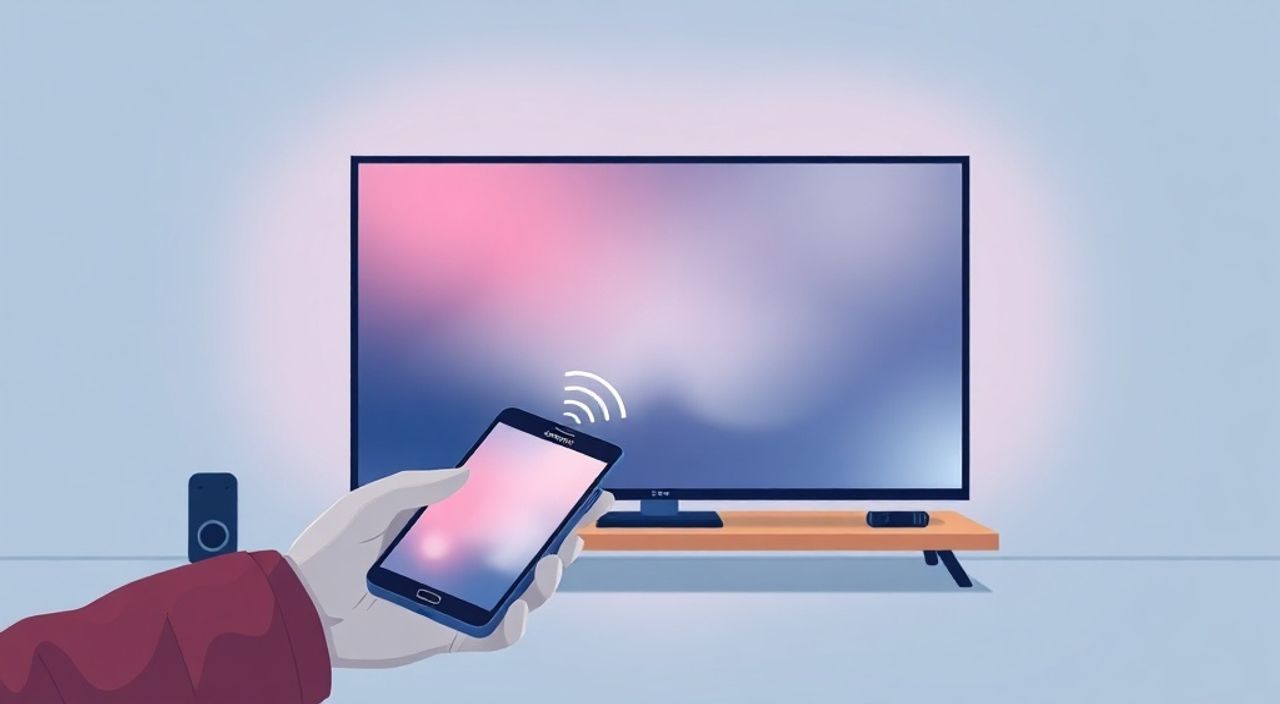
Телевизоры Philips — одни из самых популярных устройств в российских домах благодаря надёжности, качественному изображению и продуманной экосистеме Smart TV. Многие пользователи сталкиваются с необходимостью подключить телефон к телевизору: чтобы показать видео с праздника, транслировать музыку, сыграть в игру на большом экране или просто удобнее смотреть сериал. При этом не все знают, какие способы доступны, какие технологии поддерживаются в конкретной модели и как избежать типичных ошибок. В этой статье мы подробно разберём все методы подключения телефона к телевизору Philips — от проводных до беспроводных, с учётом современных стандартов 2025 года.
Подключить телефон к телевизору Philips можно через HDMI-кабель, Miracast, AirPlay (для iPhone) или приложение Philips TV Remote. Самый удобный и универсальный способ — использование функции Screen Mirroring через Wi-Fi, если оба устройства поддерживают стандартизированные протоколы. Для iPhone рекомендуется AirPlay, для Android — Miracast или Google Cast.
Содержание статьи:
Проводное подключение через HDMI
Самый надёжный и стабильный способ подключить телефон к телевизору Philips — использовать HDMI-кабель. Этот метод не требует настройки Wi-Fi, не зависит от сигнала сети и обеспечивает передачу видео и аудио без задержек. Подходит для всех моделей Philips, даже самых старых.
Для начала убедитесь, что ваш телефон имеет выход HDMI. Современные смартфоны Samsung, Xiaomi, Huawei и другие используют порт USB-C, поэтому потребуется адаптер: USB-C → HDMI. Для iPhone с Lightning-портом — Lightning → HDMI адаптер. Адаптеры продаются в любом электронном магазине, стоимость — от 800 до 2500 рублей в зависимости от качества.
Подключите адаптер к телефону, а кабель HDMI — к свободному входу на телевизоре. Переключите телевизор Philips на соответствующий HDMI-вход через пульт. На экране появится зеркальное отображение вашего телефона. Если изображение не появляется — проверьте, включён ли режим отображения на экране в настройках телефона (в Android — «Отображение по проводу», в iOS — «AirPlay и экран»).
Полезно знать: Проводное подключение идеально подходит для презентаций, просмотра фильмов в высоком разрешении (4K) и игр. Задержка составляет менее 50 мс, что критично важно для геймеров.
Беспроводное подключение через Miracast
Miracast — это стандарт беспроводной трансляции экрана, поддерживаемый большинством Android-устройств и телевизорами Philips с платформой Android TV или WebOS (2017–2025 гг.). Он работает без интернета — только через Wi-Fi Direct, что делает его быстрым и независимым от роутера.
Чтобы подключиться:
- На телевизоре Philips нажмите кнопку «Home» на пульте.
- Перейдите в меню «Настройки» → «Сеть» → «Miracast» или «Отображение экрана».
- Включите функцию «Отображение экрана» — телевизор начнёт поиск устройств.
- На телефоне откройте панель уведомлений и найдите опцию «Подключение к экрану», «Беспроводной дисплей» или «Miracast».
- Выберите название телевизора (например, «Philips 55PUS7506»).
- Подтвердите подключение на телефоне и телевизоре.
После успешного подключения весь экран телефона отобразится на телевизоре. Вы можете просматривать видео, открывать приложения, играть — всё работает в реальном времени.
Полезно знать: Miracast работает только с Android 4.2 и выше. Если ваш телефон не видит телевизор — обновите прошивку или попробуйте перезагрузить Wi-Fi на обоих устройствах.
Подключение iPhone через AirPlay
Если вы владелец iPhone, iPad или Mac, то самый удобный способ — AirPlay. Современные телевизоры Philips (с 2019 года) поддерживают AirPlay 2 и HomeKit, что позволяет транслировать контент без лишних приложений.
Для подключения:
- Убедитесь, что iPhone и телевизор Philips подключены к одной Wi-Fi сети.
- Откройте Центр управления (смахните вниз с верхнего края экрана).
- Найдите иконку «AirPlay» — она выглядит как прямоугольник с треугольником внизу.
- Нажмите на неё — появится список доступных устройств.
- Выберите свой телевизор Philips (например, «Philips 65OLED805»).
- Выберите «Отображение экрана» для зеркалирования или «Аудио» для трансляции звука.
AirPlay работает с любыми приложениями: YouTube, Netflix, Apple TV, Spotify, фото, видео из галереи. Если телевизор не отображается — проверьте, включена ли функция AirPlay в настройках телевизора: «Настройки» → «Сеть» → «AirPlay и HomeKit» → «Включено».
«AirPlay 2 в Philips TV — это не просто зеркалирование, а полноценная интеграция с экосистемой Apple. Вы можете управлять воспроизведением с iPhone, даже если телевизор находится в другой комнате.» — Дмитрий Козлов, инженер по интеграции умных домов, 12 лет опыта
Использование Google Cast (Chromecast)
Google Cast — это технология, позволяющая транслировать контент не со всего экрана, а из конкретных приложений: YouTube, Disney+, Netflix, VK, Яндекс.Кинотеатр. Он работает через облако — телефон лишь отправляет команду, а телевизор сам загружает видео.
Этот метод идеален, если вы хотите смотреть фильмы, не перегружая телефон. Для этого:
- Убедитесь, что телевизор Philips работает на Android TV (в меню «О телевизоре» проверьте версию ОС).
- На телефоне установите приложение Google Home (если ещё не установлено).
- Откройте приложение и нажмите «+» → «Настроить устройство» → «Новое устройство».
- Выберите телевизор Philips из списка — он должен быть в той же сети.
- Откройте любое приложение, поддерживающее Chromecast (например, YouTube).
- Найдите значок Cast (в виде прямоугольника с Wi-Fi-сигналом в углу).
- Выберите телевизор — видео начнёт воспроизводиться на большом экране.
Полезно знать: Google Cast не зеркалирует экран — только транслирует контент из приложений. Это экономит заряд батареи и не требует высокой пропускной способности Wi-Fi.
Управление через приложение Philips TV Remote
Приложение Philips TV Remote — не только пульт, но и инструмент для передачи медиафайлов. Оно позволяет отправлять фото, видео и музыку с телефона на телевизор без зеркалирования.
Скачайте приложение из App Store (iOS) или Google Play (Android). Зарегистрируйтесь или войдите в аккаунт Philips. Убедитесь, что телефон и телевизор подключены к одной сети Wi-Fi.
В приложении:
- Выберите телевизор из списка устройств.
- Перейдите во вкладку «Медиа» или «Передать файл».
- Выберите фото, видео или аудио из галереи.
- Нажмите «Отправить на TV».
Файл будет загружен на телевизор и отображён в разделе «Мои файлы». Этот метод особенно удобен для показа семейных фото или прослушивания музыки через мощные динамики телевизора.
Частые ошибки и как их исправить
Даже при правильных действиях могут возникнуть проблемы. Вот основные и способы их решения:
- Телевизор не видит телефон — перезагрузите Wi-Fi, проверьте, не включён ли «Режим полёта» на телефоне, убедитесь, что оба устройства в одной сети.
- Задержка при зеркалировании — уменьшите качество передачи в настройках Miracast, отключите другие устройства, использующие Wi-Fi.
- Нет звука — проверьте, не отключён ли аудиовыход на телефоне, попробуйте переключить канал звука на «TV Speakers».
- AirPlay не работает — обновите прошивку телевизора до последней версии (в «Настройки» → «Система» → «Обновление ПО»).
- Приложение Philips TV Remote не подключается — удалите и переустановите приложение, сбросьте настройки сети на телевизоре.
Если ничего не помогает — попробуйте сбросить настройки сети на телевизоре: «Настройки» → «Сеть» → «Сброс сети». После этого подключитесь заново.
Экспертное мнение: что выбрать в 2025 году?
«В 2025 году выбор метода зависит от вашей экосистемы. Если вы используете iPhone — AirPlay 2 остаётся золотым стандартом. Для Android-пользователей — Miracast для полного зеркалирования, Google Cast для потокового контента. Проводное подключение — лучший выбор для профессионалов: стабильность, 4K, нулевая задержка.» — Екатерина Морозова, эксперт по умным домам, руководитель IT-лаборатории «Техно-Дом»
Советы от эксперта:
— Для просмотра фильмов — Google Cast.
— Для презентаций и игр — HDMI.
— Для вечернего просмотра фото — приложение Philips TV Remote.
— Для быстрого переключения между устройствами — AirPlay или Miracast.
Не забывайте обновлять прошивку телевизора — Philips регулярно выпускает обновления, улучшающие совместимость с новыми телефонами.
Часто задаваемые вопросы
Можно ли подключить iPhone к телевизору Philips без Wi-Fi?
Да, через Lightning-to-HDMI адаптер. Это единственный способ без сети. Без провода — только через Wi-Fi и AirPlay.
Почему при зеркалировании тормозит изображение?
Чаще всего — перегрузка Wi-Fi. Отключите другие устройства, перезагрузите роутер или используйте 5 ГГц частоту. Также проверьте, не используете ли вы старую модель телевизора без поддержки 802.11ac.
Как подключить Android-телефон к старому Philips без Smart TV?
Используйте HDMI-адаптер. Старые модели без Wi-Fi не поддерживают беспроводные методы — только проводное подключение.
Можно ли передавать звук только на телевизор, а экран оставить на телефоне?
Да. В настройках Bluetooth или через приложение Philips TV Remote можно включить передачу аудио без видео. Подходит для прослушивания музыки.
Как проверить, поддерживает ли мой Philips телевизор AirPlay?
Откройте «Настройки» → «Сеть» → «AirPlay и HomeKit». Если есть эта опция — поддержка есть. Модели 2019 года и новее почти все поддерживают AirPlay 2.
Заключение
Подключить телефон к телевизору Philips — задача, которая решается несколькими надёжными способами, и выбор зависит от вашего устройства, задачи и предпочтений. Проводное подключение через HDMI остаётся эталоном стабильности, особенно для профессионального использования. Беспроводные методы — Miracast, AirPlay и Google Cast — дают свободу и удобство, позволяя не привязываться к кабелям. Приложение Philips TV Remote — идеальный инструмент для семейного просмотра фото и музыки.
Главное — не забывайте обновлять прошивку телевизора и убедиться, что оба устройства находятся в одной Wi-Fi сети. Даже самые современные функции не сработают, если настройки устарели.
Выберите метод, который соответствует вашему устройству и цели: HDMI — для максимального качества, AirPlay — для iPhone, Miracast — для Android, Google Cast — для потокового контента, приложение — для лёгкого обмена файлами. В 2025 году технологии Philips обеспечивают совместимость с большинством смартфонов, и проблем с подключением практически не остаётся — главное, знать, как и где искать нужную опцию.
- Для iPhone — используйте AirPlay 2 через Wi-Fi.
- Для Android — Miracast для зеркалирования, Google Cast для потоков.
- Для стабильности и 4K — подключайтесь через HDMI-кабель.
- Всегда обновляйте прошивку телевизора Philips.
- Приложение Philips TV Remote — лучший способ передавать фото и музыку без зеркалирования.
⚠️ Дисклеймер — нажмите, чтобы развернуть
Материалы, опубликованные в разделе «Блог» на сайте RU DESIGN SHOP (rudesignshop.ru), носят исключительно информационный и ознакомительный характер и не являются руководством к действию, финансовой рекомендацией, медицинской услугой, ветеринарным назначением либо рекламой товаров и услуг, включая азартные игры. Публикации не содержат призывов к участию в азартных играх и не направлены на продвижение соответствующих операторов.
Безопасность применения товаров и веществ: при использовании строительных материалов, бытовой химии, пестицидов и агрохимикатов необходимо строго следовать инструкциям производителя и действующему законодательству Российской Федерации, включая Федеральный закон РФ от 19.07.1997 № 109-ФЗ «О безопасном обращении с пестицидами и агрохимикатами».
Упоминание товарных знаков, брендов и организаций носит исключительно информационный характер и не означает наличие партнёрских отношений или одобрения со стороны правообладателей.
Материалы, содержащие сведения о медицинских, ветеринарных или косметических средствах, представлены в справочных целях и не являются медицинской консультацией или назначением. Перед применением рекомендуется обратиться к врачу, ветеринарному специалисту или иному сертифицированному профессионалу.
Возрастные ограничения: материалы, содержащие сведения о продукции категории 18+, включая алкоголь или азартные игры, предназначены исключительно для совершеннолетней аудитории и публикуются в информационных целях.
Правовая ответственность: решения, принятые на основе опубликованной информации, пользователь принимает самостоятельно и на свой риск; редакция и авторы несут ответственность в пределах, установленных законодательством Российской Федерации.
Редакция не допускает публикаций, содержащих пропаганду экстремизма, терроризма, наркотических средств или суицида; подобные материалы подлежат немедленному удалению.
Упоминание организаций с ограниченным статусом: компания Meta Platforms Inc. (социальные сети Facebook и Instagram) признана экстремистской организацией решением суда РФ, её деятельность запрещена на территории Российской Федерации; любые упоминания приводятся исключительно в информационных целях.
Авторские права и источники: информация собирается из открытых источников; её актуальность указывается на дату публикации и может изменяться.
Изображения и иллюстрации используются на условиях, разрешённых правообладателями. При возникновении претензий редакция готова оперативно рассмотреть обращение и внести необходимые изменения.
Персональные данные и cookies: сайт использует cookies и обрабатывает персональные данные пользователей в соответствии с Федеральным законом № 152-ФЗ «О персональных данных» и Политикой конфиденциальности RU DESIGN SHOP.
Мнения авторов могут не совпадать с позицией государственных органов или коммерческих организаций, упомянутых в материалах.
РЕКОМЕНДУЕМ
Товары от российских производителей




