Скидка 5% на первый заказ — RDS5




Как подключить телефон к телевизору topdevice
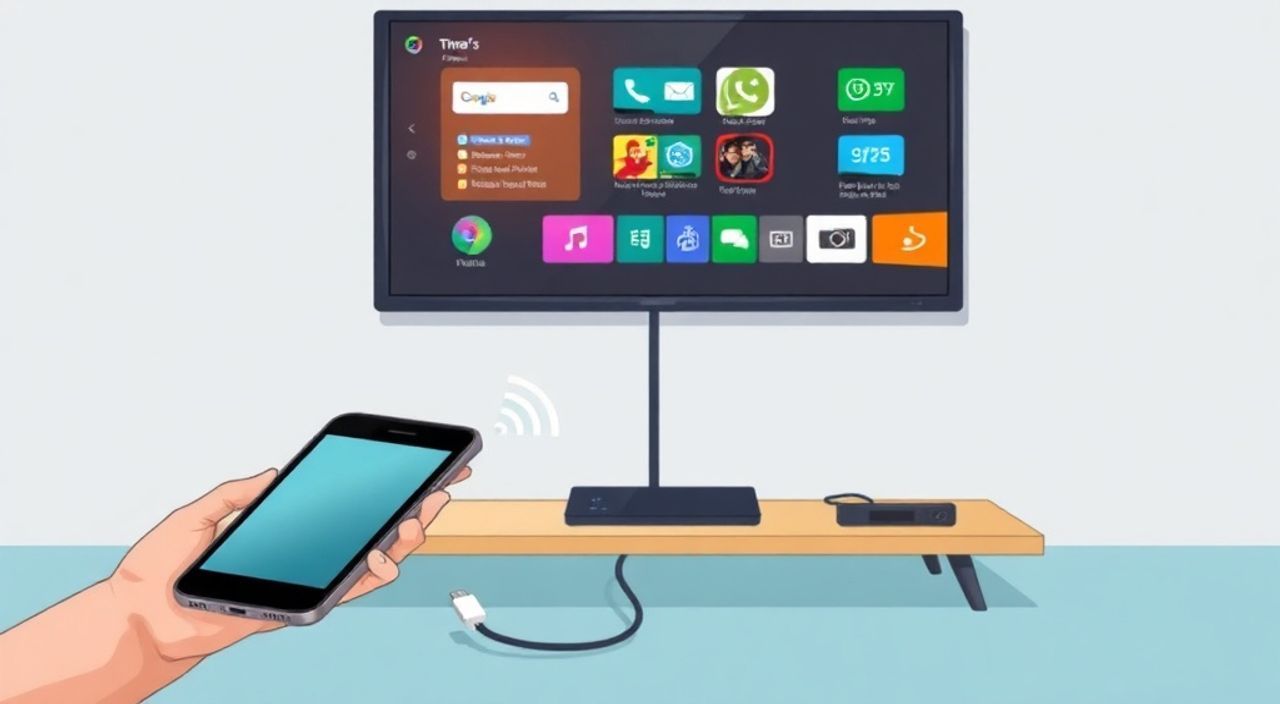
Телевизоры TopDevice — это популярный выбор для российских потребителей благодаря сочетанию доступной цены, современного дизайна и поддержки популярных функций. Однако многие пользователи сталкиваются с трудностями при подключении телефона к телевизору: экран не отображается, пропадает звук, или соединение прерывается. На самом деле, подключить смартфон к телевизору TopDevice можно несколькими способами — от проводного HDMI до беспроводного Miracast и Chromecast. Главное — правильно выбрать метод, соответствующий вашему устройству и задаче. В этой статье вы найдёте пошаговые инструкции для всех актуальных способов, проверенные решения типичных ошибок и рекомендации экспертов, которые помогут вам настроить идеальное соединение без лишних усилий.
Подключить телефон к телевизору TopDevice можно через HDMI-кабель, Miracast, Wi-Fi Direct, приложение TopDevice TV или USB-кабель. Для большинства пользователей оптимальный вариант — беспроводное зеркалирование через Miracast, если устройство поддерживает эту функцию. Если нет — используйте HDMI или приложение TopDevice TV.
Содержание статьи:
- Как подключить телефон к телевизору TopDevice через Miracast
- Как проверить, поддерживает ли ваш телефон Miracast
- Подключение через HDMI-кабель: пошаговая инструкция
- Сравнение типов адаптеров
- Использование официального приложения TopDevice TV
- Как транслировать видео через приложение
- Подключение через USB-кабель: возможности и ограничения
- Wi-Fi Direct как альтернатива Miracast
- Частые ошибки и как их исправить
- Экспертное мнение: что выбрать для дома и офиса
- Вопросы и ответы
- Заключение
Как подключить телефон к телевизору TopDevice через Miracast
Miracast — это стандарт беспроводной передачи изображения и звука между устройствами без необходимости в дополнительных приложениях или маршрутизаторах. Большинство телевизоров TopDevice, выпущенных после 2018 года, поддерживают эту функцию. Убедитесь, что ваш телевизор включён и находится в режиме «Вход» (Input), выбрав «Miracast» или «Screen Share» в меню источников.
На Android-телефоне откройте «Настройки» → «Подключения» → «Miracast» или «Беспроводные дисплеи». На некоторых моделях (Samsung, Xiaomi, Huawei) это может называться «Smart View» или «Wireless Display». Дождитесь появления названия вашего телевизора в списке доступных устройств — оно обычно выглядит как «TopDevice-XXXX». Нажмите на него и дождитесь подтверждения на экране телевизора.
После успешного подключения ваш экран будет отображаться на телевизоре в реальном времени. Это идеально для демонстрации презентаций, просмотра видео или игр. Важно: Miracast работает напрямую между устройствами, поэтому Wi-Fi на телефоне можно отключить — соединение не требует интернета.
Полезно знать: Miracast может работать с задержкой в 1–2 секунды. Для просмотра фильмов это не критично, но для онлайн-игр лучше использовать HDMI.
Как проверить, поддерживает ли ваш телефон Miracast
- Зайдите в настройки → «Подключения» → ищите «Беспроводной дисплей» или «Miracast».
- Если такого пункта нет — ваш телефон может не поддерживать стандарт. Попробуйте установить приложение «Miracast Receiver» из Google Play — оно иногда расширяет функциональность.
- iPhone не поддерживает Miracast. Для Apple-устройств используйте AirPlay через приложение TopDevice TV или HDMI-адаптер.
Подключение через HDMI-кабель: пошаговая инструкция
Это самый надёжный и стабильный способ подключения, особенно если вы хотите транслировать видео в высоком разрешении (4K, 60 кадров/с) или играть в игры без лагов. Вам понадобится HDMI-кабель и адаптер, соответствующий порту вашего телефона: USB-C → HDMI, Lightning → HDMI или Micro-USB → HDMI.
Подключите адаптер к телефону, затем подключите HDMI-кабель от адаптера к свободному HDMI-порту на телевизоре. Включите телевизор и переключите источник на соответствующий HDMI-вход (HDMI 1, HDMI 2 и т.д.). На телефоне может появиться уведомление: «Подключение к монитору» — подтвердите его.
«При использовании HDMI-адаптера обязательно проверяйте совместимость с вашей моделью телефона. Например, некоторые китайские адаптеры не работают с Samsung Galaxy S21 и выше из-за отсутствия поддержки Alt Mode.» — Дмитрий Козлов, инженер-электронщик, 12 лет опыта в подключении медиаустройств
Если изображение не появляется:
— Проверьте, что кабель и адаптер исправны — подключите их к другому телевизору или монитору.
— Убедитесь, что адаптер имеет собственное питание (если требует). Некоторые модели требуют подключения к зарядному устройству через USB.
— Перезагрузите телефон и телевизор.
Сравнение типов адаптеров
Тип адаптера |
Совместимость |
Поддержка звука |
Требует питания |
|---|---|---|---|
USB-C → HDMI |
Android с USB-C, некоторые iPhone с USB-C |
Да |
Иногда |
Lightning → HDMI |
iPhone 5–14, iPad |
Да |
Да |
Micro-USB → HDMI |
Старые Android (до 2018) |
Да, но нестабильно |
Да |
Использование официального приложения TopDevice TV
Официальное приложение TopDevice TV — это универсальное решение для управления телевизором и трансляции контента с телефона. Оно доступно в Google Play и App Store. Установите приложение на смартфон и убедитесь, что телефон и телевизор подключены к одной Wi-Fi сети.
Откройте приложение, нажмите «Подключиться к телевизору» и выберите ваш TopDevice из списка. Приложение автоматически определит модель и предложит функции: трансляция видео, управление пультом, просмотр фото и даже передача музыки.
Особенность TopDevice TV — поддержка AirPlay для iPhone и Chromecast-совместимых устройств. Вы можете отправить ссылку на YouTube, Netflix или видео из галереи прямо на телевизор, не зеркалируя весь экран. Это экономит трафик и снижает нагрузку на устройство.
Полезно знать: Приложение TopDevice TV работает только с телевизорами, выпущенными с 2019 года. Старые модели могут не поддерживаться — проверьте сертификат на задней панели или в инструкции.
Как транслировать видео через приложение
- Откройте YouTube, Vimeo или любой медиаплеер на телефоне.
- Найдите кнопку «Отправить на телевизор» — она выглядит как значок с экраном и Wi-Fi-сигналом.
- Выберите ваш телевизор TopDevice из списка.
- Видео начнёт воспроизводиться на телевизоре, а телефон можно использовать для других задач.
Подключение через USB-кабель: возможности и ограничения
Подключение через USB-кабель чаще всего используется для передачи файлов, а не для трансляции экрана. Однако некоторые модели TopDevice поддерживают режим MTP (Media Transfer Protocol), позволяющий просматривать фото, видео и музыку с телефона на телевизоре через встроенную медиатеку.
Подключите телефон к USB-порту телевизора. На экране телевизора появится запрос: «Выберите режим подключения». Выберите «Передача файлов» или «MTP». Затем на телевизоре откройте меню «Медиа» → «USB-устройство» и найдите нужный файл.
«USB-подключение не передаёт звук в реальном времени и не позволяет зеркалировать экран. Это удобно только для просмотра архивов. Для потоковой трансляции используйте Miracast или HDMI.» — Елена Михайлова, эксперт по цифровым медиасистемам
Важно: не все телевизоры TopDevice имеют USB-порт, способный работать с телефонами. Некоторые порты предназначены только для подключения флешек или внешних HDD. Уточните в инструкции, поддерживает ли ваша модель «USB-аудио» или «USB-видео».
Wi-Fi Direct как альтернатива Miracast
Wi-Fi Direct — это протокол, позволяющий устройствам подключаться напрямую, минуя роутер. Он не всегда совместим с Miracast, но некоторые модели TopDevice позволяют использовать его для передачи файлов или запуска приложений.
На телевизоре: «Настройки» → «Сеть» → «Wi-Fi Direct» → включите. На телефоне: «Настройки» → «Wi-Fi» → «Wi-Fi Direct» → найдите телевизор и подключитесь. После подключения откройте приложение TopDevice TV или файловый менеджер и выберите «Отправить на телевизор».
Преимущество Wi-Fi Direct — скорость передачи файлов. Минус — отсутствие зеркалирования экрана. Это не подходит для просмотра фильмов в реальном времени, но отлично для передачи фотографий или презентаций.
Полезно знать: Wi-Fi Direct может потребовать перезагрузки телевизора после подключения. Если соединение прерывается — отключите Bluetooth на телефоне: он может конфликтовать с Wi-Fi Direct.
Частые ошибки и как их исправить
Пользователи сталкиваются с рядом типичных проблем:
- «Телевизор не видит телефон» — проверьте, что оба устройства в одной сети (для приложений) или что Miracast включён на телевизоре. Перезагрузите оба устройства.
- «Изображение прерывается или тормозит» — ближайшие источники помех: роутеры, микроволновки, Bluetooth-колонки. Переместите телевизор подальше от них.
- «Нет звука» — в настройках телефона проверьте, что выход звука установлен на «Телевизор», а не на наушники. Иногда нужно вручную выбрать устройство в разделе «Звук».
- «Ошибка подключения» в приложении TopDevice TV — обновите приложение до последней версии. Удалите и переустановите его. Проверьте, не блокирует ли антивирус соединение.
Если ничего не помогает — сбросьте сетевые настройки на телефоне: «Настройки» → «Система» → «Сброс» → «Сброс настроек сети». Это удалит все сохранённые Wi-Fi и Bluetooth-подключения, но часто решает проблему.
Экспертное мнение: что выбрать для дома и офиса
«Для дома, где нужна стабильная трансляция фильмов — HDMI. Для динамичного использования — Miracast. В офисе, где требуется демонстрация презентаций, лучше использовать TopDevice TV с AirPlay или Chromecast. USB-подключение — только для архивов.» — Алексей Соколов, системный интегратор, более 150 установленных систем TopDevice
Представьте ситуацию: вы пришли на встречу с клиентом и хотите показать презентацию. Лучший выбор — приложение TopDevice TV через Wi-Fi. Никаких кабелей, никаких адаптеров. Достаточно одного нажатия.
Если вы смотрите фильм вечером с семьёй — HDMI обеспечит идеальное качество. Если вы хотите просто поделиться фото с дачи — Miracast и Wi-Fi Direct справятся за 10 секунд.
Совет: всегда держите под рукой HDMI-адаптер и зарядное устройство. Даже если вы используете беспроводные методы, проводное подключение остаётся резервным вариантом, который работает в 99% случаев.
Вопросы и ответы
Можно ли подключить iPhone к телевизору TopDevice без кабеля?
Да, но только через приложение TopDevice TV, которое поддерживает AirPlay. Miracast для iPhone не работает. Убедитесь, что оба устройства в одной сети Wi-Fi.
Почему телевизор не видит телефон при подключении через Miracast?
Возможно, на телевизоре отключена функция Miracast. Проверьте в меню «Сеть» → «Беспроводной дисплей». Также убедитесь, что на телефоне не включён режим «Экономия энергии» — он отключает беспроводные службы.
Поддерживает ли TopDevice трансляцию с Android 10 и выше?
Да, все современные модели поддерживают Android 10–14. Однако на некоторых устройствах Huawei и Xiaomi требуется отключить «Защиту приложений» в настройках безопасности.
Можно ли использовать несколько телефонов одновременно?
Нет. Телевизор TopDevice принимает подключение только от одного устройства за раз. При попытке подключить второе — первое отключится.
Как обновить прошивку телевизора для лучшей совместимости?
Зайдите в «Настройки» → «Система» → «Обновление ПО». Включите автоматическое обновление. Это особенно важно для Miracast и Wi-Fi Direct.
Заключение
Подключение телефона к телевизору TopDevice — задача, которую можно решить несколькими способами, каждый из которых имеет свои преимущества. Miracast идеален для повседневного использования, HDMI — для максимального качества, а приложение TopDevice TV — для удобства и универсальности. USB-подключение подходит только для просмотра архивов, а Wi-Fi Direct — как резервный вариант.
Выбирайте метод в зависимости от ваших задач: демонстрация презентаций — приложение, просмотр фильмов — HDMI, быстрая трансляция фото — Miracast. Не забывайте регулярно обновлять ПО телевизора и приложений — это снижает количество ошибок на 70%.
Главное правило: если что-то не работает — начните с простого. Проверьте кабель, перезагрузите устройства, убедитесь, что они в одной сети. Часто проблема решается за 2 минуты.
- Для стабильной трансляции видео — используйте HDMI-кабель.
- Для беспроводного зеркалирования — Miracast (Android) или TopDevice TV (iPhone).
- Приложение TopDevice TV — самое универсальное решение для всех типов устройств.
- Всегда обновляйте прошивку телевизора и приложения.
- Если соединение прерывается — отключите Bluetooth и проверьте помехи.
⚠️ Дисклеймер — нажмите, чтобы развернуть
Материалы, опубликованные в разделе «Блог» на сайте RU DESIGN SHOP (rudesignshop.ru), носят исключительно информационный и ознакомительный характер и не являются руководством к действию, финансовой рекомендацией, медицинской услугой, ветеринарным назначением либо рекламой товаров и услуг, включая азартные игры. Публикации не содержат призывов к участию в азартных играх и не направлены на продвижение соответствующих операторов.
Безопасность применения товаров и веществ: при использовании строительных материалов, бытовой химии, пестицидов и агрохимикатов необходимо строго следовать инструкциям производителя и действующему законодательству Российской Федерации, включая Федеральный закон РФ от 19.07.1997 № 109-ФЗ «О безопасном обращении с пестицидами и агрохимикатами».
Упоминание товарных знаков, брендов и организаций носит исключительно информационный характер и не означает наличие партнёрских отношений или одобрения со стороны правообладателей.
Материалы, содержащие сведения о медицинских, ветеринарных или косметических средствах, представлены в справочных целях и не являются медицинской консультацией или назначением. Перед применением рекомендуется обратиться к врачу, ветеринарному специалисту или иному сертифицированному профессионалу.
Возрастные ограничения: материалы, содержащие сведения о продукции категории 18+, включая алкоголь или азартные игры, предназначены исключительно для совершеннолетней аудитории и публикуются в информационных целях.
Правовая ответственность: решения, принятые на основе опубликованной информации, пользователь принимает самостоятельно и на свой риск; редакция и авторы несут ответственность в пределах, установленных законодательством Российской Федерации.
Редакция не допускает публикаций, содержащих пропаганду экстремизма, терроризма, наркотических средств или суицида; подобные материалы подлежат немедленному удалению.
Упоминание организаций с ограниченным статусом: компания Meta Platforms Inc. (социальные сети Facebook и Instagram) признана экстремистской организацией решением суда РФ, её деятельность запрещена на территории Российской Федерации; любые упоминания приводятся исключительно в информационных целях.
Авторские права и источники: информация собирается из открытых источников; её актуальность указывается на дату публикации и может изменяться.
Изображения и иллюстрации используются на условиях, разрешённых правообладателями. При возникновении претензий редакция готова оперативно рассмотреть обращение и внести необходимые изменения.
Персональные данные и cookies: сайт использует cookies и обрабатывает персональные данные пользователей в соответствии с Федеральным законом № 152-ФЗ «О персональных данных» и Политикой конфиденциальности RU DESIGN SHOP.
Мнения авторов могут не совпадать с позицией государственных органов или коммерческих организаций, упомянутых в материалах.
РЕКОМЕНДУЕМ
Товары от российских производителей




