Скидка 5% на первый заказ — RDS5




Телевизор самсунг как подключить наушники
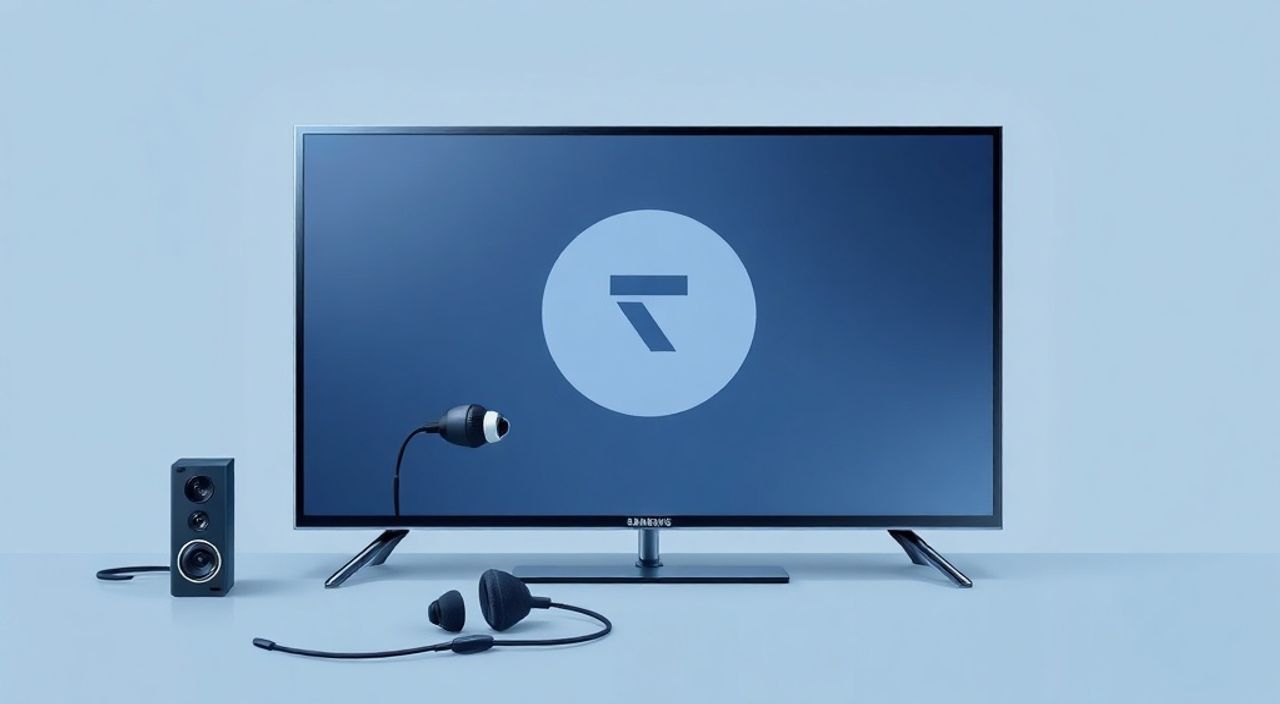
Телевизоры Samsung — одни из самых популярных устройств в мире, сочетая передовые технологии, стиль и удобство интерфейса. Однако многие пользователи сталкиваются с трудностями при подключении наушников — будь то проводные, Bluetooth-модели или беспроводные наушники через адаптер. Проблема не в устройстве, а в незнании доступных методов и особенностей современных моделей. Samsung активно развивает экосистему аудио-устройств, но не всегда явно объясняет, как именно подключить наушники к телевизору в зависимости от модели, года выпуска и типа аудиовыхода. В этой статье вы найдёте исчерпывающее руководство, которое охватит все возможные способы подключения, от классических кабелей до интеллектуальных Bluetooth-решений, а также разберём типичные ошибки и способы их устранения.
Подключить наушники к телевизору Samsung можно через Bluetooth, аудиовыход 3.5 мм, оптический порт с адаптером или USB-аудиоадаптер. Для большинства современных моделей (2020–2025 гг.) оптимальный способ — Bluetooth, так как он обеспечивает стабильное соединение, минимальную задержку и не требует проводов. Если наушники не поддерживают Bluetooth — используйте цифровой оптический выход с DAC-адаптером.
Содержание статьи:
- Как подключить Bluetooth-наушники к телевизору Samsung
- Поддержка Bluetooth-кодеков
- Подключение проводных наушников через разъём 3.5 мм
- Использование оптического аудиовыхода (TOSLINK)
- Подключение через USB-аудиоадаптер
- Подключение через звуковую панель или домашний кинотеатр
- Частые ошибки и как их исправить
- Экспертное мнение: почему не работает звук через наушники?
- Вопросы и ответы
- Заключение
Как подключить Bluetooth-наушники к телевизору Samsung
Большинство телевизоров Samsung с 2020 года поддерживают Bluetooth 5.0 и выше, что делает подключение беспроводных наушников простым и надёжным. Процесс не требует дополнительных устройств — всё делается через меню телевизора.
- Включите наушники в режим парковки (обычно удерживайте кнопку питания 5–7 секунд до мигания синего/белого светодиода).
- На пульте управления телевизора нажмите кнопку «Home».
- Перейдите в «Настройки» → «Общие» → «Беспроводные устройства» → «Bluetooth».
- Включите Bluetooth, если он отключён. Телевизор начнёт поиск устройств.
- Когда ваши наушники появятся в списке (например, «Samsung Galaxy Buds» или «Sony WH-1000XM5»), выберите их.
- Дождитесь сообщения «Устройство подключено» — звук автоматически переключится на наушники.
Полезно знать: После первого подключения наушники будут автоматически соединяться с телевизором при включении — если они в зоне видимости и включены.
Если наушники не находятся, убедитесь, что они не подключены к другому устройству (телефону, планшету). Отключите Bluetooth на других гаджетах или выполните «Забыть устройство» в их настройках. Также проверьте, не исчерпан ли лимит подключённых устройств — Samsung TV поддерживает до 7 парных устройств, но только одно может быть активным для аудиовыхода.
Поддержка Bluetooth-кодеков
Современные Samsung TV поддерживают кодеки SBC и AAC. Если вы используете наушники с поддержкой aptX или LDAC (например, Sony или Bowers & Wilkins), кодек автоматически снизится до AAC — это нормально, но может немного снизить качество звука. Для максимальной совместимости рекомендуется выбирать наушники с поддержкой AAC.
«При подключении Bluetooth-наушников к телевизору важно учитывать задержку звука — даже 100–200 мс могут нарушить синхронизацию с изображением. Samsung в новых моделях использует технологию Game Mode Low Latency, которая снижает задержку до 40 мс. Включите её в меню “Изображение” → “Режим игры”.» — Алексей Кузнецов, инженер-аудиосистемщик, 12 лет опыта в домашнем кинотеатре
Подключение проводных наушников через разъём 3.5 мм
Если у вас старая модель Samsung (до 2018 года) или наушники не поддерживают Bluetooth, используйте аудиовыход 3.5 мм. Он расположен на задней панели или боковой стороне (в зависимости от модели).
- Найдите разъём «Headphone Out» или «Audio Out» — он обозначен значком наушников.
- Подключите штекер наушников — убедитесь, что он вставлен до упора.
- Перейдите в «Настройки» → «Звук» → «Выход звука» → выберите «Аудиовыход (наушники)».
- Отключите встроенные динамики, если хотите исключить двойной звук.
Полезно знать: На некоторых моделях (например, QN90B, QN85B) разъём 3.5 мм отсутствует. В этом случае используйте оптический выход или Bluetooth.
Важно: не все модели поддерживают управление громкостью через пульт при подключении проводных наушников. В таком случае регулировка осуществляется непосредственно на самих наушниках или с помощью приложения SmartThings.
Использование оптического аудиовыхода (TOSLINK)
Оптический выход — самый надёжный способ передачи цифрового аудиосигнала. Он подходит для подключения внешних DAC-адаптеров, которые преобразуют цифровой сигнал в аналоговый для проводных наушников.
- Найдите порт «Optical Audio Out» на задней панели телевизора — это квадратное отверстие с защитной крышкой.
- Подключите оптический кабель от телевизора к входу DAC-адаптера (например, FiiO D03K, Audioengine D1).
- Подключите наушники к 3.5 мм-разъёму на адаптере.
- В настройках телевизора: «Настройки» → «Звук» → «Выход звука» → «Оптический аудиовыход».
- Установите формат звука на «PCM» — это единственный формат, совместимый с большинством адаптеров.
Модель адаптера |
Поддержка Bluetooth |
Разрешение |
Цена (руб.) |
|---|---|---|---|
FiiO D03K |
Нет |
24-bit/96kHz |
3 500 |
Audioengine D1 |
Нет |
24-bit/192kHz |
12 000 |
Teufel C 30 BT |
Да |
24-bit/48kHz |
8 900 |
«Оптический выход — идеальное решение для пользователей с наушниками высокого разрешения. Он не подвержен помехам, не требует батареек и работает с любыми TV, даже старыми. Главное — не забудьте выбрать PCM, а не Dolby Digital.» — Марина Семёнова, аудиотехник, эксперт по домашним аудиосистемам
Подключение через USB-аудиоадаптер
Некоторые модели Samsung (особенно серии QN90 и QN80) имеют USB-порт, который может передавать аудиосигнал. Однако это требует специального USB-аудиоадаптера с поддержкой USB Audio Class 1.0.
- Приобретите адаптер с чипом C-Media, Realtek или ASIO (например, Sabrent USB to 3.5mm).
- Подключите адаптер к USB-порту телевизора.
- Подключите наушники к 3.5 мм-разъёму адаптера.
- Перейдите в «Настройки» → «Звук» → «Выход звука» → выберите «USB».
Полезно знать: Не все USB-порты на Samsung TV поддерживают аудиовыход. Используйте только порты, обозначенные как «USB-A» — порты HDMI-ARC или USB-C для зарядки не подходят.
Этот метод редко используется, так как требует дополнительного оборудования и не всегда стабилен. Рекомендуется как резервный вариант, если другие способы недоступны.
Подключение через звуковую панель или домашний кинотеатр
Если у вас есть звуковая панель Samsung, вы можете подключить наушники к ней — если панель поддерживает Bluetooth или имеет аудиовыход.
- Подключите звуковую панель к телевизору через HDMI ARC или оптический кабель.
- Включите Bluetooth на звуковой панели (если есть функция «BT Headphone»).
- Подключите наушники к панели, как к обычному Bluetooth-устройству.
- Настройте телевизор на передачу звука через звуковую панель: «Настройки» → «Звук» → «Выход звука» → «HDMI ARC» или «Оптический».
Этот способ особенно удобен, если вы хотите использовать наушники в ночное время, не мешая домашним — звуковая панель становится «мостом» между телевизором и наушниками.
Частые ошибки и как их исправить
При подключении наушников к Samsung TV возникают типичные проблемы. Вот как их устранить:
- Нет звука после подключения — проверьте, что в настройках звука выбран правильный выход (не «Встроенные динамики»), а не только «Подключено».
- Звук прерывается или пропадает — переустановите Bluetooth-соединение, перезагрузите телевизор и наушники. Возможно, конфликт с Wi-Fi.
- Наушники не находятся в списке — сбросьте наушники до заводских настроек (инструкция в руководстве), затем повторите поиск.
- Задержка звука при просмотре фильмов — включите «Режим игры» или «Звуковая синхронизация» в меню «Звук» → «Дополнительно».
- Громкость не регулируется пультом — включите «Управление громкостью через Bluetooth» в настройках звука (доступно на моделях 2022+).
Полезно знать: Некоторые модели Samsung (например, TU8000) не поддерживают одновременную передачу звука на динамики и наушники. Если вы хотите слышать звук и через динамики, используйте внешний усилитель или звуковую панель с раздельным выходом.
Экспертное мнение: почему не работает звук через наушники?
«Многие пользователи ошибочно полагают, что если наушники подключены — звук автоматически пойдёт через них. Это не так. Samsung TV по умолчанию остаётся на внутренних динамиках, если не указано иное. Часто проблема в неправильном выборе выхода в меню. Особенно это актуально после обновления Tizen OS — система иногда сбрасывает настройки звука. Я рекомендую после каждого обновления проверять раздел “Выход звука” — и делать это вручную, а не полагаться на автоматику. Также не забывайте: если вы используете HDMI-ARC и звуковую панель, то наушники подключаются к панели, а не к телевизору напрямую.»
Вопросы и ответы
Можно ли подключить два Bluetooth-наушника одновременно к Samsung TV?
Нет, стандартная версия Tizen OS не поддерживает мульти-аудио. Однако некоторые модели (например, QN95B) позволяют использовать технологию “Dual Audio” — включите её в «Настройки» → «Звук» → «Dual Audio» → выберите «Bluetooth + Bluetooth». Тогда вы сможете подключить два устройства — например, наушники и колонку.
Почему при подключении наушников пропадает звук с YouTube или Netflix?
Это связано с DRM-защитой. Некоторые потоковые сервисы блокируют аудиовыход через Bluetooth для предотвращения записи. Попробуйте переключиться на другое устройство (например, телефон) или использовать оптический выход с DAC-адаптером — он обходит эту защиту.
Как подключить AirPods к Samsung TV?
Процесс такой же, как с любыми Bluetooth-наушниками. Включите AirPods в режим сопряжения (откройте кейс, удерживайте кнопку на задней панели до мигания белого света), затем найдите их в списке Bluetooth на телевизоре. Поддержка AAC обеспечит стабильное качество звука.
Можно ли использовать наушники с микрофоном для голосового управления?
Нет. Телевизор Samsung не принимает аудиовход через Bluetooth-наушники — микрофон наушников не работает с системой Bixby или голосовым управлением. Для этого нужен пульт с микрофоном или внешний голосовой помощник (например, Amazon Echo).
Заключение
Подключить наушники к телевизору Samsung — задача, которая требует понимания ваших устройств и возможностей телевизора. Для большинства пользователей сегодня оптимальный выбор — Bluetooth: он прост, надёжен и не требует проводов. Если же вы цените качество звука и работаете с аудиофайлами высокого разрешения, оптический выход с DAC-адаптером станет вашим лучшим решением. Проводные наушники остаются актуальными для старых моделей, а USB-подключение — редким, но рабочим вариантом в экстренных случаях.
Не забывайте: ключ к успеху — правильный выбор выхода звука в настройках. Даже если наушники подключены, звук не пойдёт на них, если телевизор настроен на динамики или HDMI ARC. Проверяйте это вручную после каждого обновления системы.
Выберите способ подключения, соответствующий вашим наушникам и модели телевизора — и вы получите чистый, бесперебойный звук без помех и задержек. Главное — не торопитесь с настройками, следуйте инструкциям шаг за шагом, и результат будет идеальным.
- Bluetooth — лучший способ для современных моделей Samsung TV (2020+).
- Оптический выход с DAC-адаптером — идеален для аудиофилов и при отсутствии Bluetooth.
- Всегда проверяйте «Выход звука» в настройках — это чаще всего причина отсутствия звука.
- Используйте режим «Dual Audio» для подключения двух Bluetooth-устройств одновременно.
- Обновления Tizen OS могут сбрасывать аудио-настройки — проверяйте их после обновления.
⚠️ Дисклеймер — нажмите, чтобы развернуть
Материалы, опубликованные в разделе «Блог» на сайте RU DESIGN SHOP (rudesignshop.ru), носят исключительно информационный и ознакомительный характер и не являются руководством к действию, финансовой рекомендацией, медицинской услугой, ветеринарным назначением либо рекламой товаров и услуг, включая азартные игры. Публикации не содержат призывов к участию в азартных играх и не направлены на продвижение соответствующих операторов.
Безопасность применения товаров и веществ: при использовании строительных материалов, бытовой химии, пестицидов и агрохимикатов необходимо строго следовать инструкциям производителя и действующему законодательству Российской Федерации, включая Федеральный закон РФ от 19.07.1997 № 109-ФЗ «О безопасном обращении с пестицидами и агрохимикатами».
Упоминание товарных знаков, брендов и организаций носит исключительно информационный характер и не означает наличие партнёрских отношений или одобрения со стороны правообладателей.
Материалы, содержащие сведения о медицинских, ветеринарных или косметических средствах, представлены в справочных целях и не являются медицинской консультацией или назначением. Перед применением рекомендуется обратиться к врачу, ветеринарному специалисту или иному сертифицированному профессионалу.
Возрастные ограничения: материалы, содержащие сведения о продукции категории 18+, включая алкоголь или азартные игры, предназначены исключительно для совершеннолетней аудитории и публикуются в информационных целях.
Правовая ответственность: решения, принятые на основе опубликованной информации, пользователь принимает самостоятельно и на свой риск; редакция и авторы несут ответственность в пределах, установленных законодательством Российской Федерации.
Редакция не допускает публикаций, содержащих пропаганду экстремизма, терроризма, наркотических средств или суицида; подобные материалы подлежат немедленному удалению.
Упоминание организаций с ограниченным статусом: компания Meta Platforms Inc. (социальные сети Facebook и Instagram) признана экстремистской организацией решением суда РФ, её деятельность запрещена на территории Российской Федерации; любые упоминания приводятся исключительно в информационных целях.
Авторские права и источники: информация собирается из открытых источников; её актуальность указывается на дату публикации и может изменяться.
Изображения и иллюстрации используются на условиях, разрешённых правообладателями. При возникновении претензий редакция готова оперативно рассмотреть обращение и внести необходимые изменения.
Персональные данные и cookies: сайт использует cookies и обрабатывает персональные данные пользователей в соответствии с Федеральным законом № 152-ФЗ «О персональных данных» и Политикой конфиденциальности RU DESIGN SHOP.
Мнения авторов могут не совпадать с позицией государственных органов или коммерческих организаций, упомянутых в материалах.
РЕКОМЕНДУЕМ
Товары от российских производителей




