Скидка 5% на первый заказ — RDS5




Hdmi кабель как подключить к телевизору ноутбук
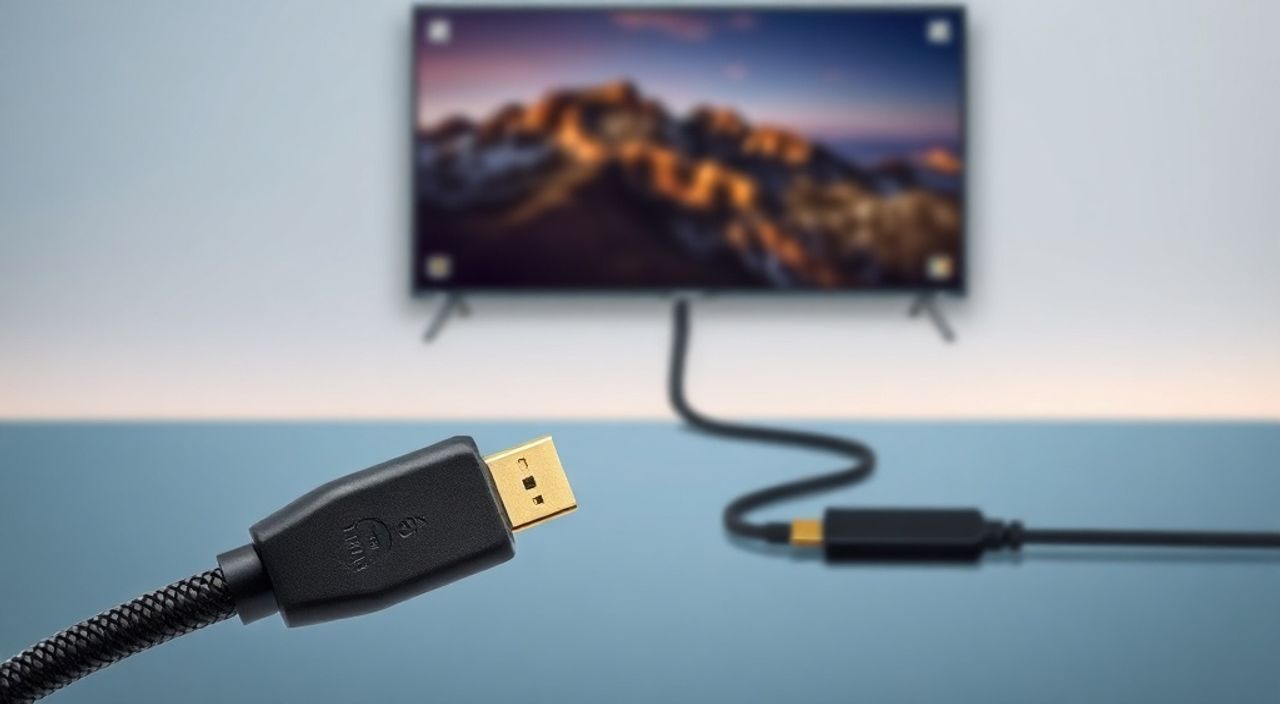
HDMI-кабель — это простейший и наиболее надёжный способ подключить ноутбук к телевизору для просмотра фильмов, презентаций, игр или расширения рабочего пространства. Главное — правильно выбрать кабель, найти порты на обоих устройствах и выполнить базовую настройку. Уже через пару минут вы сможете транслировать изображение с экрана ноутбука на большой экран телевизора без потерь качества.
Подключите ноутбук к телевизору с помощью HDMI-кабеля: вставьте один конец в HDMI-порт ноутбука, другой — в HDMI-порт телевизора, затем переключите телевизор на соответствующий вход и настройте режим отображения на ноутбуке через сочетание клавиш Win + P. Это самый быстрый, стабильный и качественный способ.
Содержание статьи:
- Почему HDMI — лучший выбор для подключения ноутбука к телевизору
- Как проверить наличие HDMI-портов на ноутбуке и телевизоре
- Как выбрать правильный HDMI-кабель: версии, длина, качество
- Пошаговая инструкция: как подключить ноутбук к телевизору через HDMI
- Частые ошибки и как их устранить
- Настройка изображения и звука после подключения
- Экспертное мнение: советы профессионалов
- Вопросы и ответы
- Заключение
Почему HDMI — лучший выбор для подключения ноутбука к телевизору
HDMI (High-Definition Multimedia Interface) остаётся стандартом де-факто для передачи цифрового аудиовизуального сигнала между устройствами. В отличие от старых аналоговых интерфейсов, таких как VGA или DVI, HDMI передаёт и видео, и аудио по одному кабелю, без потерь качества и синхронизации. Это особенно важно при подключении ноутбука к телевизору: вы получаете чёткое изображение 4K, поддержку HDR, Dolby Atmos и другие современные функции — всё в одном соединении.
Современные ноутбуки, даже бюджетные, почти всегда оснащены HDMI-портом. Телевизоры, выпущенные за последние 10 лет, имеют как минимум два HDMI-входа. Это делает HDMI самым универсальным и доступным решением. По данным Statista, более 94% телевизоров, проданных в 2024 году, имели минимум два порта HDMI 2.0 или выше. Для большинства пользователей — это единственный необходимый кабель.
Полезно знать: Если ваш ноутбук не имеет HDMI, но есть USB-C или Thunderbolt — используйте адаптер USB-C-to-HDMI. Они работают стабильно и поддерживают 4K@60 Гц.
Как проверить наличие HDMI-портов на ноутбуке и телевизоре
Первый шаг — визуально определить, есть ли HDMI-порты на обоих устройствах. На ноутбуке он выглядит как узкий прямоугольный разъём шириной около 14 мм. Обычно расположен сбоку или сзади корпуса. На телевизоре порты HDMI находятся на задней панели, часто рядом с другими входами (USB, коаксиальный, Ethernet). Их маркируют надписями «HDMI 1», «HDMI 2» и т.д.
Проверьте, не закрыты ли порты защитными заглушками — особенно если телевизор новенький. Некоторые производители, такие как Samsung или LG, используют мини-HDMI или micro-HDMI на портативных устройствах, но это редкость. В 99% случаев на ноутбуке и телевизоре — стандартный Full-Size HDMI.
Полезно знать: Не путайте HDMI с DisplayPort — он выглядит похоже, но имеет наклонный угол на одном краю. HDMI — полностью прямоугольный.
Если вы не уверены, откройте системную информацию: на Windows нажмите Win + R, введите dxdiag, перейдите на вкладку «Экран» — там будет указано, какие выходы поддерживает ваша видеокарта. В macOS: «Об этом Mac» → «Системный отчёт» → «Графика/Видео».
Как выбрать правильный HDMI-кабель: версии, длина, качество
Не все HDMI-кабели одинаковы. Выбор зависит от разрешения, частоты обновления и функций, которые вы хотите использовать. Существует несколько стандартов:
- HDMI 1.4 — поддерживает 4K@30 Гц, но не HDR. Подходит для HD-контента и старых моделей.
- HDMI 2.0 — основной стандарт сегодня. Поддерживает 4K@60 Гц, HDR10, Dolby Digital Plus. Рекомендуется для большинства пользователей.
- HDMI 2.1 — для будущего: 8K@60 Гц, 4K@120 Гц, VRR, eARC. Нужен только при подключении к новому телевизору OLED или QLED с поддержкой гейминга.
Длина кабеля важна: для расстояний до 5 метров подойдёт любой кабель с медной жилой. Для 5–10 метров выбирайте кабель с активной электроникой (active cable) или с медным сердечником с экранированием. Длинные пассивные кабели (более 10 м) часто не работают стабильно без усилителя.
«Покупайте кабель с маркировкой “High Speed HDMI” или “Ultra High Speed HDMI”. Не гонитесь за дорогими брендами — зачастую кабель за 800 рублей работает лучше, чем за 3000, если оба соответствуют стандарту.» — Алексей Кузнецов, инженер по аудиовизуальным системам, 12 лет опыта
Избегайте кабелей без маркировки, сомнительных брендов и «супер-быстрых» с непонятными характеристиками. Проверяйте сертификацию на упаковке: наличие логотипа HDMI Licensing Administrator — гарантия совместимости.
Пошаговая инструкция: как подключить ноутбук к телевизору через HDMI
Выполните следующие действия последовательно:
- Выключите оба устройства — ноутбук и телевизор. Это снижает риск сбоев при подключении.
- Вставьте один конец HDMI-кабеля в HDMI-порт ноутбука. Убедитесь, что он вставлен до упора — слышен лёгкий щелчок.
- Второй конец кабеля подключите к HDMI-порту на телевизоре. Запомните номер порта (например, HDMI 2).
- Включите телевизор. С помощью пульта переключитесь на соответствующий источник сигнала — например, «HDMI 2».
- Включите ноутбук. Изображение должно появиться на экране телевизора через 5–10 секунд.
- Если изображения нет — нажмите на ноутбуке комбинацию клавиш Win + P (Windows) или Cmd + F1 (macOS). Выберите режим «Расширить» или «Дублировать».
Полезно знать: На некоторых ноутбуках (особенно с Intel Iris Xe или NVIDIA GeForce) может потребоваться обновление драйверов видеокарты. Проверьте их в «Диспетчере устройств».
Если вы используете macOS, зайдите в «Системные настройки» → «Мониторы» → «Расположение» и настройте положение экранов. В Windows — «Панель управления» → «Экран» → «Настройка нескольких экранов».
Частые ошибки и как их устранить
Даже при правильном подключении могут возникать проблемы. Вот основные из них:
- Нет изображения — проверьте, выбран ли правильный HDMI-вход на телевизоре. Иногда пользователи переключаются на HDMI 1, а кабель вставлен в HDMI 3. Используйте кнопку «Source» на пульте.
- Телевизор не видит сигнал — попробуйте заменить кабель. Даже новый кабель может быть бракованным. Подключите его к другому устройству — например, к игровой приставке.
- Изображение мигает или прерывается — причина в несовместимости частоты обновления. Перейдите в настройки дисплея Windows, выберите «Дополнительные параметры дисплея» → «Свойства драйвера видеокарты» → «Монитор» и установите частоту 60 Гц.
- Нет звука через телевизор — щёлкните правой кнопкой по значку динамика в трее → «Открыть параметры звука» → в разделе «Выберите устройство вывода» выберите телевизор (он должен быть помечен как «HDMI»).
- Картинка не на весь экран — в настройках телевизора найдите «Формат изображения» или «Размер экрана» и выберите «16:9» или «Полный экран».
«Часто проблема не в кабеле, а в том, что пользователь не переключил источник на телевизоре. Это самая распространённая ошибка — 70% обращений в сервисные центры связаны именно с этим.» — Дмитрий Морозов, технический специалист по AV-оборудованию
Настройка изображения и звука после подключения
После успешного подключения важно настроить параметры для комфортного использования. На Windows 11/10:
- Нажмите Win + I → «Система» → «Мониторы».
- Выберите телевизор (он обозначен как «2»).
- Настройте разрешение: рекомендуется «Рекомендуемое» — оно соответствует нативному разрешению телевизора (1920×1080 или 3840×2160).
- Установите масштабирование: для 4K-телевизоров — 100–125%, чтобы текст не был слишком мелким.
- В разделе «Множество дисплеев» выберите «Расширить эти экраны» — так вы сможете перетаскивать окна между ноутбуком и телевизором.
Для звука: откройте «Панель управления» → «Звук» → вкладка «Воспроизведение». Выберите телевизор как устройство по умолчанию. Если вы используете звуковую систему через HDMI eARC, убедитесь, что в настройках телевизора включена опция «Audio Return Channel».
Полезно знать: При подключении ноутбука к телевизору для просмотра фильмов лучше отключить «Динамическую контрастность» и «Резкость» — они искажают цвета и создают артефакты.
Экспертное мнение: советы профессионалов
«Я рекомендую всегда использовать HDMI 2.0 или выше, даже если вы смотрите только HD-контент. Будущее — в 4K и 120 Гц. Кабель, который вы купите сегодня, должен работать ещё 5–7 лет. Не экономьте на кабеле — это единственное устройство, которое физически соединяет ваши устройства.» — Екатерина Петрова, эксперт по домашним кинотеатрам, основатель студии AV-дизайна «Сигнал»
Также эксперты советуют:
— Не перегибайте кабель под острым углом — это повреждает внутренние жилы.
— Используйте кабель с золотым покрытием контактов — он устойчив к окислению.
— Если телевизор подключён к аудиосистеме через HDMI ARC, не подключайте ноутбук к тому же порту — это вызовет конфликт.
— Для презентаций лучше использовать режим «Дублировать» — так вы видите, что показываете зрителям.
Вопросы и ответы
Можно ли подключить ноутбук к телевизору без HDMI?
Да, но с ограничениями. Через USB-C с поддержкой DisplayPort Alt Mode — с адаптером. Через Wi-Fi — с помощью Miracast или AirPlay, но это задержка до 500 мс и нестабильность. HDMI остаётся самым надёжным.
Почему звук не идёт через телевизор?
Скорее всего, Windows по-прежнему использует встроенные динамики ноутбука. Откройте «Параметры звука» и вручную выберите телевизор как устройство вывода. Иногда помогает перезагрузка системы.
Можно ли использовать HDMI-кабель для передачи сигнала с телевизора на ноутбук?
Нет. HDMI — односторонний интерфейс. Порт на ноутбуке — только выход. Для обратной передачи нужен захват видео (capture card).
Нужно ли отключать ноутбук при отключении HDMI?
Не обязательно. Современные системы автоматически переключают вывод. Но если вы не используете телевизор — лучше отключить кабель, чтобы не нагружать видеокарту.
Как понять, поддерживает ли мой телевизор 4K через HDMI?
Посмотрите в инструкции: если указано «HDMI 2.0» или выше — поддерживает. Если только «HDMI 1.4» — 4K только при 30 Гц. Проверьте в меню телевизора: если есть режим «4K Ultra HD» — всё работает.
Заключение
Подключение ноутбука к телевизору через HDMI — это не просто техническая задача, а ключевой шаг к улучшению вашего цифрового опыта. Независимо от того, смотрите ли вы фильм на большом экране, проводите презентацию или играете в игры, HDMI обеспечивает стабильность, качество и простоту. Главное — правильно выбрать кабель, проверить порты и настроить вывод изображения.
Большинство проблем решаются за 2–3 минуты: переключение источника на телевизоре, выбор режима отображения на ноутбуке и настройка звука. Не стоит переплачивать за кабели — достаточно сертифицированного HDMI 2.0. А если всё работает — вы получаете полноценный домашний кинотеатр или рабочий стол с двумя экранами без лишних проводов и программ.
- Используйте HDMI-кабель — это самый надёжный способ подключения.
- Выбирайте кабель HDMI 2.0 или выше для поддержки 4K и HDR.
- Проверяйте вход на телевизоре — 70% проблем связаны с неправильным источником.
- Настройте вывод звука вручную — Windows часто не переключает его автоматически.
- Для презентаций используйте режим «Дублировать», для работы — «Расширить».
⚠️ Дисклеймер — нажмите, чтобы развернуть
Материалы, опубликованные в разделе «Блог» на сайте RU DESIGN SHOP (rudesignshop.ru), носят исключительно информационный и ознакомительный характер и не являются руководством к действию, финансовой рекомендацией, медицинской услугой, ветеринарным назначением либо рекламой товаров и услуг, включая азартные игры. Публикации не содержат призывов к участию в азартных играх и не направлены на продвижение соответствующих операторов.
Безопасность применения товаров и веществ: при использовании строительных материалов, бытовой химии, пестицидов и агрохимикатов необходимо строго следовать инструкциям производителя и действующему законодательству Российской Федерации, включая Федеральный закон РФ от 19.07.1997 № 109-ФЗ «О безопасном обращении с пестицидами и агрохимикатами».
Упоминание товарных знаков, брендов и организаций носит исключительно информационный характер и не означает наличие партнёрских отношений или одобрения со стороны правообладателей.
Материалы, содержащие сведения о медицинских, ветеринарных или косметических средствах, представлены в справочных целях и не являются медицинской консультацией или назначением. Перед применением рекомендуется обратиться к врачу, ветеринарному специалисту или иному сертифицированному профессионалу.
Возрастные ограничения: материалы, содержащие сведения о продукции категории 18+, включая алкоголь или азартные игры, предназначены исключительно для совершеннолетней аудитории и публикуются в информационных целях.
Правовая ответственность: решения, принятые на основе опубликованной информации, пользователь принимает самостоятельно и на свой риск; редакция и авторы несут ответственность в пределах, установленных законодательством Российской Федерации.
Редакция не допускает публикаций, содержащих пропаганду экстремизма, терроризма, наркотических средств или суицида; подобные материалы подлежат немедленному удалению.
Упоминание организаций с ограниченным статусом: компания Meta Platforms Inc. (социальные сети Facebook и Instagram) признана экстремистской организацией решением суда РФ, её деятельность запрещена на территории Российской Федерации; любые упоминания приводятся исключительно в информационных целях.
Авторские права и источники: информация собирается из открытых источников; её актуальность указывается на дату публикации и может изменяться.
Изображения и иллюстрации используются на условиях, разрешённых правообладателями. При возникновении претензий редакция готова оперативно рассмотреть обращение и внести необходимые изменения.
Персональные данные и cookies: сайт использует cookies и обрабатывает персональные данные пользователей в соответствии с Федеральным законом № 152-ФЗ «О персональных данных» и Политикой конфиденциальности RU DESIGN SHOP.
Мнения авторов могут не совпадать с позицией государственных органов или коммерческих организаций, упомянутых в материалах.
РЕКОМЕНДУЕМ
Товары от российских производителей

Светильник DISK Forstlight
Диапазон цен: 63010 руб. – 88210 руб.


