Скидка 5% на первый заказ — RDS5




Телевизор sharp как подключить приставку
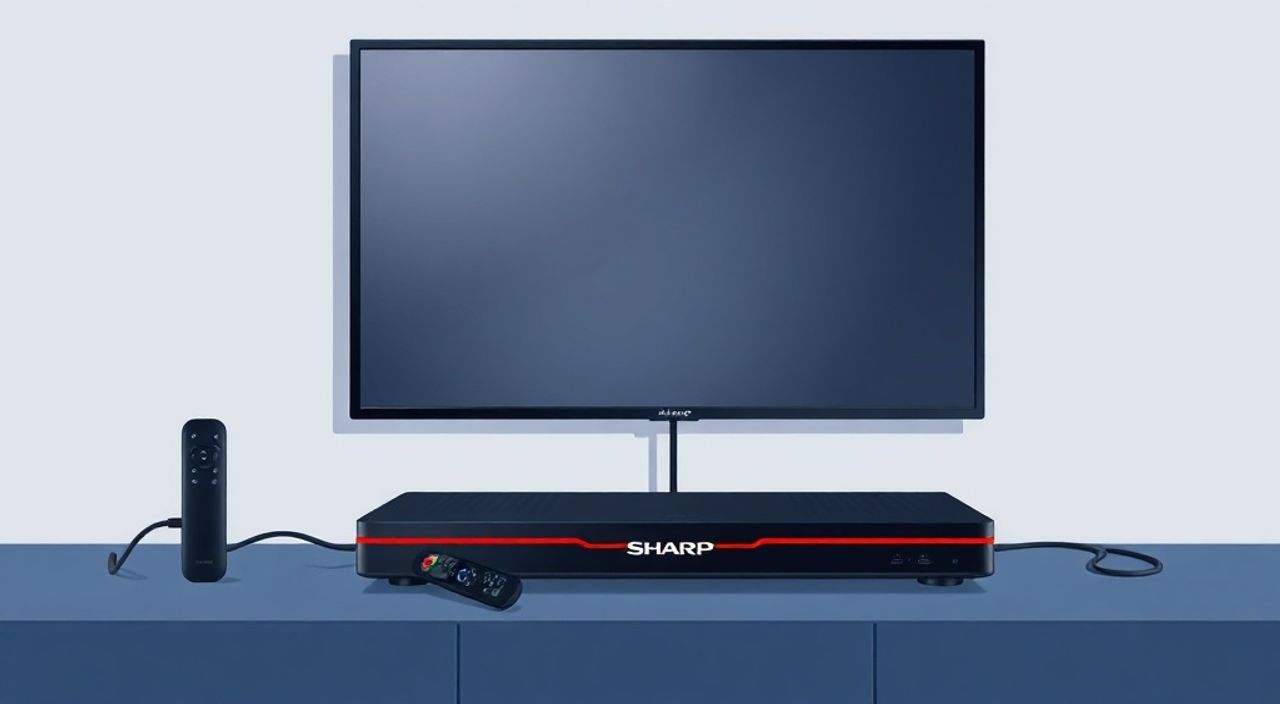
Телевизоры Sharp — надёжные и долговечные устройства, которые остаются популярными в российских домах благодаря качественной сборке, яркой картинке и простому интерфейсу. Однако многие пользователи сталкиваются с трудностями при подключении цифровой приставки: не знают, какой кабель использовать, где найти нужный вход, как настроить каналы или почему изображение пропадает после включения. Проблема часто возникает не из-за неисправности техники, а из-за неправильного порядка действий или непонимания различий между аналоговыми и цифровыми сигналами. Подключить приставку к телевизору Sharp — задача, которая решается за 10–15 минут, если следовать чёткой инструкции и учитывать особенности вашей модели.
Чтобы подключить приставку к телевизору Sharp, используйте HDMI-кабель — это самый надёжный и качественный способ. Включите приставку, подключите её к HDMI-порту на телевизоре, переключитесь на соответствующий вход через пульт и запустите настройку каналов в меню приставки. Если HDMI отсутствует — подключите через AV-кабель (красный/белый/жёлтый) и выберите вход AV или Video.
Какие типы приставок подходят для Sharp
Телевизоры Sharp, выпущенные после 2010 года, поддерживают как цифровые, так и аналоговые сигналы, но современные модели — это в первую очередь устройства с цифровым тюнером DVB-T2. Однако если ваш телевизор не имеет встроенного цифрового приёмника (например, старая модель серии LC-xx или LED-xx до 2013 года), вам потребуется внешняя приставка. Существует три основных типа приставок: DVB-T2 (для наземного ТВ), DVB-S2 (спутниковое ТВ) и IPTV-приставки (через интернет). Для большинства пользователей в России подходит именно DVB-T2 — она принимает бесплатные каналы через антенну, не требует подписки и работает по стандарту цифрового вещания, введённого с 2019 года.
При выборе приставки обращайте внимание на наличие HDMI-выхода — это обязательное условие для современных моделей Sharp. Даже если телевизор старый, HDMI обеспечит чёткое изображение в Full HD, в отличие от устаревшего AV-входа. Также проверьте, поддерживает ли приставка форматы MPEG-4 и H.264 — без них вы не сможете принимать современные каналы, включая «Россию 1», «Первый канал» и «НТВ».
Полезно знать: Большинство телевизоров Sharp после 2015 года имеют встроенный DVB-T2-тюнер. Проверить это можно в меню «Настройки» → «Телевизор» → «Автопоиск каналов» — если поиск проходит, приставка не нужна.
Подключение через HDMI: пошаговая инструкция
HDMI — это золотой стандарт подключения. Он передаёт и видео, и аудио одним кабелем, обеспечивает чёткое изображение без потерь и автоматически определяет устройство. Вот как правильно подключить приставку к телевизору Sharp через HDMI:
- Выключите телевизор и приставку из розетки. Это предотвратит скачки напряжения при подключении.
- Найдите HDMI-порт на задней или боковой панели телевизора. Обычно они обозначены как HDMI 1, HDMI 2 и т.д. — рядом с ними есть маленькие значки в виде стрелки.
- Подключите один конец HDMI-кабеля к выходу на приставке, другой — к выбранному порту на телевизоре. Не вставляйте кабель «наугад» — он вставляется только в одном направлении.
- Подключите приставку к розетке и включите её. Дождитесь загрузки интерфейса — это может занять 10–30 секунд.
- Включите телевизор. Нажмите кнопку «Input» или «Source» на пульте Sharp. Появится список входов — выберите тот, который соответствует порту, в который вы вставили кабель (например, HDMI 1).
- Если изображение не появилось — проверьте, что на приставке выбран правильный выход (в меню настроек приставки — «Видео выход» → «HDMI»).
- Запустите автопоиск каналов в меню приставки: «Настройки» → «Поиск каналов» → «Автоматический».
«Если вы используете приставку с HDMI-CEC, включите эту функцию в настройках телевизора — тогда пульт от приставки будет управлять телевизором: включать, переключать каналы, регулировать громкость.» — Алексей Козлов, инженер-электронщик, 12 лет опыта в ремонте бытовой техники
Подключение через AV-кабель (RCA)
Если ваш телевизор Sharp не имеет HDMI-портов — например, это модель 2010–2013 годов — подключение осуществляется через трёхконтактный AV-кабель (жёлтый — видео, красный и белый — аудио). Этот метод менее качественный, но остаётся жизнеспособным для старых экранов.
- Отключите питание телевизора и приставки.
- Найдите на задней панели телевизора разъёмы AV — они обозначены как «Video In» и «Audio In L/R».
- Подключите жёлтый штекер к желтому порту (видео), красный — к красному (правый аудио), белый — к белому (левый аудио). Цвета должны совпадать!
- Подключите второй конец кабеля к выходам на приставке — они также имеют цветовую маркировку.
- Включите приставку, затем телевизор.
- Нажмите кнопку «Input» или «Source» на пульте и выберите режим «AV», «Video» или «A/V» — не «HDMI»!
- Запустите поиск каналов в меню приставки: «Настройки» → «Поиск каналов» → «Аналоговый» или «AV».
Полезно знать: При подключении через AV-кабель изображение будет в стандартном разрешении 576i (PAL), а не в HD. Это нормально для старых экранов, но для Full HD-телевизоров — неоптимально. Рекомендуем заменить приставку на модель с HDMI, если есть возможность.
Частые ошибки и как их исправить
Даже при правильном подключении могут возникать проблемы. Вот самые распространённые и как их решить:
- «Нет сигнала» на экране» — проверьте, выбран ли правильный вход (HDMI 1, AV и т.д.). Часто пользователи включают телевизор, но не переключают источник сигнала. Нажмите «Source» 2–3 раза, пока не появится изображение.
- «Изображение чёрно-белое» — если используется AV-кабель, проверьте, не перепутаны ли цвета. Жёлтый — только для видео. Красный и белый — только для звука. Если жёлтый подключён к аудио — изображение исчезает.
- «Приставка не реагирует на пульт» — замените батарейки. Если не помогло — проверьте, включён ли IR-приёмник на приставке (иногда его отключают в настройках).
- «Каналы не ищутся» — убедитесь, что антенна подключена к приставке, а не к телевизору. Убедитесь, что в настройках приставки выбран тип сигнала — DVB-T2, а не DVB-C или аналоговый.
- «Звук есть, но картинки нет» — возможно, приставка выставлена на выход через композит (AV), а телевизор на HDMI. Переключите вход на AV или замените кабель на HDMI.
Проблема |
Вероятная причина |
Решение |
|---|---|---|
Нет изображения на всех каналах |
Неправильно выбран вход |
Нажать «Source» на пульте телевизора, выбрать HDMI/AV |
Приставка включена, но экран телевизора чёрный |
Нет питания у приставки |
Проверить розетку, кабель питания, индикатор на приставке |
Каналы пропадают через час |
Слабый сигнал антенны |
Проверить антенну, заменить на активную, перенести ближе к окну |
Звук идёт, но картинка прерывается |
Плохой HDMI-кабель |
Заменить кабель на сертифицированный HDMI 1.4 или выше |
Настройка каналов и сигналов
После физического подключения необходимо настроить каналы. Это критически важный этап — без него вы не увидите ни одного телеканала.
- В меню приставки выберите «Настройки» → «Поиск каналов» → «Автоматический».
- Убедитесь, что тип сигнала установлен на «DVB-T2» — если стоит «DVB-C» или «Analog», поиск не даст результата.
- Если антенна подключена правильно, приставка начнёт сканировать диапазон частот. Процесс занимает 3–7 минут.
- После завершения появится список доступных каналов — сохраните его.
- При необходимости можно вручную добавить каналы: «Ручной поиск» → ввести частоту (например, 586 МГц для Москвы).
«В Москве и Подмосковье частоты DVB-T2 обычно находятся в диапазоне 474–698 МГц. В регионах — могут отличаться. Лучше всего использовать онлайн-сервисы, например, «Российская телерадиовещательная сеть» — там есть интерактивная карта с частотами по вашему адресу.» — Ирина Петрова, специалист по цифровому вещанию, «РТРС»
Если вы подключаете приставку к Smart TV Sharp с Android, убедитесь, что вы не включили «Режим телевизора» — он может блокировать внешние источники. Перейдите в «Настройки» → «Телевидение» → «Входной сигнал» и выберите «Внешнее устройство».
Экспертное мнение: что важно знать
«Многие клиенты приходят ко мне с вопросом: „Почему у меня нет каналов, хотя всё подключено?“ — и оказывается, они подключили антенну к телевизору, а не к приставке. Это самая частая ошибка. Приставка — это не просто «коробочка», а полноценный приёмник. Она должна получать сигнал напрямую от антенны. Телевизор в этом случае — только монитор. Также не стоит использовать удлинители и тройники для антенного кабеля — они снижают качество сигнала на 30–50%. Лучше протянуть кабель напрямую, даже если он длиннее. И да — если вы живёте в районе с плохим приёмом, купите активную антенну с усилителем. Стоит 1500–2000 рублей, но решает проблему раз и навсегда.»
Вопросы и ответы
Можно ли подключить приставку к телевизору Sharp без HDMI? Да, но с ограничениями.
Если HDMI отсутствует, используйте AV-кабель (RCA). Однако изображение будет в стандартном разрешении 576i, а звук — моно или стерео без поддержки Dolby. Это приемлемо для старых моделей, но не для новых экранов с 4K.
Почему приставка не видит каналы, хотя антенна работает?
Возможно, вы используете антенну для спутникового ТВ (DVB-S), а приставка настроена на DVB-T2. Или наоборот. Проверьте тип сигнала в настройках приставки. Также убедитесь, что антенна подключена к входу «ANT IN» на приставке, а не на телевизоре.
Можно ли использовать приставку от другого бренда?
Да. Современные приставки стандартизированы — DVB-T2, HDMI, MPEG-4. Бренд не имеет значения. Главное — чтобы приставка поддерживала актуальные кодеки и имела HDMI-выход.
Что делать, если приставка перегревается?
Убедитесь, что она стоит в хорошо проветриваемом месте — не в закрытом шкафу, не под прямыми солнечными лучами. Не накрывайте её тканью. Если перегрев происходит постоянно — замените приставку. Некачественные модели могут быть причиной сбоев.
Почему при включении телевизора не включается приставка?
Включите функцию HDMI-CEC (в телевизоре — «Управление устройствами» → «HDMI-CEC» → «Включено»). После этого пульт от телевизора будет включать и приставку, и наоборот.
Заключение
Подключение приставки к телевизору Sharp — это не технический вызов, а вопрос внимательности и правильного порядка действий. Главное — не перепутать входы, не подключить антенну к телевизору вместо приставки и не игнорировать настройку сигнала. HDMI — ваш лучший выбор, если он есть. Если нет — AV-кабель сработает, но с потерей качества. Всегда проверяйте тип сигнала (DVB-T2) и используйте качественные кабели. Не забывайте про антенну — даже самый дорогой телевизор не покажет каналы без сигнала.
Правильно подключённая приставка превращает даже старый телевизор Sharp в современное устройство с 20+ каналами в HD-качестве. Это простое, но мощное решение для тех, кто хочет сохранить телевизор, но получить доступ к актуальному цифровому вещанию.
- Используйте HDMI-кабель — он обеспечивает наилучшее качество и простоту подключения.
- Антенна должна быть подключена к приставке, а не к телевизору.
- Всегда запускайте автопоиск каналов в меню приставки, а не в телевизоре.
- Проверяйте тип сигнала — DVB-T2 для наземного ТВ в России.
- Если приставка не включается — проверьте питание, кабели и режим входа на телевизоре.
⚠️ Дисклеймер — нажмите, чтобы развернуть
Материалы, опубликованные в разделе «Блог» на сайте RU DESIGN SHOP (rudesignshop.ru), носят исключительно информационный и ознакомительный характер и не являются руководством к действию, финансовой рекомендацией, медицинской услугой, ветеринарным назначением либо рекламой товаров и услуг, включая азартные игры. Публикации не содержат призывов к участию в азартных играх и не направлены на продвижение соответствующих операторов.
Безопасность применения товаров и веществ: при использовании строительных материалов, бытовой химии, пестицидов и агрохимикатов необходимо строго следовать инструкциям производителя и действующему законодательству Российской Федерации, включая Федеральный закон РФ от 19.07.1997 № 109-ФЗ «О безопасном обращении с пестицидами и агрохимикатами».
Упоминание товарных знаков, брендов и организаций носит исключительно информационный характер и не означает наличие партнёрских отношений или одобрения со стороны правообладателей.
Материалы, содержащие сведения о медицинских, ветеринарных или косметических средствах, представлены в справочных целях и не являются медицинской консультацией или назначением. Перед применением рекомендуется обратиться к врачу, ветеринарному специалисту или иному сертифицированному профессионалу.
Возрастные ограничения: материалы, содержащие сведения о продукции категории 18+, включая алкоголь или азартные игры, предназначены исключительно для совершеннолетней аудитории и публикуются в информационных целях.
Правовая ответственность: решения, принятые на основе опубликованной информации, пользователь принимает самостоятельно и на свой риск; редакция и авторы несут ответственность в пределах, установленных законодательством Российской Федерации.
Редакция не допускает публикаций, содержащих пропаганду экстремизма, терроризма, наркотических средств или суицида; подобные материалы подлежат немедленному удалению.
Упоминание организаций с ограниченным статусом: компания Meta Platforms Inc. (социальные сети Facebook и Instagram) признана экстремистской организацией решением суда РФ, её деятельность запрещена на территории Российской Федерации; любые упоминания приводятся исключительно в информационных целях.
Авторские права и источники: информация собирается из открытых источников; её актуальность указывается на дату публикации и может изменяться.
Изображения и иллюстрации используются на условиях, разрешённых правообладателями. При возникновении претензий редакция готова оперативно рассмотреть обращение и внести необходимые изменения.
Персональные данные и cookies: сайт использует cookies и обрабатывает персональные данные пользователей в соответствии с Федеральным законом № 152-ФЗ «О персональных данных» и Политикой конфиденциальности RU DESIGN SHOP.
Мнения авторов могут не совпадать с позицией государственных органов или коммерческих организаций, упомянутых в материалах.
РЕКОМЕНДУЕМ
Товары от российских производителей

Люстра Iblamf 81/7484 GLODE
103277 руб.
Гипсовый светильник SGS8
2364 руб.

