Скидка 5% на первый заказ — RDS5




Как без hdmi подключить компьютер к телевизору
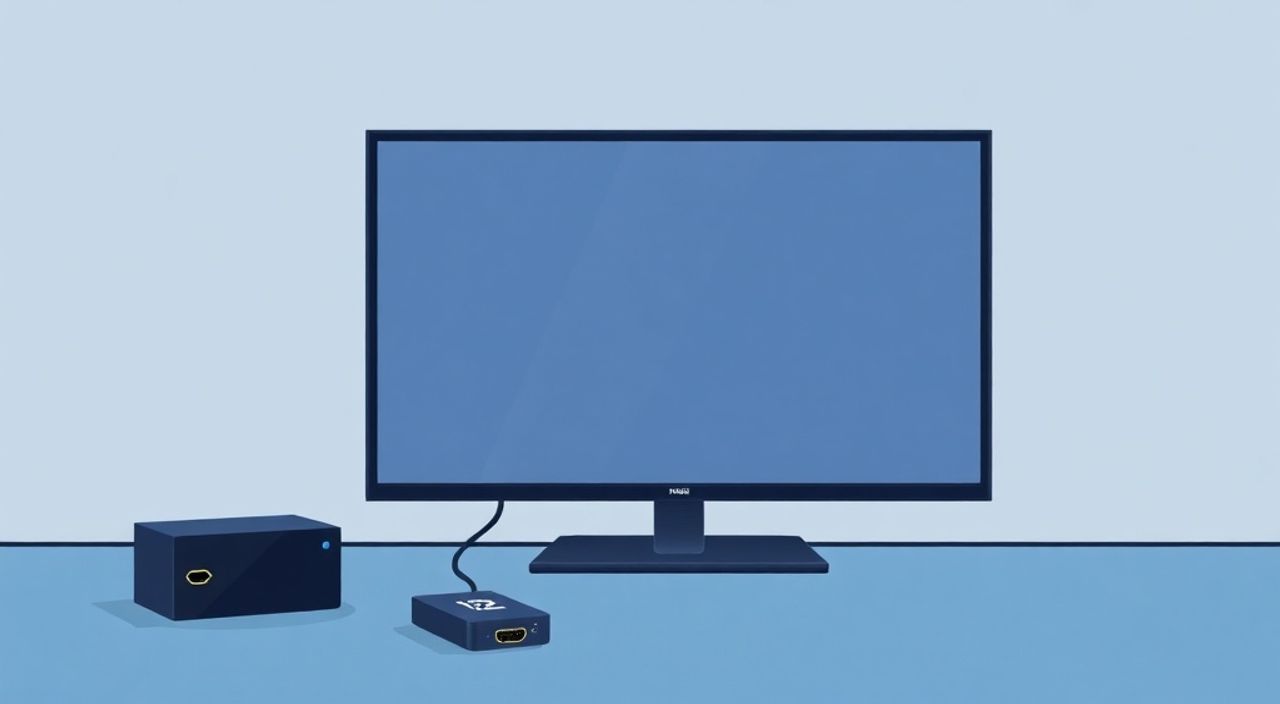
Когда ваш компьютер не имеет HDMI-выхода, а телевизор — единственный подходящий экран для просмотра фильмов, презентаций или игр, это не приговор. Современные технологии позволяют подключить ПК к телевизору даже без HDMI, используя альтернативные интерфейсы, адаптеры и беспроводные решения. Главное — правильно определить доступные порты на обоих устройствах и выбрать оптимальный путь передачи сигнала. Многие пользователи сталкиваются с этой проблемой при работе со старыми ПК, нетбуками или офисной техникой, но решение всегда существует — нужно лишь знать, где искать.
Если на компьютере нет HDMI, используйте VGA или DVI с аудиокабелем, либо подключитесь по Wi-Fi через Miracast или Chromecast. Для лучшего качества изображения и звука предпочтительнее DVI-D или DisplayPort с адаптером. Всегда проверяйте совместимость разъёмов и наличие драйверов.
Содержание статьи:
- Почему HDMI отсутствует — причины и контекст
- Подключение через VGA: пошаговая инструкция
- DVI против VGA: что выбрать и почему
- DisplayPort и мини-DisplayPort: современная альтернатива
- Беспроводные способы: Miracast, Chromecast, AirPlay
- Как передать звук, если видео идёт отдельно
- Частые ошибки и как их избежать
- Экспертное мнение: что советуют специалисты
- Вопросы и ответы
- Заключение
Почему HDMI отсутствует — причины и контекст
HDMI стал стандартом де-факто только в последние 10–15 лет. До этого производители использовали VGA (аналоговый), DVI (цифровой), DisplayPort и даже S-Video. Если у вас старый ноутбук, рабочая станция или ПК, собранный до 2012 года, вероятность отсутствия HDMI очень высока. Даже некоторые современные мини-ПК, ориентированные на офисные задачи, могут оснащаться только VGA или DVI — это снижает стоимость и упрощает обслуживание.
Представьте ситуацию: вы хотите показать презентацию на большом экране во время совещания, но телевизор — единственный доступный дисплей. HDMI-кабель не подходит, а адаптера под рукой нет. Это не редкость — по данным статистики Statista, в 2023 году более 18% всех ПК в корпоративной среде в Европе и США всё ещё использовали VGA-выходы. Причины — долгий цикл замены оборудования, бюджетные ограничения и отсутствие необходимости в высоком разрешении.
Полезно знать: Если вы используете компьютер для просмотра фильмов или игр, VGA не подойдёт — он не передаёт цифровой сигнал и даёт размытую картинку при разрешении выше 1024×768. Для этого нужен DVI, DisplayPort или беспроводная передача.
Подключение через VGA: пошаговая инструкция
VGA — самый распространённый аналоговый интерфейс. Он имеет 15-контактный разъём синего цвета. Подключить компьютер к телевизору через VGA возможно, если у телевизора есть аналоговый вход — он часто обозначен как «VGA», «PC» или «RGB».
- Найдите VGA-порт на задней или боковой панели компьютера. Он выглядит как прямоугольник с 15 отверстиями, расположенными в 3 ряда.
- На телевизоре найдите вход с надписью «VGA» или «PC». Он может быть скрыт за дверцей или рядом с HDMI.
- Подключите VGA-кабель к обоим устройствам. Закрепите винты на разъёмах — это предотвратит случайное отключение.
- Включите телевизор и переключите вход на «VGA» или «PC» через меню пульта.
- На компьютере нажмите комбинацию клавиш Win + P и выберите «Расширить» или «Дублировать».
- Откройте настройки дисплея (Панель управления → Экран → Настройка разрешения) и установите подходящее разрешение — рекомендуется 1024×768 или 1280×720 для лучшей совместимости.
Полезно знать: VGA не передаёт звук. Даже если картинка появится, вы не услышите звука из телевизора. Для аудио потребуется отдельный 3,5-мм кабель от компьютера к аудиовходу телевизора.
Такой способ подходит для офисных задач, демонстраций, работы с документами. Но если вы планируете смотреть Full HD-фильмы или играть — качество будет недостаточным. Цвета могут выглядеть бледно, а края текста — размыты. Это следствие аналоговой передачи сигнала, которая подвержена помехам.
DVI против VGA: что выбрать и почему
DVI — цифровой аналог VGA. Он появился в начале 2000-х как переходный стандарт между VGA и HDMI. DVI бывает трёх типов: DVI-I (аналог + цифра), DVI-D (только цифра) и DVI-A (только аналог). Для подключения к телевизору подойдёт только DVI-D.
Характеристика |
DVI-D |
VGA |
|---|---|---|
Тип сигнала |
Цифровой |
Аналоговый |
Максимальное разрешение |
1920×1200 (Single Link) |
1920×1080 (неустойчиво) |
Передача звука |
Нет |
Нет |
Качество изображения |
Чёткое, без помех |
Размытое, зависит от кабеля |
Совместимость с телевизором |
Часто есть вход DVI или через адаптер |
Широко распространён |
Цена кабеля |
От 500 до 1200 ₽ |
От 300 до 800 ₽ |
Если ваш компьютер имеет DVI-D, а телевизор — HDMI, используйте активный DVI-to-HDMI адаптер. Он не требует внешнего питания, так как HDMI поддерживает цифровой сигнал DVI. Важно: не путайте DVI-I с DVI-D. Если на разъёме есть 4 маленьких контакта вокруг большого прямоугольника — это DVI-I, и он не подойдёт для передачи цифрового сигнала без адаптера с преобразованием.
«DVI-D — это лучший выбор для подключения старого ПК к телевизору, если HDMI отсутствует. Он даёт HD-качество без потерь, а адаптер стоит меньше 1000 рублей.» — Алексей Морозов, инженер-электронщик, 12 лет опыта в ремонте и настройке AV-оборудования
DisplayPort и мини-DisplayPort: современная альтернатива
DisplayPort — цифровой интерфейс, разработанный VESA. Он встречается на ноутбуках с 2013 года и на всех современных видеокартах. Мини-DisplayPort — уменьшенная версия, популярная у Apple и некоторых производителей Ultrabook.
Преимущество DisplayPort в том, что он поддерживает передачу видео и аудио одновременно, как HDMI. Для подключения к телевизору с HDMI вам понадобится пассивный адаптер DisplayPort-to-HDMI. Он не требует питания и работает на всех современных телевизорах.
- Найдите разъём DisplayPort (прямоугольный с одним вырезом в углу) или mini-DisplayPort (меньше, похож на USB-C, но с углублением).
- Купите адаптер DisplayPort → HDMI. Убедитесь, что он поддерживает аудио — на упаковке должно быть написано «Audio Support».
- Подключите адаптер к компьютеру, а HDMI-кабель — к телевизору.
- Включите телевизор и переключите источник на HDMI.
- На компьютере нажмите Win + P → «Дублировать».
Полезно знать: Адаптеры DisplayPort → HDMI работают только с видеокартами, поддерживающими передачу аудио через DisplayPort. На ноутбуках это включено по умолчанию. На ПК — проверьте в драйверах видеокарты (NVIDIA/AMD) в разделе «Аудиовыход».
Этот способ — лучший вариант, если у вас есть DisplayPort. Он обеспечивает стабильную передачу 4K, HDR и звука, как будто вы используете HDMI. Качество изображения не уступает прямому HDMI-подключению.
Беспроводные способы: Miracast, Chromecast, AirPlay
Если кабели не подходят, а телевизор — современный (2017 и новее), используйте беспроводные технологии. Они не требуют проводов, но зависят от сети и совместимости.
Мираскаст (Miracast) — встроенная функция Windows 8.1 и выше. Она позволяет транслировать экран компьютера на телевизор по Wi-Fi Direct. Для этого:
- Убедитесь, что телевизор поддерживает Miracast (в меню настроек найдите «Screen Mirroring» или «Wireless Display»).
- На компьютере нажмите Win + K — откроется панель подключения.
- Выберите ваш телевизор из списка.
- Подождите 10–20 секунд — экран будет отражён.
Chromecast — устройство от Google, вставляемое в HDMI-порт. Подключите его к телевизору, запустите Chrome на ПК, нажмите «Передать» (три точки в правом верхнем углу) и выберите «Передать весь экран». Работает только через Wi-Fi и требует Google-аккаунта.
AirPlay — эксклюзив Apple. Подходит только для Mac и iOS. Для Windows — не поддерживается напрямую, но можно использовать сторонние приложения вроде AirParrot.
Полезно знать: Беспроводные способы имеют задержку (латентность) 1–3 секунды. Не подходят для игр, стриминга в реальном времени или видеоконференций. Лучше для просмотра фильмов и презентаций.
Как передать звук, если видео идёт отдельно
Все аналоговые и многие цифровые интерфейсы (VGA, DVI, старые DisplayPort) не передают звук. Телевизор будет молчать. Решение — отдельный аудиокабель.
- Найдите на компьютере аудиовыход (розовый или зелёный разъём 3,5 мм).
- Найдите на телевизоре аудиовход (обычно обозначен как «Audio In», «Line In» или «Audio RCA»).
- Подключите 3,5 мм → RCA (два белый/красный штекера) или 3,5 мм → 3,5 мм кабель.
- На компьютере откройте «Звуковые устройства» (Панель управления → Звук → Вкладка «Воспроизведение»).
- Выберите «Телевизор» или «Аналоговый выход» как устройство по умолчанию.
Если телевизор не имеет аудиовхода — используйте Bluetooth-колонку или звуковую панель. Подключите её к компьютеру, а видео оставьте на телевизоре. Это не идеально, но работает.
«Часто пользователи забывают про звук — они видят картинку, но слышат только через наушники. Всегда проверяйте, куда направлен аудиовыход. В Windows это можно сделать за 10 секунд.» — Ольга Соколова, IT-консультант, специалист по домашним медиасистемам
Частые ошибки и как их избежать
- Ошибка 1: Подключили VGA, но изображения нет. Причина — неверно выбран вход на телевизоре. Проверьте, что выбран именно «VGA», а не «HDMI 1».
- Ошибка 2: Видео есть, но звука нет. Причина — аудиовыход не переключён. Откройте «Звуковые устройства» и выберите нужный выход.
- Ошибка 3: Использовали DVI-I вместо DVI-D. Результат — чёрный экран. Проверьте тип разъёма: если есть 4 маленьких контакта — это DVI-I, он не подойдёт для HDMI без активного преобразователя.
- Ошибка 4: Подключили DisplayPort → HDMI, но звук не идёт. Причина — драйвер не настроен. Откройте диспетчер устройств → Звуковые устройства → Убедитесь, что в списке есть «HDMI Audio».
- Ошибка 5: Использовали беспроводную трансляцию, но экран тормозит. Причина — слабый Wi-Fi. Переключитесь на 5 ГГц или подключите ПК к роутеру по кабелю.
Экспертное мнение: что советуют специалисты
«Клиенты часто приходят с вопросом: “Как подключить старый ПК к новому телевизору?” Я всегда начинаю с диагностики портов. Если есть DVI-D — это идеальный вариант. Если только VGA — предлагаю бюджетный адаптер DVI-to-HDMI (2000 ₽) и отдельный аудиокабель. Это дешевле и надёжнее, чем покупать Wi-Fi-адаптеры. Если же у пользователя нет даже DVI — я рекомендую купить USB-to-HDMI адаптер на чипе DisplayLink. Он работает как внешняя видеокарта. Стоит 3–5 тысяч, но решает проблему раз и навсегда.»
Он подчёркивает: не стоит тратить деньги на дешёвые китайские адаптеры без сертификации. Часто они не поддерживают разрешение 1080p или вызывают мерцание. Лучше выбрать бренды: StarTech, UGREEN, Cable Matters.
Вопросы и ответы
Можно ли подключить компьютер к телевизору через USB?
Только через специальный USB-to-HDMI адаптер с чипом DisplayLink. Обычный USB-порт не передаёт видео. Такие адаптеры требуют установки драйверов и работают как внешняя видеокарта.
Почему картинка на телевизоре размытая при подключении через VGA?
VGA — аналоговый стандарт. Он преобразует цифровой сигнал в аналоговый, а потом обратно. Каждое преобразование теряет детализацию. При разрешении 1920×1080 текст становится «пушистым». Решение — перейти на цифровой интерфейс.
Поддерживает ли Windows 7 Miracast?
Нет. Miracast появился в Windows 8.1. На Windows 7 можно использовать сторонние программы вроде AirParrot или Reflector, но они платные и требуют установки на телевизор или ПК-приставку.
Можно ли использовать TV-тюнер как выход?
Нет. TV-тюнер — это вход для приёма сигнала с антенны или кабеля. Он не может транслировать содержимое компьютера на экран.
Как проверить, поддерживает ли мой телевизор Miracast?
Откройте меню телевизора → Сеть → Screen Mirroring. Если пункт есть — поддерживается. Также проверьте модель на сайте производителя в разделе «Функции».
Заключение
Подключение компьютера к телевизору без HDMI — задача, которую можно решить с высокой степенью успеха, если вы знаете, какие интерфейсы доступны и как их правильно использовать. VGA подойдёт для базовых задач, DVI-D — для качественного HD-видео, а DisplayPort — для современных решений с аудио. Беспроводные методы удобны, но не стабильны. Главное — не торопитесь с покупкой дорогих адаптеров: сначала проверьте порты на обоих устройствах, затем выберите оптимальный путь.
Самый надёжный и бюджетный способ — DVI-D с адаптером HDMI + отдельный аудиокабель. Он обеспечивает чёткое изображение, стабильную работу и не требует драйверов. Если же ваш компьютер совсем устарел — инвестируйте в USB-to-HDMI адаптер: это оживит его на годы вперёд.
- Проверьте наличие VGA, DVI, DisplayPort на компьютере и телевизоре — это ключ к решению.
- VGA подходит только для офисных задач — не используйте его для фильмов и игр.
- DVI-D + адаптер HDMI — лучшее сочетание качества и цены для старых ПК.
- DisplayPort → HDMI передаёт и видео, и звук — идеально, если порт есть.
- Беспроводные способы удобны, но не подходят для игр и стриминга из-за задержки.
⚠️ Дисклеймер — нажмите, чтобы развернуть
Материалы, опубликованные в разделе «Блог» на сайте RU DESIGN SHOP (rudesignshop.ru), носят исключительно информационный и ознакомительный характер и не являются руководством к действию, финансовой рекомендацией, медицинской услугой, ветеринарным назначением либо рекламой товаров и услуг, включая азартные игры. Публикации не содержат призывов к участию в азартных играх и не направлены на продвижение соответствующих операторов.
Безопасность применения товаров и веществ: при использовании строительных материалов, бытовой химии, пестицидов и агрохимикатов необходимо строго следовать инструкциям производителя и действующему законодательству Российской Федерации, включая Федеральный закон РФ от 19.07.1997 № 109-ФЗ «О безопасном обращении с пестицидами и агрохимикатами».
Упоминание товарных знаков, брендов и организаций носит исключительно информационный характер и не означает наличие партнёрских отношений или одобрения со стороны правообладателей.
Материалы, содержащие сведения о медицинских, ветеринарных или косметических средствах, представлены в справочных целях и не являются медицинской консультацией или назначением. Перед применением рекомендуется обратиться к врачу, ветеринарному специалисту или иному сертифицированному профессионалу.
Возрастные ограничения: материалы, содержащие сведения о продукции категории 18+, включая алкоголь или азартные игры, предназначены исключительно для совершеннолетней аудитории и публикуются в информационных целях.
Правовая ответственность: решения, принятые на основе опубликованной информации, пользователь принимает самостоятельно и на свой риск; редакция и авторы несут ответственность в пределах, установленных законодательством Российской Федерации.
Редакция не допускает публикаций, содержащих пропаганду экстремизма, терроризма, наркотических средств или суицида; подобные материалы подлежат немедленному удалению.
Упоминание организаций с ограниченным статусом: компания Meta Platforms Inc. (социальные сети Facebook и Instagram) признана экстремистской организацией решением суда РФ, её деятельность запрещена на территории Российской Федерации; любые упоминания приводятся исключительно в информационных целях.
Авторские права и источники: информация собирается из открытых источников; её актуальность указывается на дату публикации и может изменяться.
Изображения и иллюстрации используются на условиях, разрешённых правообладателями. При возникновении претензий редакция готова оперативно рассмотреть обращение и внести необходимые изменения.
Персональные данные и cookies: сайт использует cookies и обрабатывает персональные данные пользователей в соответствии с Федеральным законом № 152-ФЗ «О персональных данных» и Политикой конфиденциальности RU DESIGN SHOP.
Мнения авторов могут не совпадать с позицией государственных органов или коммерческих организаций, упомянутых в материалах.
РЕКОМЕНДУЕМ
Товары от российских производителей




