Скидка 5% на первый заказ — RDS5




Топ-10 фишек adobe lightroom для астрофотографии
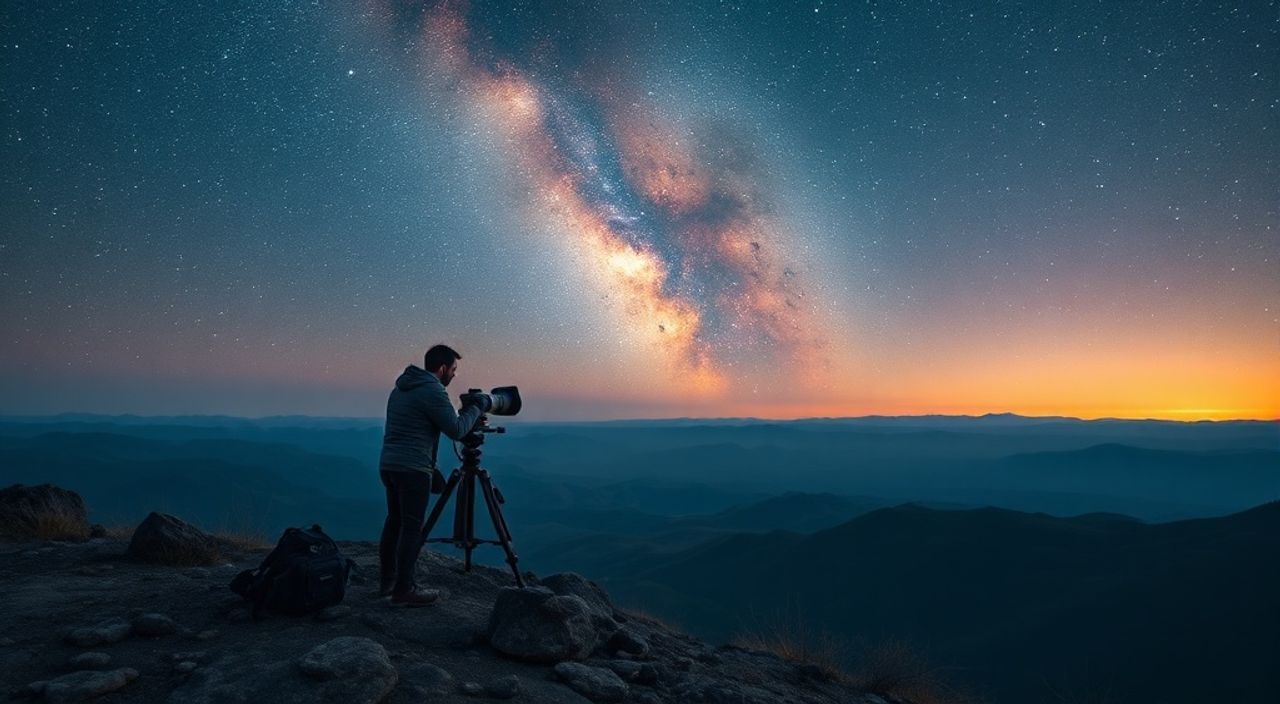
Обработка астрофотографий — это сложный и кропотливый процесс, требующий не только качественного оборудования, но и глубокого понимания программного инструментария. Adobe Lightroom, хотя изначально создавался для обработки дневной и портретной фотографии, со временем стал незаменимым помощником и в работе с ночными снимками звёздного неба. Благодаря мощным инструментам коррекции экспозиции, цветового баланса, шумоподавления и локальной ретуши, Lightroom позволяет превратить «сырые» RAW-файлы, сделанные на длинных выдержках, в детализированные и визуально насыщенные изображения далёких галактик, туманностей и Млечного Пути.
Adobe Lightroom предлагает уникальные возможности для обработки астрофотографий — от точной коррекции шумов до продвинутой работы с цветом. Главная рекомендация: используйте RAW-формат и работайте в модуле Develop, применяя комбинацию глобальных и локальных коррекций.
Астрофотография ставит перед фотографом особые задачи: высокий уровень шума, недостаточная контрастность, цветовые искажения, особенно в тенях, и необходимость сохранять мельчайшие детали светлых объектов на фоне чёрного неба. Lightroom, при правильном подходе, способен решить большинство этих проблем. Однако многие начинающие астрономы-любители недооценивают его потенциал, полагая, что для такой сложной темы нужны исключительно специализированные программы вроде PixInsight или DeepSkyStacker. На деле же Lightroom отлично справляется с постобработкой одиночных кадров, панорам и даже базовой подготовкой серии для дальнейшего стекинга.
Содержание статьи:
- Начните с правильной обработки RAW
- Ключевые параметры в блоке «Основные»
- Эффективное шумоподавление без потери деталей
- Пошаговый алгоритм снижения шума
- Точный баланс белого для естественных цветов неба
- Локальные коррекции: выделение Млечного Пути и горизонта
- Использование Dehaze и Clarity для усиления структуры
- Градиентные фильтры против светового загрязнения
- Имитация маскирования по яркости через диапазон выборки
- Пресеты и организация рабочего процесса
- Синхронизация настроек в серии кадров
- Экспорт с максимальным качеством и метаданными
- Заключение
Начните с правильной обработки RAW
Первый и самый важный шаг в обработке астрофотографии — работа с RAW-файлами. В отличие от JPEG, RAW содержит всю информацию, полученную с матрицы камеры, включая данные о самых тёмных и самых ярких участках кадра. Это особенно критично при съёмке ночного неба, где разница между яркими звёздами и почти чёрным фоном может достигать 14–16 ступеней экспозиции.
В Lightroom важно начать с вкладки «Основные» в модуле Develop. Здесь необходимо аккуратно скорректировать параметры «Экспозиция», «Высветления» и «Тени». Обычно тени нужно значительно повышать — на +80–100, чтобы «вытянуть» детали Млечного Пути или туманности. При этом важно следить за гистограммой: она не должна упираться в правый край, иначе можно пересветить яркие звёзды.
Параметр «Чёткость» следует использовать с осторожностью. Его можно поднять до +25–35, но лучше применять его после шумоподавления, иначе он будет усиливать шумы. Также полезно включить опцию «Удаление хроматических аббераций» в разделе «Объектив» — она помогает убрать цветные ореолы вокруг ярких звёзд, вызванные дисперсией света в объективе.
Полезно знать: всегда включайте опцию «Удаление пятен» вручную, если на кадре есть мусор на сенсоре — например, пылинки, которые могут быть видны на тёмном фоне.
Ключевые параметры в блоке «Основные»
- Тени: +70…+100 — раскрывает скрытые детали в тёмных областях.
- Чистые черные: -15…-30 — добавляет глубины фону, делая небо более насыщенным.
- Высветления: -20…-50 — предотвращает пересвет звёзд и ярких участков.
- Контраст: +10…+30 — улучшает общее восприятие изображения, но не переусердствуйте.
Эффективное шумоподавление без потери деталей
Шум — главный враг астрофотографа. Длинные выдержки (часто 20–30 секунд) и высокие значения ISO (1600–6400) приводят к появлению как луминесцентного (яркостного), так и цветового шума. Lightroom предлагает два мощных инструмока в разделе «Детали»: «Шумоподавление Luminance» и «Color».
Для цветового шума достаточно установить значение 25–40. Более высокие значения могут привести к потере насыщенности в цветных объектах, таких как эмиссионные туманности. Луминесцентное шумоподавление требует более тонкой настройки. Начните со значения 40–60, затем увеличивайте «Детали» до 50–70, чтобы сохранить текстуру звёзд и газовых облаков. Параметр «Контраст» можно оставить низким — 0–15, чтобы не «размазывать» границы.
«Не бойтесь использовать шумоподавление — главное, не переборщить. Я часто увеличиваю «Детали» до максимума, чтобы сохранить структуру Млечного Пути, даже если остаются мелкие шумы.» — Алексей Романов, астрофотограф, 8 лет опыта
Пошаговый алгоритм снижения шума
- Перейдите в панель «Детали» в модуле Develop.
- Увеличьте «Цвет» до 30, наблюдая за кадром в режиме 100%.
- Поднимите «Яркость» до 50, затем корректируйте «Детали» и «Контраст».
- Проверьте результат на участках с тонкой текстурой — например, вдоль краёв Млечного Пути.
- При необходимости используйте локальную маску с шумоподавлением только на фоне.
Точный баланс белого для естественных цветов неба
Цветовое восприятие в астрофотографии сильно зависит от баланса белого. Автоматическая настройка камеры часто даёт смещение в сторону оранжевого или голубого, особенно при наличии светового загрязнения. В Lightroom можно вручную выставить температуру и оттенок, чтобы добиться нейтрального фона.
Для чистого ночного неба оптимальная температура — 3400–3800 К, а оттенок — от -5 до +5. Если на горизонте видна оранжевая засветка (например, от города), её можно частично компенсировать, сместив оттенок в сторону синего (-10…-15). Однако будьте осторожны: чрезмерное смещение испортит естественные цвета туманностей, таких как Орион (красноватая).
Тип освещения / условия |
Температура (К) |
Оттенок |
|---|---|---|
Чистое ночное небо (высокая широта) |
3500–3700 |
-2…+3 |
Слабое световое загрязнение (оранжевый оттенок) |
3800–4000 |
-10…-5 |
Высокогорье, очень чистый воздух |
3200–3400 |
0…+5 |
Съёмка во время полярного сияния |
4000–4500 |
+5…+15 |
Полезно знать: используйте пипетку «Баланс белого» и щёлкните по участку тёмного, но нейтрального неба — это поможет быстро задать базовую коррекцию.
Локальные коррекции: выделение Млечного Пути и горизонта
Один из сильнейших инструментов Lightroom — локальные коррекции с помощью градиентных, радиальных фильтров и кистей. Они позволяют целенаправленно повышать экспозицию, чёткость и насыщенность только в нужных областях, не затрагивая остальную часть кадра.
Например, чтобы выделить Млечный Путь, создайте радиальный фильтр вокруг его центральной части и примените:
- Экспозиция: +0.5–1.0
- Тени: +30–50
- Насыщенность: +10–20
- Чёткость: +20–40
Для горизонта, который часто слишком тёмный, можно использовать градиентный фильтр сверху вниз, слегка повышая тени и уменьшая чистые чёрные. Это поможет сохранить природный ландшафт, не пересвечивая небо.
«Я всегда использую несколько радиальных фильтров — один на центр Млечного Пути, другой — на яркие звёзды или туманности. Так получается более естественный и драматичный эффект.» — Марина Ковалёва, фотограф природы и астрономии
Использование Dehaze и Clarity для усиления структуры
Инструмент «Развеивание» (Dehaze) — настоящая находка для астрофотографии. Он работает за счёт увеличения контраста в средних тонах и подавления дымки, что идеально подходит для выделения структуры Млечного Пути. Умеренное значение +20…+40 может кардинально улучшить восприятие снимка.
Однако будьте осторожны: при значениях выше +50 могут появиться артефакты, особенно по краям кадра. Также «Развеивание» усиливает цветовой шум, поэтому его лучше применять после шумоподавления.
Clarity — ещё один мощный инструмент, усиливающий микроконтраст. Его стоит использовать в пределах +10…+25. Высокие значения могут сделать звёзды «жёсткими» и неестественными.
Градиентные фильтры против светового загрязнения
Световое загрязнение — частая проблема, особенно при съёмке с окраин городов. Оно проявляется в виде оранжево-жёлтого или серо-голубого свечения у горизонта. Градиентный фильтр в Lightroom позволяет эффективно компенсировать этот эффект.
Создайте фильтр от нижнего края кадра, охватывая засвеченный горизонт. Затем:
- Снизьте экспозицию на -0.3…-1.0
- Сместите температуру в сторону синего (+10…+20)
- Уменьшите насыщенность на -10…-20
Такой подход имитирует работу нейтрального градиентного фильтра (GND) в реальной съёмке, но с большей гибкостью.
Имитация маскирования по яркости через диапазон выборки
Хотя Lightroom не поддерживает полноценные маски по яркости, как Photoshop, в версиях 5.0+ появилась функция «Диапазон маскирования» (Range Masking). Она позволяет ограничить действие коррекции только по яркости или цвету.
Например, чтобы повысить чёткость только звёзд, а не фон, создайте радиальный фильтр, затем в настройках выберите «Диапазон маскирования: Яркость». Установите нижнюю границу на 0.3–0.4, верхнюю — на 1.0. Теперь эффект будет применяться только к светлым объектам.
Полезно знать: сочетание «Диапазон маскирования + Яркость» — одно из самых мощных, но недооценённых средств в Lightroom для астрофотографии.
Пресеты и организация рабочего процесса
Создание собственных пресетов экономит часы работы. Вы можете сохранить настройки, оптимизированные под конкретные условия: «Астро — чистое небо», «Астро — городская засветка», «Полярное сияние» и т.д.
Чтобы создать пресет:
- Обработайте один удачный кадр.
- В панели пресетов нажмите «Создать пресет».
- Выберите нужные параметры (основные, детали, локальные эффекты).
- Назовите и сохраните.
Также полезно использовать ключевые слова (например, «астро», «Млечный Путь», «ночь») и цветовые метки для быстрой фильтрации в библиотеке.
Синхронизация настроек в серии кадров
Если вы снимали серию кадров для панорамы или стекинга, Lightroom позволяет синхронизировать настройки. Выделите один основной кадр, примените к нему все коррекции, затем выделите остальные и нажмите «Синхронизировать». Выберите нужные параметры (например, баланс белого, шумоподавление, экспозиция), и изменения применятся ко всем.
Это особенно полезно при создании панорам: все кадры будут иметь одинаковый цветовой тон и уровень обработки, что упрощает склейку в Photoshop или PTGui.
Экспорт с максимальным качеством и метаданными
При экспорте астрофотографий важно выбрать правильные настройки. Для публикации в интернете подойдёт формат JPEG с качеством 90–100 и размером до 4000 пикселей по длинной стороне. Для архивации или дальнейшей обработки используйте TIFF или PSD.
Не забывайте включать метаданные: EXIF (параметры съёмки), IPTC (автор, описание, ключевые слова). Это помогает систематизировать коллекцию и правильно атрибутировать работу.
Цель экспорта |
Формат |
Качество |
Метаданные |
|---|---|---|---|
Публикация в Instagram, VK |
JPEG |
90–100 |
IPTC |
Печать до A3 |
TIFF |
100% |
EXIF + IPTC |
Дальнейшая обработка в Photoshop |
PSD |
16 бит/канал |
Полные |
Заключение
Adobe Lightroom — это не просто инструмент для повседневной ретуши, а мощная платформа для обработки астрофотографий. При грамотном использовании он позволяет достичь профессионального качества даже без перехода в специализированные программы. Ключ к успеху — понимание того, как взаимодействуют различные параметры: шумоподавление, баланс белого, локальные коррекции и диапазон маскирования.
Lightroom особенно силён на этапе первичной обработки, подготовки кадров к стекингу и создания визуально выразительных одиночных снимков. Его интеграция с другими продуктами Adobe (Photoshop, Camera Raw) делает рабочий процесс плавным и логичным.
- Всегда работайте с RAW-файлами и используйте модуль Develop для максимального контроля.
- Шумоподавление и баланс белого — основа качественной астрообработки.
- Локальные коррекции и диапазон маскирования позволяют точно воздействовать на нужные области.
- Пресеты и синхронизация экономят время при работе с серией кадров.
- Правильный экспорт сохраняет качество и обеспечивает удобство дальнейшего использования.
⚠️ Дисклеймер — нажмите, чтобы развернуть
Материалы, опубликованные в разделе «Блог» на сайте RU DESIGN SHOP (rudesignshop.ru), носят исключительно информационный и ознакомительный характер и не являются руководством к действию, финансовой рекомендацией, медицинской услугой, ветеринарным назначением либо рекламой товаров и услуг, включая азартные игры. Публикации не содержат призывов к участию в азартных играх и не направлены на продвижение соответствующих операторов.
Безопасность применения товаров и веществ: при использовании строительных материалов, бытовой химии, пестицидов и агрохимикатов необходимо строго следовать инструкциям производителя и действующему законодательству Российской Федерации, включая Федеральный закон РФ от 19.07.1997 № 109-ФЗ «О безопасном обращении с пестицидами и агрохимикатами».
Упоминание товарных знаков, брендов и организаций носит исключительно информационный характер и не означает наличие партнёрских отношений или одобрения со стороны правообладателей.
Материалы, содержащие сведения о медицинских, ветеринарных или косметических средствах, представлены в справочных целях и не являются медицинской консультацией или назначением. Перед применением рекомендуется обратиться к врачу, ветеринарному специалисту или иному сертифицированному профессионалу.
Возрастные ограничения: материалы, содержащие сведения о продукции категории 18+, включая алкоголь или азартные игры, предназначены исключительно для совершеннолетней аудитории и публикуются в информационных целях.
Правовая ответственность: решения, принятые на основе опубликованной информации, пользователь принимает самостоятельно и на свой риск; редакция и авторы несут ответственность в пределах, установленных законодательством Российской Федерации.
Редакция не допускает публикаций, содержащих пропаганду экстремизма, терроризма, наркотических средств или суицида; подобные материалы подлежат немедленному удалению.
Упоминание организаций с ограниченным статусом: компания Meta Platforms Inc. (социальные сети Facebook и Instagram) признана экстремистской организацией решением суда РФ, её деятельность запрещена на территории Российской Федерации; любые упоминания приводятся исключительно в информационных целях.
Авторские права и источники: информация собирается из открытых источников; её актуальность указывается на дату публикации и может изменяться.
Изображения и иллюстрации используются на условиях, разрешённых правообладателями. При возникновении претензий редакция готова оперативно рассмотреть обращение и внести необходимые изменения.
Персональные данные и cookies: сайт использует cookies и обрабатывает персональные данные пользователей в соответствии с Федеральным законом № 152-ФЗ «О персональных данных» и Политикой конфиденциальности RU DESIGN SHOP.
Мнения авторов могут не совпадать с позицией государственных органов или коммерческих организаций, упомянутых в материалах.
РЕКОМЕНДУЕМ
Товары от российских производителей




