Скидка 5% на первый заказ — RDS5




Топ-10 фишек adobe lightroom для ночной съёмки
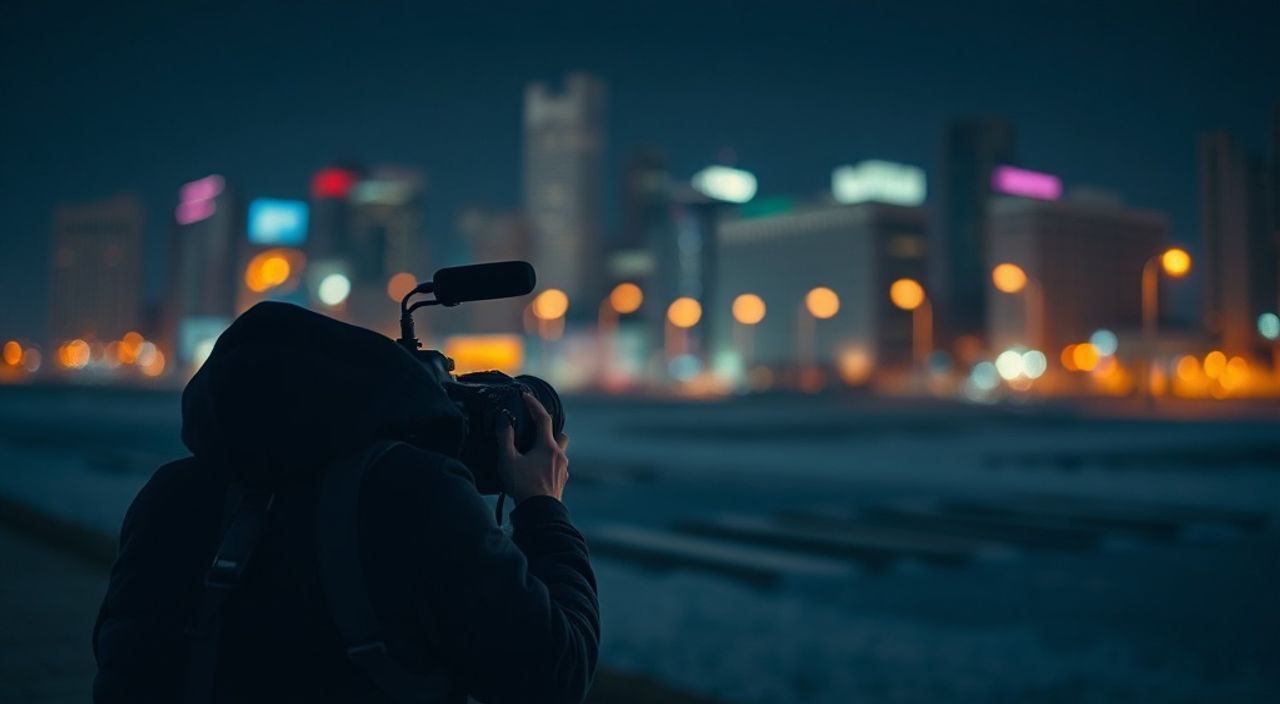
Ночная фотография — это вызов, требующий не только технических навыков съёмки, но и глубокого понимания постобработки. В условиях низкой освещённости изображения часто страдают от шумов, недостаточной чёткости, цветовых дисбалансов и ограниченного динамического диапазона. Adobe Lightroom предлагает мощные инструменты, позволяющие превратить даже самые проблемные ночные кадры в выразительные работы. Владение ключевыми функциями программы помогает не просто «догнать» дефекты, а раскрыть художественный потенциал снимка.
Чтобы добиться выразительных результатов при обработке ночных фото в Lightroom, сосредоточьтесь на контроле шумов, точной коррекции экспозиции и тонком управлении цветом. Использование масок и профилей объективов — ключ к профессиональному качеству.
Содержание статьи:
- Маскирование: точечная работа над светом и деталями
- Как создать маску по яркости
- Шумоподавление: баланс между честностью и резкостью
- Типичные ошибки при работе со шумом
- Коррекция экспозиции: как оживить тёмные кадры без пересветов
- Когда использовать HDR-слияние
- Цветокоррекция ночью: создание настроения через температуру и оттенки
- Профили объективов: исправление искажений в условиях слабого света
- Готовые пресеты: ускорение рабочего процесса без потери качества
- Дефогинг и чёткость: когда можно и когда нельзя усиливать контраст
- Градиентные фильтры: локальное управление светом
- Настройка градиентного фильтра для ночной сцены
- Работа со звёздными треками и длинными выдержками
- Синхронизация настроек: экономия времени при серии ночных снимков
- Заключение
Маскирование: точечная работа над светом и деталями
Одна из самых революционных функций Lightroom — маскирование, представленное в версии 5.0 и активно развивающееся с тех пор. При ночной съёмке разные участки кадра требуют разного подхода: яркие источники света нужно сохранить от пересвета, тени — приподнять, а фоновые элементы — оставить естественными. Маски позволяют точно выбирать области для коррекции, используя AI-инструменты.
С помощью масок вы можете выделить небо, людей, искусственные источники света или даже конкретные звёзды. Например, если на снимке городского пейзажа фонари слишком яркие, достаточно создать маску по яркости (Luminance Range) и снизить экспозицию только в этих областях. Это предотвращает общее затемнение всего кадра и сохраняет баланс.
- Используйте режим «По объекту» (Subject), чтобы быстро выделить человека на ночном фоне.
- Примените «По небу» (Sky), чтобы отдельно скорректировать цвет и экспозицию небесной сферы.
- Комбинируйте маски: например, ограничьте действие маски по небу только тёмными участками через диапазон яркости.
«Маскирование — это не просто удобство, это необходимость для ночной обработки. Оно позволяет работать с динамическим диапазоном так, как раньше могла только Photoshop.» — Алексей Кузнецов, профессиональный фотограф, 12 лет опыта в астрофотографии
Как создать маску по яркости
- Откройте панель «Маски» в правой части интерфейса.
- Нажмите «+» и выберите «Диапазон яркости».
- Перемещайте ползунок, чтобы охватить нужные уровни света (например, только самые тёмные участки).
- Настройте плавность перехода с помощью параметра «Плавность».
- Примените коррекции: повысьте чёткость или понизьте шум именно в этой зоне.
Полезно знать: AI-маски могут ошибаться на сложных контурах. Всегда проверяйте границы маски, включив режим просмотра (красный оверлей).
Шумоподавление: баланс между честностью и резкостью
Высокие значения ISO — неотъемлемая часть ночной съёмки. Однако за увеличением чувствительности следует цифровой шум: цветовой (хроматический) и яркостной. Lightroom предлагает два уровня шумоподавления: в модуле «Основные» и более продвинутый — в разделе «Детали».
В старых версиях Lightroom шумоподавление часто приводило к размытию текстур, особенно кожи или звёздного неба. Современные алгоритмы на основе машинного обучения (начиная с Lightroom Classic 11.0) значительно эффективнее сохраняют детализацию. Особенно важен параметр «Детали» в блоке «Шумоподавление яркости» — он помогает восстановить мелкие элементы после фильтрации.
Параметр |
Рекомендуемое значение (ночная съёмка) |
Примечание |
|---|---|---|
Шумоподавление (яркость) |
25–40 |
Зависит от ISO; выше ISO — выше значение |
Детали (яркость) |
50–70 |
Позволяет сохранить текстуры |
Контраст (яркость) |
0–15 |
Уменьшает «мраморный» эффект |
Шумоподавление (цвет) |
30–50 |
Убирает цветные артефакты |
Детали (цвет) |
50–100 |
Не влияет на резкость, но снижает шум |
Типичные ошибки при работе со шумом
- Переусердствовать с шумоподавлением: это делает изображение «пластиковым», особенно опасно для астрофотографии, где важно сохранить звёзды.
- Игнорировать цветовой шум: он особенно заметен по краям ярких источников света (фонари, окна).
- Обрабатывать шум до других коррекций: лучше сначала выровнять экспозицию, иначе шум может усилиться.
Полезно знать: Для критически важных снимков (например, звёздных пейзажей) рассмотрите использование дополнительных плагинов, таких как DxO PureRAW, которые работают совместно с Lightroom.
Коррекция экспозиции: как оживить тёмные кадры без пересветов
При ночной съёмке камера часто не справляется с широким динамическим диапазоном: тени слишком тёмные, а светлые участки (фонари, экраны, неон) уже близки к пересвету. Здесь на помощь приходит гибкая система слайдеров Lightroom: «Экспозиция», «Тени», «Света», «Блики» и «Чёрные».
Ключевой подход — не поднимать «Экспозицию» на весь кадр, а использовать комбинацию «Тени» и «Чёрные». Первый поднимает средние тени, второй — самые глубокие чёрные тона. Это позволяет «вытащить» детали в тёмных зонах, не затрагивая уже яркие участки.
- Поднимайте «Тени» на +50…+80 для восстановления информации в тёмных зонах.
- Снижайте «Света» и «Блики» на -30…-60, чтобы убрать пересветы.
- Используйте «Чёрные» с осторожностью: слишком высокое значение (+30 и выше) может добавить шум.
«Я никогда не поднимаю экспозицию больше чем на +1.0. Вместо этого — работаю с тенями и масками. Так вы сохраняете контроль над светом.» — Марина Соколова, архитектурный фотограф, автор курсов по Lightroom
Когда использовать HDR-слияние
Если сцена содержит экстремальные перепады света (например, тёмная улица с ярко освещённым входом), рассмотрите съёмку серии с разной экспозицией. Lightroom умеет автоматически объединять такие кадры в HDR.
- Сделайте 3–5 кадров с шагом в 1 EV (экспозиционная серия).
- Выберите их в каталоге, щёлкните ПКМ → «Фото» → «Объединить в HDR».
- Отключите «Автоматическая выравнивание», если снимали на штативе.
- После слияния обрабатывайте как обычный RAW-файл.
Цветокоррекция ночью: создание настроения через температуру и оттенки
Ночная цветопередача — это не только техника, но и эмоция. Холодные синие тона создают атмосферу одиночества, а тёплые акценты (жёлтые фонари, окна) добавляют уюта. Lightroom позволяет тонко управлять цветовым балансом через несколько инструментов.
Начните с основного слайдера «Температура» — для ночных сцен часто выбирают значения от 3500K (тёплое) до 5500K (нейтральное). Однако реальная температура зависит от источников света: натриевые лампы дают жёлтый оттенок, светодиоды — белый или голубой.
Раздел «Цветокоррекция» (Color Grading) позволяет добавить тонирование по тонам:
- Тени — окрасьте в синий или фиолетовый для атмосферности.
- Средние тона — нейтральные или слегка тёплые.
- Света — добавьте жёлтый или оранжевый для контраста.
Полезно знать: Не переусердствуйте с насыщенностью. Достаточно +5…+15 в «Насыщенность» и «Вибрация», чтобы цвета выглядели живо, но не искусственно.
Профили объективов: исправление искажений в условиях слабого света
При ночной съёмке искажения объектива становятся особенно заметны: виньетирование, хроматические аберрации, дисторсия. К счастью, Lightroom автоматически применяет профиль коррекции для большинства современных объективов.
Включите опцию «Удаление виньетирования объектива» и «Удаление хроматических аберраций» в модуле «Детали». Lightroom определит модель камеры и объектива и применит точные поправки. Это критично для архитектурной и панорамной ночной съёмки.
«Я всегда включаю профили объектива до начала основной обработки. Иначе последующие коррекции могут дать непредсказуемый результат.» — Дмитрий Романов, технический консультант Adobe в России
Готовые пресеты: ускорение рабочего процесса без потери качества
Пресеты — это шаблоны настроек, которые можно применить одним кликом. Для ночной съёмки существуют специализированные пресеты: «Urban Night», «Astro Blue», «Moody City» и другие. Они экономят время и помогают выработать единый стиль.
Однако слепое применение пресетов может привести к перекоррекции. Всегда адаптируйте пресет под конкретный кадр: проверьте экспозицию, шум, цвет и при необходимости отрегулируйте параметры вручную.
Полезно знать: Создавайте свои пресеты для типовых условий: например, «Уличная ночь ISO800» или «Астро ISO3200». Это ускорит обработку серий.
Дефогинг и чёткость: когда можно и когда нельзя усиливать контраст
Слайдер «Размытие» (Dehaze) часто используется для повышения контраста на закате или в тумане, но в ночной съёмке его нужно применять с осторожностью. Он может сильно усилить шум и исказить цвета, особенно в тенях.
Лучше использовать «Чёткость» (Clarity) и «Текстура» (Texture) в умеренных значениях:
- Чёткость: +10…+20 — добавляет локальный контраст.
- Текстура: +15…+30 — мягче, не влияет на общую экспозицию.
- Размытие: либо 0, либо +5…+10 только для открытых пространств (например, море ночью).
Градиентные фильтры: локальное управление светом
Градиентный фильтр — аналог нейтрального фильтра ND-GRAD в цифровой обработке. Он позволяет плавно затемнить или осветлить часть кадра. При ночной съёмке это полезно для:
- Затемнения яркого горизонта города.
- Осветления переднего плана (например, дороги или тротуара).
- Добавления тёплого оттенка к нижней части кадра.
Настройка градиентного фильтра для ночной сцены
- Выберите инструмент «Градиентный фильтр» (M).
- Проведите линию от верхней к нижней части кадра.
- Снизьте «Экспозицию» на -1.0…-2.0 для неба.
- Добавьте «Теплоту» +10…+20 для создания контраста с тёплым искусственным светом.
- Настройте «Плавность» на 70–100 для мягкого перехода.
Работа со звёздными треками и длинными выдержками
Для астрофотографии Lightroom не заменяет специализированные программы вроде StarStaX, но позволяет подготовить кадры к слиянию. Обработка серии длинных выдержек начинается с единого пресета для всех файлов.
Ключевые шаги:
- Примените одинаковое шумоподавление ко всей серии.
- Отключите автоматическую коррекцию объектива, если планируете стекинг в Photoshop или Sequator.
- Сохраните файлы в TIFF перед импортом в программы для слияния.
Полезно знать: Используйте функцию «Синхронизировать» (Ctrl/Cmd+Shift+S), чтобы применить настройки ко всем кадрам серии одновременно.
Синхронизация настроек: экономия времени при серии ночных снимков
Если вы снимали серию в одинаковых условиях (например, панораму ночного города), не обрабатывайте каждый кадр отдельно. Выберите лучший по экспозиции, настройте его и синхронизируйте параметры.
Щёлкните ПКМ → «Синхронизировать» и отметьте нужные параметры: экспозиция, тени, шумоподавление, цвет. Это обеспечивает визуальную целостность серии.
Заключение
Обработка ночных фотографий в Adobe Lightroom — это не просто исправление недостатков, а полноценный творческий процесс. Современные инструменты, такие как маскирование, AI-шумоподавление и цветокоррекция, позволяют достигать профессионального качества даже с камерами начального уровня.
Главное — не стремиться всё «вытянуть» сразу. Лучше работать поэтапно: сначала экспозиция и шум, затем цвет и детали. Используйте маски для точечных правок, а пресеты — для ускорения рутины. Помните, что ночная фотография ценится за атмосферу, а не за идеальную чистоту.
Правильная постобработка превращает хороший ночной снимок в произведение. Ключ — в балансе между техникой и художественным видением.
- Маскирование позволяет точно управлять светом и цветом в разных частях кадра.
- Шумоподавление должно быть умеренным, с акцентом на сохранение деталей.
- Экспозицию лучше корректировать через «Тени» и «Света», а не общий слайдер.
- Цвет задаёт настроение: холодные тени и тёплые акценты работают лучше всего.
- Синхронизация и пресеты экономят часы работы при обработке серий.
⚠️ Дисклеймер — нажмите, чтобы развернуть
Материалы, опубликованные в разделе «Блог» на сайте RU DESIGN SHOP (rudesignshop.ru), носят исключительно информационный и ознакомительный характер и не являются руководством к действию, финансовой рекомендацией, медицинской услугой, ветеринарным назначением либо рекламой товаров и услуг, включая азартные игры. Публикации не содержат призывов к участию в азартных играх и не направлены на продвижение соответствующих операторов.
Безопасность применения товаров и веществ: при использовании строительных материалов, бытовой химии, пестицидов и агрохимикатов необходимо строго следовать инструкциям производителя и действующему законодательству Российской Федерации, включая Федеральный закон РФ от 19.07.1997 № 109-ФЗ «О безопасном обращении с пестицидами и агрохимикатами».
Упоминание товарных знаков, брендов и организаций носит исключительно информационный характер и не означает наличие партнёрских отношений или одобрения со стороны правообладателей.
Материалы, содержащие сведения о медицинских, ветеринарных или косметических средствах, представлены в справочных целях и не являются медицинской консультацией или назначением. Перед применением рекомендуется обратиться к врачу, ветеринарному специалисту или иному сертифицированному профессионалу.
Возрастные ограничения: материалы, содержащие сведения о продукции категории 18+, включая алкоголь или азартные игры, предназначены исключительно для совершеннолетней аудитории и публикуются в информационных целях.
Правовая ответственность: решения, принятые на основе опубликованной информации, пользователь принимает самостоятельно и на свой риск; редакция и авторы несут ответственность в пределах, установленных законодательством Российской Федерации.
Редакция не допускает публикаций, содержащих пропаганду экстремизма, терроризма, наркотических средств или суицида; подобные материалы подлежат немедленному удалению.
Упоминание организаций с ограниченным статусом: компания Meta Platforms Inc. (социальные сети Facebook и Instagram) признана экстремистской организацией решением суда РФ, её деятельность запрещена на территории Российской Федерации; любые упоминания приводятся исключительно в информационных целях.
Авторские права и источники: информация собирается из открытых источников; её актуальность указывается на дату публикации и может изменяться.
Изображения и иллюстрации используются на условиях, разрешённых правообладателями. При возникновении претензий редакция готова оперативно рассмотреть обращение и внести необходимые изменения.
Персональные данные и cookies: сайт использует cookies и обрабатывает персональные данные пользователей в соответствии с Федеральным законом № 152-ФЗ «О персональных данных» и Политикой конфиденциальности RU DESIGN SHOP.
Мнения авторов могут не совпадать с позицией государственных органов или коммерческих организаций, упомянутых в материалах.
РЕКОМЕНДУЕМ
Товары от российских производителей




