Скидка 5% на первый заказ — RDS5




Топ-10 фишек adobe lightroom для пейзажа
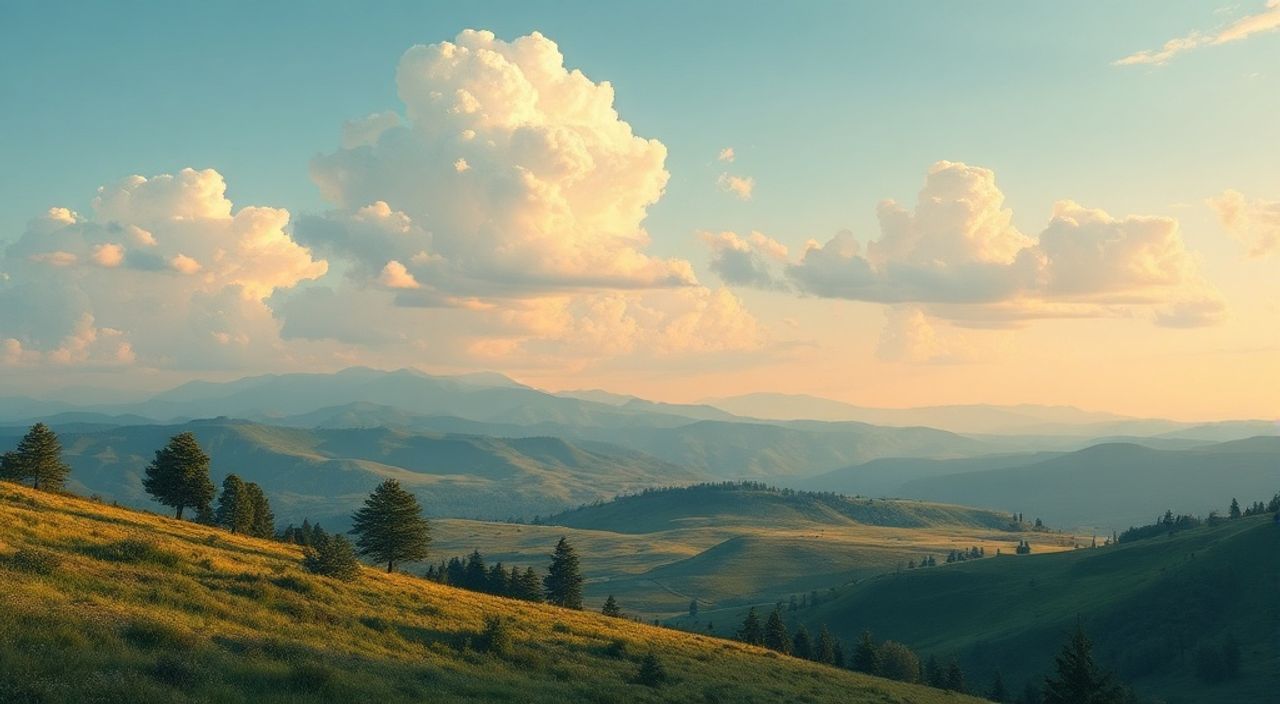
Пейзажная фотография — это не просто снимок природы, а искусство передачи настроения, глубины и света. Даже самый впечатляющий кадр, сделанный на профессиональный фотоаппарат, может потерять свою силу без грамотной обработки. Adobe Lightroom — мощный инструмент, который позволяет превратить обычный снимок в визуальный шедевр. Однако многие фотографы используют лишь базовые функции, упуская десятки возможностей, которые кардинально меняют результат. В этой статье вы узнаете 10 профессиональных фишек Adobe Lightroom, специально подобранных для работы с пейзажами — от коррекции света до создания кинематографичной атмосферы. Эти приёмы применяются топовыми фотографами по всему миру и проверены годами практики.
Для идеального пейзажа в Lightroom сосредоточьтесь на балансе света, глубине цвета и динамике контраста — используйте разделы «Тонирование», «Классический HDR» и «Градиентные фильтры» как основу. Не переусердствуйте с насыщенностью: естественность важнее яркости.
Содержание статьи:
- Использование градиентных фильтров для баланса неба и земли
- Как правильно наложить градиент
- Тонирование: как создать атмосферу заката или рассвета
- Пример: рассвет над озером
- Коррекция чёрного и белого уровней с помощью кривых
- Что делать, если гистограмма «отрезана» с двух сторон
- Работа с деталями: шарпинг и снижение шума в пейзажах
- Шарпинг для печати vs. веб
- Цветовой баланс и разделение тонов для естественных оттенков
- Локальные корректировки с помощью кисти и радикального выделения
- Ошибка, которую допускают 80% новичков
- Создание эффекта «HDR» без артефактов
- Сравнение: HDR-объединение vs. одиночный RAW
- Сохранение и применение пресетов для быстрой обработки серии
- Как не превратить пресет в шаблон
- Оптимизация резкости для печати и онлайн-публикаций
- Использование профилей камеры и цветовых профилей для точной передачи цвета
- Как проверить, подходит ли профиль
- Заключение
Использование градиентных фильтров для баланса неба и земли
Одна из самых частых проблем в пейзажной фотографии — пересвет неба при тёмной земле. Стандартная экспозиция не способна удержать детали в обоих диапазонах. Градиентные фильтры в Lightroom — ваш главный инструмент для решения этой задачи. Выберите инструмент «Градиентный фильтр» (G), наложите его от верхнего края кадра вниз, затем уменьшите экспозицию, увеличьте тени и снизьте насыщенность неба. Это не просто «затемнение» — это точная коррекция, которая сохраняет естественность.
Как правильно наложить градиент
- Нажмите G, чтобы активировать инструмент.
- Щёлкните в верхней части кадра и проведите курсор вниз — длина линии определяет плавность перехода.
- Уменьшите экспозицию на -1,0 до -1,8 в зависимости от яркости неба.
- Снизьте белый уровень на 10–20 единиц, чтобы вернуть детали в облаках.
- Уменьшите насыщенность на 5–15, особенно если небо синее — это предотвратит «пластиковый» вид.
Полезно знать: Не используйте градиент слишком резко — это создаёт видимую границу. Лучше применить два слабых фильтра, чем один сильный.
Тонирование: как создать атмосферу заката или рассвета
Тонирование — это не просто «подкрасить» изображение. Это искусство управления холодными и тёплыми оттенками в тенях и светах. В пейзажах особенно важно, чтобы тени не были серыми, а светы — перегретыми. В разделе «Тонирование» (в правой панели) вы найдёте два слайдера: «Тени» и «Света». Для закатов: добавьте в светы лёгкий оранжевый оттенок (+10–20) и в тени — лёгкую синеву (-5–10). Это создаёт ощущение глубины и объёма, как в кино.
Пример: рассвет над озером
— Светы: +15 оттенок (оранжевый), +10 насыщенность
— Тени: -8 оттенок (синий), +5 насыщенность
Результат: вода отражает тёплый свет, а тени на берегу остаются прохладными — это естественно воспринимается глазом.
«Тонирование — это то, что отличает любителя от профессионала. Настоящий пейзаж не просто яркий — он эмоциональный. Цвет должен говорить, а не кричать.» — Анна Соколова, фотожурналист, 12 лет работы с пейзажами
Коррекция чёрного и белого уровней с помощью кривых
Панель «Тонирование» даёт общие настройки, но для точной работы с динамическим диапазоном нужен инструмент «Кривые». Он позволяет управлять яркостью каждого тона отдельно. Для пейзажей рекомендуется использовать «Тоновая кривая» в режиме «RGB». Начните с создания лёгкой S-образной кривой: поднимите тени чуть выше, опустите света — это усиливает контраст без потери деталей. Не забудьте включить «Показать гистограмму» — она покажет, где вы теряете информацию.
Что делать, если гистограмма «отрезана» с двух сторон
- Если слева — потеряны тени: поднимите левый конец кривой, но не выше 5% от исходной точки.
- Если справа — пересвет: опустите правый конец кривой на 3–8%.
- Не сжимайте кривую слишком сильно — это вызывает «плоскость».
Полезно знать: Используйте кривые после всех других коррекций — они влияют на весь тоновый диапазон и могут «съесть» детали, если применены слишком рано.
Работа с деталями: шарпинг и снижение шума в пейзажах
Пейзажи часто снимаются на высоких ISO или в условиях слабого света — это создаёт шум. Но чрезмерное снижение шума размывает текстуры камней, листьев и облаков. Оптимальный подход — баланс. В разделе «Детали» установите:
— Шум: 20–35 (в зависимости от ISO)
— Детализация: 50–70
— Маскирование: 60–80 — это ключевая фишка!
Маскирование позволяет Lightroom применять шарпинг только к резким краям, игнорируя гладкие участки неба или воды. Удерживайте Alt (Option на Mac) и двигайте ползунок — вы увидите, где активируется резкость. Чёрные области — не обрабатываются, белые — да. Это сохраняет естественность.
Шарпинг для печати vs. веб
Цель |
Радиус |
Количество |
Порог |
|---|---|---|---|
Печать (A3+) |
1.0 |
80–100 |
5 |
Веб (Instagram, сайт) |
0.7 |
50–60 |
10 |
Цветовой баланс и разделение тонов для естественных оттенков
Разделение тонов — это скрытый гений Lightroom. Здесь вы можете назначить разные цвета для теней и светов независимо. Для пейзажей это особенно важно: тени не должны быть холодными, как в цифровом снимке, а светы — не перегретыми.
— Тени: добавьте лёгкий зеленоватый или синеватый оттенок (+5–10) — это имитирует отражение природы.
— Светы: лёгкий золотистый или оранжевый (+10–15) — создаёт ощущение света, а не пересвета.
— Гармония: установите 0–15, чтобы цвета не «дробились».
«Многие фотографы думают, что цвет — это насыщенность. Нет. Цвет — это контекст. Правильный оттенок в тенях делает снимок живым.» — Дмитрий Кузнецов, автор курсов по цветокоррекции
Локальные корректировки с помощью кисти и радикального выделения
Градиенты работают для больших зон, но что, если вы хотите осветлить только один камень на переднем плане? Или усилить цвет листвы в одном углу? Используйте инструмент «Кисть» (K). Включите «Автоматическая маска» — она поможет выделять только нужные текстуры. Для усиления цвета:
— Повысьте насыщенность на +15–25
— Увеличьте чёткость на +20
— Слегка поднимите экспозицию (+0,3)
Альтернатива — «Радикальное выделение» (M). Это позволяет выделить объекты по цвету. Например, выделите зелёные участки леса и усилите их — не трогая небо. Отлично работает на снимках с яркими акцентами.
Ошибка, которую допускают 80% новичков
- Переусердствуют с кистью — создают «пятна».
- Не включают «Автоматическую маску» — обрабатывают небо вместе с деревьями.
- Забывают сбросить параметры после каждой коррекции — накапливаются ошибки.
Создание эффекта «HDR» без артефактов
HDR — это не только объединение нескольких снимков. Иногда достаточно одного RAW-файла. Lightroom позволяет создать «внутренний HDR» через панель «Экспозиция». Увеличьте экспозицию на +1,5, затем уменьшите контраст и насыщенность. Теперь включите «Тонирование» и поднимите тени до +80. Результат — детализированный кадр с сохранёнными светами.
Сравнение: HDR-объединение vs. одиночный RAW
- HDR-объединение: требует 3–5 снимков, подходит для статичных сцен, риск артефактов.
- Одиночный RAW: быстрее, безопаснее, идеален для динамичных пейзажей (ветер, волны).
Полезно знать: Если вы снимаете в RAW, Lightroom уже содержит все данные для «внутреннего HDR». Не нужно снимать серию — достаточно одного кадра и грамотной обработки.
Сохранение и применение пресетов для быстрой обработки серии
Пейзажи часто снимаются сериями: один угол, разное время суток. Пресеты экономят часы. Создайте базовый пресет:
— Баланс белого: 5200K
— Экспозиция: +0,3
— Контраст: +15
— Тонирование: светы +10 оранжевый, тени -5 синий
— Детали: шум 25, маскирование 70
— Кривые: лёгкая S-форма
Сохраните как «Пейзаж_Лето» и примените ко всем снимкам. Затем настройте индивидуально. Это сокращает время обработки на 60–70%.
Как не превратить пресет в шаблон
- Не применяйте пресет «в лоб» — всегда корректируйте под конкретный кадр.
- Используйте «Сбросить» перед применением, чтобы избежать накопления эффектов.
- Создавайте 3–5 пресетов для разных условий: рассвет, закат, туман, снег.
Оптимизация резкости для печати и онлайн-публикаций
Резкость — это не «включил и забыл». Для печати на бумаге нужна более агрессивная резкость, чем для экрана. В Lightroom есть специальный блок «Экспорт» — в нём вы можете выбрать профиль резкости:
— «Веб» — слабая резкость, 0.7 радиус, 50–60 количество
— «Печать» — сильная, 1.0 радиус, 80–100 количество, порог 5
Не забудьте отметить «Сохранять цветовой профиль» и выбрать sRGB для веба, Adobe RGB — для печати.
«Если вы экспортируете для Instagram — не используйте резкость выше 60. Многие платформы сжимают изображения, и избыточная резкость превращает пейзаж в «пиксельный».
Использование профилей камеры и цветовых профилей для точной передачи цвета
Производители камер (Canon, Nikon, Sony) применяют свои алгоритмы обработки RAW. Lightroom предлагает «Профили камеры» — это точные настройки, соответствующие цветопередаче вашей модели. Выберите профиль, соответствующий вашей камере — например, «Canon Standard» или «Nikon Vivid».
Лучший выбор для пейзажей — профиль «Camera Landscape» или «Adobe Landscape». Они усиливают синий и зелёный, не перегружая красный. Не используйте «Adobe Color» — он слишком насыщенный для природы.
Как проверить, подходит ли профиль
- Сравните цвета неба с реальным видом в тот момент съёмки.
- Проверьте, не стали ли зелёные листья «пластиковыми».
- Если цвета кажутся «неправильными» — попробуйте «Adobe Standard».
Полезно знать: Профили можно загружать вручную — Adobe регулярно выпускает обновления для новых камер. Проверяйте их в разделе «Профили» > «Загрузить».
Заключение
Обработка пейзажа в Lightroom — это не серия случайных движений, а системный процесс, где каждая настройка влияет на эмоциональный отклик зрителя. Градиенты, тонирование, кривые, маскирование — все эти инструменты работают в тандеме. Главное — не стремиться к максимальной яркости или насыщенности. Идеальный пейзаж передаёт атмосферу, а не просто цвета.
Практикуйте эти 10 фишек не на одном кадре, а на серии. Сравнивайте результаты, сохраняйте пресеты, экспериментируйте с профилями. Через месяц вы увидите, как ваши снимки начинают «звучать» — как музыка, как поэзия.
Пейзаж — это не то, что вы видите. Это то, что вы чувствуете. Lightroom — ваш инструмент, чтобы передать это чувство.
- Используйте градиенты для баланса неба и земли — не пересвечивайте.
- Тонирование и разделение цветов — ключ к атмосферности, а не яркости.
- Маскирование шарпинга — спасает детали, не добавляя шум.
- Пресеты экономят время, но не заменяют индивидуальную настройку.
- Цветовой профиль камеры — ваша гарантия точности цвета.
⚠️ Дисклеймер — нажмите, чтобы развернуть
Материалы, опубликованные в разделе «Блог» на сайте RU DESIGN SHOP (rudesignshop.ru), носят исключительно информационный и ознакомительный характер и не являются руководством к действию, финансовой рекомендацией, медицинской услугой, ветеринарным назначением либо рекламой товаров и услуг, включая азартные игры. Публикации не содержат призывов к участию в азартных играх и не направлены на продвижение соответствующих операторов.
Безопасность применения товаров и веществ: при использовании строительных материалов, бытовой химии, пестицидов и агрохимикатов необходимо строго следовать инструкциям производителя и действующему законодательству Российской Федерации, включая Федеральный закон РФ от 19.07.1997 № 109-ФЗ «О безопасном обращении с пестицидами и агрохимикатами».
Упоминание товарных знаков, брендов и организаций носит исключительно информационный характер и не означает наличие партнёрских отношений или одобрения со стороны правообладателей.
Материалы, содержащие сведения о медицинских, ветеринарных или косметических средствах, представлены в справочных целях и не являются медицинской консультацией или назначением. Перед применением рекомендуется обратиться к врачу, ветеринарному специалисту или иному сертифицированному профессионалу.
Возрастные ограничения: материалы, содержащие сведения о продукции категории 18+, включая алкоголь или азартные игры, предназначены исключительно для совершеннолетней аудитории и публикуются в информационных целях.
Правовая ответственность: решения, принятые на основе опубликованной информации, пользователь принимает самостоятельно и на свой риск; редакция и авторы несут ответственность в пределах, установленных законодательством Российской Федерации.
Редакция не допускает публикаций, содержащих пропаганду экстремизма, терроризма, наркотических средств или суицида; подобные материалы подлежат немедленному удалению.
Упоминание организаций с ограниченным статусом: компания Meta Platforms Inc. (социальные сети Facebook и Instagram) признана экстремистской организацией решением суда РФ, её деятельность запрещена на территории Российской Федерации; любые упоминания приводятся исключительно в информационных целях.
Авторские права и источники: информация собирается из открытых источников; её актуальность указывается на дату публикации и может изменяться.
Изображения и иллюстрации используются на условиях, разрешённых правообладателями. При возникновении претензий редакция готова оперативно рассмотреть обращение и внести необходимые изменения.
Персональные данные и cookies: сайт использует cookies и обрабатывает персональные данные пользователей в соответствии с Федеральным законом № 152-ФЗ «О персональных данных» и Политикой конфиденциальности RU DESIGN SHOP.
Мнения авторов могут не совпадать с позицией государственных органов или коммерческих организаций, упомянутых в материалах.
РЕКОМЕНДУЕМ
Товары от российских производителей




