Скидка 5% на первый заказ — RDS5




Топ-10 фишек adobe lightroom для уличной фотографии
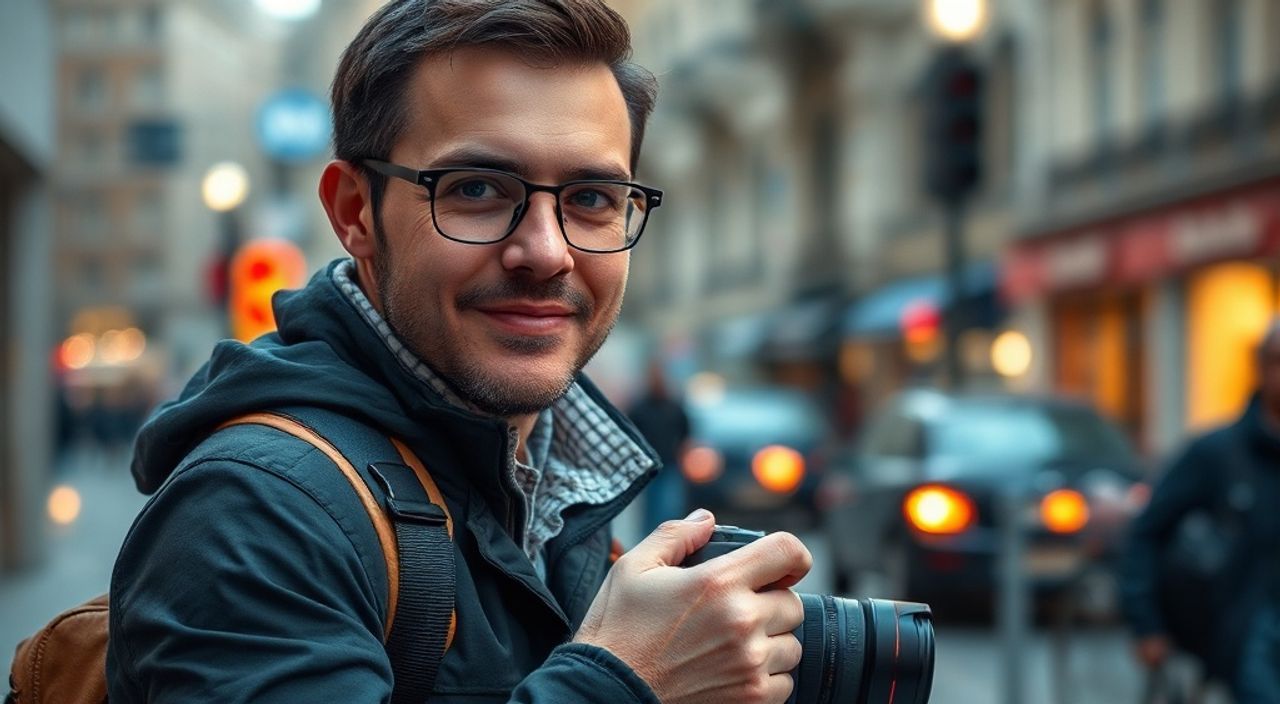
Уличная фотография — это искусство ловить мгновения, эмоции и атмосферу городской жизни. Чтобы выделиться в этом жанре, недостаточно просто снимать на камеру: постобработка играет ключевую роль. Adobe Lightroom — один из самых мощных инструментов для обработки уличных кадров, позволяющий не только исправлять технические недочёты, но и подчёркивать стиль, настроение и историю каждого снимка. Владение его возможностями помогает превратить случайный кадр в законченное произведение.
Adobe Lightroom позволяет быстро и качественно обрабатывать уличные фотографии благодаря гибким настройкам цвета, света и тонов. Главное — использовать предустановки, маски и пакетную обработку, чтобы сохранить стиль и сэкономить время.
Содержание статьи:
- Мастерская настройка экспозиции и контраста
- Как проверить экспозицию
- Работа с цветом: как передать атмосферу города
- Использование предустановок (пресетов) для уличной фотографии
- Где брать качественные пресеты?
- Точечная коррекция с помощью масок
- Пошаговая настройка маски
- Пакетная обработка: экономия времени без потери качества
- Прямые линии и перспектива: исправление искажений
- Чёрно-белая обработка: как добиться выразительности
- Шумоподавление и резкость: баланс для уличных условий
- Географические метки и организация файлов
- Экспорт с правильными настройками
- Экспертное мнение
- Вопросы и ответы
- Заключение
Мастерская настройка экспозиции и контраста
Уличная фотография часто делается в условиях непредсказуемого освещения: резкие тени от зданий, яркие блики на асфальте, полутень под навесами. Поэтому первое, что нужно сделать в Lightroom — оценить экспозицию и скорректировать динамический диапазон.
Используйте слайдеры «Выдержка», «Тени» и «Света» для восстановления деталей. Снижение «Светов» помогает убрать пересветы на белых стенах или одежде прохожих, а подъём «Теней» раскрывает лица в полутени. При этом следите за уровнем контраста: чрезмерный контраст может «забить» важные детали.
Для уличной съёмки особенно актуальна работа с кривыми (Curves). В модуле «Тональность» выберите точку в тенях и слегка приподнимите её — это добавит мягкости. Затем создайте S-образную кривую, чтобы подчеркнуть объём без переусердствования.
«Контраст — ваш союзник, но не хозяин. Уличные фото должны дышать, а не быть «наглухо закрученными». Работайте с тенями и светами постепенно, шаг за шагом.» — Алексей М., фоторедактор National Geographic Russia
Как проверить экспозицию
- Включите гистограмму (в правом верхнем углу интерфейса).
- Убедитесь, что пики не упираются в края — это говорит о потерянных деталях.
- Используйте режим «Пересветы» (Alt + клик по слайдерам «Света» и «Тени»), чтобы видеть проблемные зоны.
Полезно знать: Не стремитесь к идеальной экспозиции ради самой идеальности. Иногда намеренный недоэкспонированный кадр лучше передаёт настроение ночного города.
Работа с цветом: как передать атмосферу города
Цвет в уличной фотографии — не просто декорация. Он задаёт настроение: тёплые тона могут говорить о летнем рассвете, холодные — о дождливом вечере. Lightroom даёт полный контроль над цветовой палитрой через два основных инструмента: «Баланс белого» и «HSL/Цвет».
Начните с баланса белого. Если снимали в RAW, вы можете изменить температуру и оттенок задним числом. Для уличной фотографии часто подходят значения от 5000K до 6500K — это нейтральный или слегка тёплый свет. Экспериментируйте с оттенком: добавление зелёного или пурпурного может подчеркнуть конкретную среду (например, неоновые вывески).
Затем переходите к HSL. Здесь можно тонко настроить отдельные цвета:
- Увеличьте насыщенность синего, чтобы подчеркнуть небо.
- Снизьте насыщенность оранжевого, если кожа людей выглядит слишком яркой.
- Подвиньте оттенок зелёного в сторону желтоватого — так листва будет выглядеть естественнее в городской среде.
Цвет |
Рекомендации по настройке |
Цель |
|---|---|---|
Красный |
Снижайте насыщенность, если есть неоновые вывески |
Избежать «кричащих» пятен |
Жёлтый |
Добавьте яркости — это оживит кожу и фасады |
Создать ощущение тепла |
Синий |
Увеличьте насыщенность в облачные дни |
Подчеркнуть глубину неба |
Оранжевый |
Контролируйте насыщенность — он доминирует в городских сценах |
Сбалансировать тёплые тона |
Использование предустановок (пресетов) для уличной фотографии
Пресеты — это готовые наборы настроек, которые можно применить одним кликом. Они особенно ценны для уличной фотографии, где важно сохранять единый стиль в серии снимков.
Вы можете использовать стандартные пресеты Lightroom (например, «Чёрно-белый современный» или «Уличный минимализм»), но лучший результат даёт создание своих собственных. Например, сделайте пресет с пониженным контрастом, слегка завышенными тенями и тёплым оттенком — такой подойдёт для утренних прогулок.
Чтобы создать пресет:
- Обработайте один удачный кадр.
- Откройте панель «Пресеты» и нажмите «+».
- Выберите, какие параметры сохранить (лучше отключить «Экспозиция» и «Баланс белого», если кадры разные).
- Назовите пресет, например: «Улица_дождь_тёплый».
Полезно знать: Пресеты можно экспортировать и использовать на других устройствах. Это удобно, если работаете и на компьютере, и на планшете.
Где брать качественные пресеты?
- Официальный магазин Adobe Exchange.
- Сайты известных уличных фотографов (например, Eric Kim, Thomas Leuthard).
- Форумы вроде Reddit (r/LightroomPresets).
Точечная коррекция с помощью масок
Одна из самых мощных функций Lightroom — маски (Masking). Они позволяют вносить изменения только в определённые участки изображения, не затрагивая остальное.
Представьте: вы сняли человека в тени, а фон яркий. С помощью маски «Объект» или «Субъект» выделите фигуру и увеличьте экспозицию, света и чёткость. Фон при этом остаётся без изменений.
Другой пример — выделение неба. Используйте маску «Небо», затем слегка увеличьте насыщенность и чёткость. Это сразу оживляет композицию, особенно в пасмурный день.
Пошаговая настройка маски
- Нажмите значок «Маски» в верхней панели.
- Выберите тип маски: «Субъект», «Небо», «Фон», «Объект» или нарисуйте вручную.
- Настройте параметры: экспозиция, контраст, насыщенность, чёткость.
- Уточните границы с помощью «Просмотр маски» и коррекции плотности.
«Маски — это не для всех кадров. Используйте их выборочно, когда нужно подчеркнуть ключевой элемент. Избыток коррекций делает фото «обработанным».» — Анна К., автор проекта «Городские истории»
Пакетная обработка: экономия времени без потери качества
Уличный фотограф может сделать сотни кадров за одну прогулку. Обрабатывать каждый вручную — нереально. Пакетная обработка в Lightroom решает эту проблему.
Сначала отберите лучшие снимки (по звёздочкам). Затем выберите один, обработайте его идеально. Выделите все остальные кадры этой серии, нажмите «Синхронизация» и выберите нужные параметры (например, баланс белого, кривые, HSL).
Если освещение менялось, не применяйте синхронизацию «слепо». Лучше используйте «Автосинхронизация» с последующей ручной корректировкой.
Полезно знать: Перед синхронизацией всегда проверяйте, включены ли нужные параметры. Иногда достаточно синхронизировать только цвет, оставив экспозицию для ручной настройки.
Прямые линии и перспектива: исправление искажений
Уличная фотография часто снимается на ходу, поэтому кадры могут быть наклонены или содержать искажения перспективы. Особенно это заметно при съёмке высоток или длинных улиц.
В Lightroom есть два пути исправления:
- Автоматическое: в модуле «Коррекция объектива» включите «Удаление искажений» и «Включить профиль объектива».
- Ручное: используйте инструмент «Преобразование» (Transform), чтобы выровнять горизонт, вертикали и углы.
Для уличной съёмки особенно полезна функция «Управляемая» (Guided): вы сами проводите линии по рёбрам зданий, и Lightroom автоматически выравнивает перспективу.
«Не бойтесь немного «искажать» реальность. Иногда наклонный горизонт усиливает динамику. Но если линии явно кривые — поправьте.» — Денис Р., архитектурный фотограф
Чёрно-белая обработка: как добиться выразительности
Чёрно-белая уличная фотография — классика жанра. Она отвлекает от цвета и фокусирует на форме, светотени и эмоции. Lightroom предлагает мощный инструмент — «Чёрно-белое смешивание».
После перехода в ч/б режим вы можете регулировать, как каждый цветовой канал влияет на серый тон. Например:
- Поднимите «Жёлтый» — кожа станет светлее.
- Опустите «Синий» — небо станет тёмным, драматичным.
- Увеличьте «Зелёный» — листва или трава выделится.
Комбинируйте с кривыми: создайте мягкий S-образный изгиб, чтобы добавить контраст, но не теряя деталей в тенях.
Полезно знать: Не применяйте ч/б ко всем кадрам подряд. Оставьте цвет там, где он важен — например, в сценах с неоновыми вывесками или яркой одеждой.
Шумоподавление и резкость: баланс для уличных условий
Уличная фотография часто снимается при плохом свете: вечер, тень, пасмурный день. Это вынуждает повышать ISO, что вызывает шум. Lightroom эффективно с этим борется.
В модуле «Детали» используйте:
- «Шумоподавление Luminance» — для уменьшения зернистости. Начните с 20–30, затем увеличивайте, пока не исчезнет шум, но не переусердствуйте — иначе потеряете детали.
- «Шумоподавление Color» — обычно достаточно 25. Убирает цветные артефакты.
После шумоподавления обязательно добавьте резкость:
- «Количество» — 40–70 (зависит от камеры).
- «Радиус» — 1.0–1.3.
- «Детали» — 25–50.
- «Маскировка» — удерживайте Alt и двигайте ползунок, чтобы ограничить резкость только по краям.
Параметр |
Стартовое значение |
Когда увеличивать |
|---|---|---|
Шумоподавление (L) |
25 |
ISO > 1600 |
Шумоподавление (C) |
25 |
Цветные пятна на тенях |
Резкость (Количество) |
50 |
Мягкие кадры, малая глубина резкости |
Маскировка резкости |
50 |
Чтобы не резать шум |
Географические метки и организация файлов
Уличные фотографии часто снимаются в разных районах, городах, странах. Чтобы не запутаться, используйте геотеги и систему каталогов.
Lightroom позволяет просматривать фото на карте (в модуле «Карта»). Вы можете:
- Автоматически добавлять метки, если снимали на смартфон или камеру с GPS.
- Вручную привязывать местоположение к снимкам.
Организуйте коллекции по локациям: «Москва_Арбат», «Токио_Синдзюку», «Париж_Марэ». Добавляйте ключевые слова: #улица, #люди, #дождь, #неон. Это ускорит поиск и поможет строить серии.
Полезно знать: Не забывайте делать резервные копии каталога Lightroom. Потеря метаданных — одна из самых болезненных ошибок.
Экспорт с правильными настройками
Правильный экспорт — финальный этап, который часто недооценивают. Неправильные настройки могут испортить даже идеально обработанный кадр.
При экспорте учитывайте:
- Формат: JPEG для публикации, TIFF или PSD — если нужна дальнейшая работа.
- Цветовое пространство: sRGB — для веба, Adobe RGB — для печати.
- Качество: 80–100 для JPEG.
- Размер: не более 2048 px по длинной стороне для Instagram, 4000+ — для печати.
Также можно настроить действия после экспорта: копирование в папку, загрузка на Flickr или Dropbox.
«Экспорт — не формальность. Это момент, когда вы решаете, как мир увидит вашу работу. Тестируйте настройки на одном кадре перед массовым экспортом.» — Марина В., куратор фотопроектов
Экспертное мнение
Уличная фотография в Lightroom — это не про технику, а про чувствование момента. Лучшие снимки не те, где всё идеально, а те, где сохранилась искренность. Инструменты Lightroom должны служить выражению, а не заменять его.
Работайте с серией, а не с отдельными кадрами. Создавайте единый стиль — через пресеты, цветовую гамму, обработку теней. Это делает серию узнаваемой.
Не бойтесь оставлять imperfections: лёгкий шум, небольшой наклон, мягкие тени — всё это часть живой уличной эстетики. Цифровая чистота не всегда равна художественной силе.
Главное правило: обработка должна быть незаметной. Если человек говорит: «Какой классный фильтр!» — вы перестарались. А если он спрашивает: «Что за место? Кто этот человек?» — вы попали в цель.
Вопросы и ответы
Можно ли использовать Lightroom Mobile для уличной фотографии?
Да, мобильная версия Lightroom очень мощная. Она синхронизируется с десктопной, поддерживает маски, пресеты и RAW-обработку. Отлично подходит для быстрой обработки прямо на месте.
Какие камеры лучше всего подходят для уличной съёмки в паре с Lightroom?
Любые камеры, которые снимают в RAW. Особенно популярны Fujifilm X100V, Sony A7C, Leica Q2. Они компактны, а их профили отлично работают в Lightroom.
Нужно ли всегда обрабатывать уличные фото?
Нет. Если кадр уже хорош в сыром виде — можно оставить его почти без изменений. Иногда достаточно прямых линий и баланса белого.
Как избежать «пережаренных» теней при обработке?
Используйте режим «Пересветы» (Alt + слайдер «Тени»). Если экран становится красным — вы слишком много подняли. Также следите за гистограммой — она не должна упираться в правый край.
Можно ли делать HDR из уличных снимков?
Технически — да, но рискованно. Улица полна движения: люди, машины. При склейке нескольких кадров могут появиться артефакты. Лучше использовать одиночный RAW с широким динамическим диапазоном.
Заключение
Adobe Lightroom — не просто программа для ретуши. Это полноценная творческая лаборатория для уличного фотографа. Освоив десять ключевых фишек — от тонкой цветокоррекции до пакетной обработки — вы получаете инструмент, который экономит время, усиливает стиль и помогает рассказывать истории.
Главное — помнить, что техника служит содержанию. Не стремитесь к совершенству, стремитесь к выразительности. Пусть каждый кадр дышит, пусть в нём остаётся частичка улицы, её шума, света и людей.
Уличная фотография — это момент, пойманный на лету. А Lightroom — ваш способ сделать этот момент бессмертным.
- Используйте маски для точечной коррекции ключевых объектов.
- Создавайте свои пресеты для единого стиля серии.
- Не забывайте про геотеги и организацию файлов.
- Балансируйте шумоподавление и резкость — особенно при высоком ISO.
- Экспорт — важная часть процесса: выбирайте настройки под цель публикации.
⚠️ Дисклеймер — нажмите, чтобы развернуть
Материалы, опубликованные в разделе «Блог» на сайте RU DESIGN SHOP (rudesignshop.ru), носят исключительно информационный и ознакомительный характер и не являются руководством к действию, финансовой рекомендацией, медицинской услугой, ветеринарным назначением либо рекламой товаров и услуг, включая азартные игры. Публикации не содержат призывов к участию в азартных играх и не направлены на продвижение соответствующих операторов.
Безопасность применения товаров и веществ: при использовании строительных материалов, бытовой химии, пестицидов и агрохимикатов необходимо строго следовать инструкциям производителя и действующему законодательству Российской Федерации, включая Федеральный закон РФ от 19.07.1997 № 109-ФЗ «О безопасном обращении с пестицидами и агрохимикатами».
Упоминание товарных знаков, брендов и организаций носит исключительно информационный характер и не означает наличие партнёрских отношений или одобрения со стороны правообладателей.
Материалы, содержащие сведения о медицинских, ветеринарных или косметических средствах, представлены в справочных целях и не являются медицинской консультацией или назначением. Перед применением рекомендуется обратиться к врачу, ветеринарному специалисту или иному сертифицированному профессионалу.
Возрастные ограничения: материалы, содержащие сведения о продукции категории 18+, включая алкоголь или азартные игры, предназначены исключительно для совершеннолетней аудитории и публикуются в информационных целях.
Правовая ответственность: решения, принятые на основе опубликованной информации, пользователь принимает самостоятельно и на свой риск; редакция и авторы несут ответственность в пределах, установленных законодательством Российской Федерации.
Редакция не допускает публикаций, содержащих пропаганду экстремизма, терроризма, наркотических средств или суицида; подобные материалы подлежат немедленному удалению.
Упоминание организаций с ограниченным статусом: компания Meta Platforms Inc. (социальные сети Facebook и Instagram) признана экстремистской организацией решением суда РФ, её деятельность запрещена на территории Российской Федерации; любые упоминания приводятся исключительно в информационных целях.
Авторские права и источники: информация собирается из открытых источников; её актуальность указывается на дату публикации и может изменяться.
Изображения и иллюстрации используются на условиях, разрешённых правообладателями. При возникновении претензий редакция готова оперативно рассмотреть обращение и внести необходимые изменения.
Персональные данные и cookies: сайт использует cookies и обрабатывает персональные данные пользователей в соответствии с Федеральным законом № 152-ФЗ «О персональных данных» и Политикой конфиденциальности RU DESIGN SHOP.
Мнения авторов могут не совпадать с позицией государственных органов или коммерческих организаций, упомянутых в материалах.
РЕКОМЕНДУЕМ
Товары от российских производителей




