Скидка 5% на первый заказ — RDS5




Топ-10 фишек affinity photo для астрофотографии
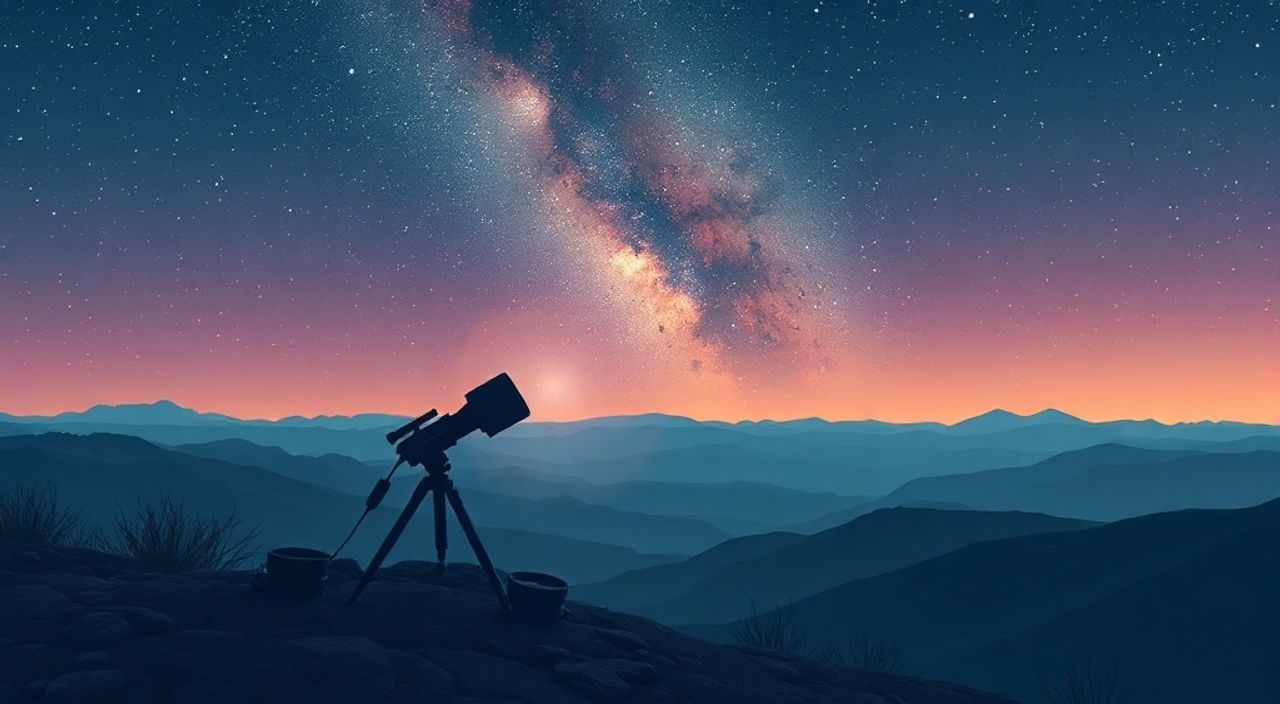
Астрофотография требует не только высокотехнологичного оборудования и терпения, но и мощного программного обеспечения для постобработки. Affinity Photo — одно из немногих приложений, которое сочетает профессиональные инструменты редактирования с доступной ценой и высокой производительностью. В отличие от традиционных решений вроде Adobe Photoshop, Affinity Photo предлагает уникальный подход к работе с 16-битными и 32-битными данными, что особенно важно при обработке астрономических снимков, где ключевую роль играют глубина цвета и сохранение деталей в тенях и светах.
Affinity Photo — мощная альтернатива Photoshop для астрофотографии, сочетающая точную работу с HDR-данными, поддержку слоёв RAW и продвинутые шумоподавляющие алгоритмы. Главная рекомендация — использовать режим «32-bit HDR» с самого начала обработки, чтобы сохранить максимальную информацию.
Содержание статьи:
- Рабочий процесс в астрофотографии: как Affinity Photo меняет правила игры
- Фишка №1: Работа со слоями RAW без потерь
- Фишка №2: Полноценный 32-битный HDR-режим
- Как избежать пересветов при тонировании
- Фишка №3: Ручная стекинг-группа для усреднения кадров
- Фишка №4: Умное шумоподавление через Live Filters
- Фишка №5: Luminosity Masks без плагинов
- Фишка №6: Автоматическая маска звёзд (Sky Mask)
- Фишка №7: Коррекция цветового баланса в тенях
- Фишка №8: Локальные коррекции через Adjustment Layers
- Фишка №9: Панорамная склейка небесных сфер
- Фишка №10: Экспорт с полным контролем над битностью и профилями
- Экспертное мнение
- Вопросы и ответы
- Заключение
Рабочий процесс в астрофотографии: как Affinity Photo меняет правила игры
Типичный процесс астрофотографии включает серию длинных экспозиций, которые затем объединяются (стекаются) для снижения шума и усиления сигнала. Большинство фотографов используют специализированные программы вроде DeepSkyStacker или PixInsight, после чего переносят результат в Photoshop для финальной цветокоррекции. Однако Affinity Photo позволяет значительно упростить этот путь, выполняя большую часть задач внутри одного интерфейса.
Программа поддерживает прямое открытие файлов FITS, TIFF, DNG и других форматов, распространённых в астрономии. Это означает, что вы можете импортировать как сырые данные с камеры, так и предварительно стекнутые изображения. Благодаря встроенной системе non-destructive editing (редактирование без потерь), все изменения можно в любой момент отменить или изменить.
Особенно важно, что Affinity Photo работает с настоящими 32-битными данными в режиме реального времени. Это критично при работе с объектами глубокого космоса, где контраст между фоновым небом и слабыми галактиками может достигать нескольких порядков. В таких условиях потеря даже 1–2 уровней яркости на этапе конвертации может привести к невосстановимому повреждению данных.
Полезно знать: Перед началом обработки убедитесь, что документ создан в режиме «Document Setup» с гаммой 1.0 и цветовым пространством ProPhoto RGB — это оптимальные параметры для астрообработки.
Фишка №1: Работа со слоями RAW без потерь
Одной из главных особенностей Affinity Photo является возможность добавлять несколько RAW-слоёв в один документ. Каждый такой слой открывается как полноценный файл RAW с собственными настройками экспозиции, баланса белого, шарпинга и шумоподавления.
Это особенно полезно при создании композитов, например, когда основной кадр с галактикой делается с длинной выдержкой, а передний план — с короткой. Вы можете загрузить оба кадра как RAW-слои, выровнять их вручную или с помощью инструмента Align Active Document, а затем использовать маски для плавного перехода.
Каждый RAW-слой остаётся редактируемым: двойной клик по слою открывает панель Develop Persona, где можно заново настроить параметры. При этом оригинальный файл не затрагивается — изменения хранятся в проекте.
- Импортируйте первый RAW-файл через Layer → New Live Camera Raw Layer.
- Повторите для второго кадра, расположив его поверх.
- Выровняйте слои с помощью Align Active Document (в меню Edit).
- Добавьте маску на верхний слой и закрасьте ненужные области.
«Использование RAW-слоёв вместо развёрнутых TIFF экономит до 40% времени на повторную коррекцию. Особенно ценно при работе с ночным небом, где баланс белого часто требует тонкой настройки.» — Алексей Миронов, астрофотограф, 8 лет опыта
Фишка №2: Полноценный 32-битный HDR-режим
Affinity Photo один из немногих редакторов, который полностью поддерживает 32-битную глубину цвета на всех этапах обработки. Это значит, что вы можете работать с исходниками, содержащими экстремальные динамические диапазоны, не опасаясь переполнения каналов.
Для астрофотографии это жизненно важно: яркие звёзды могут быть в тысячи раз ярче, чем окружающий фон, и стандартные 16-битные режимы просто «срезают» эти значения. В 32-bit HDR режиме такие данные сохраняются, и вы можете позже применить tone mapping для вывода изображения в видимый диапазон.
Чтобы активировать режим:
- При создании нового документа выберите Bit Depth: 32-bit per channel.
- Или преобразуйте существующий: Document → Color Format → RGB (32-bit).
После этого все коррекции (кривые, уровни, экспозиция) будут выполняться в линейном пространстве с плавающей запятой. Это позволяет точно манипулировать очень тёмными участками без появления артефактов.
Как избежать пересветов при тонировании
При работе в HDR легко перегрузить яркие участки. Чтобы этого не произошло:
- Используйте инструмент Tone Mapping (в Persona > Tone Mapping).
- Настройте параметры: Exposure, Gamma, Highlights — постепенно.
- Применяйте маски, чтобы защитить яркие звёзды от чрезмерного сжатия.
Режим обработки |
Глубина цвета |
Подходит для астро? |
Комментарий |
|---|---|---|---|
8-bit sRGB |
8 бит/канал |
Нет |
Потеря деталей в тенях и светах |
16-bit Linear |
16 бит/канал |
Частично |
Подходит для финальной стадии |
32-bit Float HDR |
32 бит/канал |
Да |
Идеален для первичной обработки |
Полезно знать: После применения tone mapping вы можете переключиться обратно в 16-bit режим для финального шарпинга и экспорта.
Фишка №3: Ручная стекинг-группа для усреднения кадров
Хотя Affinity Photo не имеет автоматического стекинга как в Dedicated Astronomy Software, он позволяет создавать аналог метода median stacking с помощью группировки и прозрачности.
Идея проста: если вы сделали серию из 10–20 кадров одной и той же области неба, вы можете загрузить их как отдельные слои, выровнять и установить прозрачность каждого на 10–20%. При правильном выравнивании случайный шум усредняется, а сигнал (звёзды, туманности) усиливается.
Шаги:
- Загрузите все кадры как отдельные слои (File → Place).
- Выберите все слои и используйте Edit → Align Active Document.
- Создайте группу из всех выровненных слоёв.
- Установите режим наложения группы: Normal, а общую непрозрачность — 100%.
- На каждом слое установите непрозрачность: 100 / N %, где N — количество кадров.
Для 10 кадров каждый слой будет на 10% непрозрачности. Это даёт эффект усреднения, хотя и менее эффективный, чем true median stack. Зато вы можете комбинировать этот метод с масками, чтобы исключать плохие кадры (например, с самолётами).
Фишка №4: Умное шумоподавление через Live Filters
Affinity Photo предлагает два мощных фильтра для борьбы с шумом: Noise Reduction (Luminance) и Noise Reduction (Color). Они работают как Live Filters — то есть не изменяют пиксели напрямую, а применяются нелинейно.
Особенно эффективен фильтр Luminance NR при работе с длинными экспозициями. Он позволяет отделить текстуру звёзд от фонового шума, сохраняя при этом микродетали в туманностях.
Настройки для астро:
- Radius: 1.0–1.5 px (не больше!)
- Strength: 40–70%
- Preserve Details: 60–80%
Лучше применять шумоподавление на отдельном слое, чтобы можно было использовать маску и воздействовать только на тёмные области неба, оставляя звёзды резкими.
«Я применяю шумоподавление только на 30% кадра — там, где нет звёзд. Использую маску, нарисованную по карте звёздного поля. Это даёт чистый фон без потери резкости объектов.» — Дарья Ковалёва, обработка астрономических данных, RAS
Фишка №5: Luminosity Masks без плагинов
Luminosity Masks — ключевой инструмент для точной коррекции яркости. В Affinity Photo их можно создать вручную через каналы.
Процесс:
- Перейдите в Persona > Pixel.
- Откройте панель Channels.
- Создайте новый канал, нажав New Channel from Selection.
- Используйте команду Select → Colour Range → Luminosity.
- Настройте порог: например, только самые тёмные или самые светлые участки.
- Сохраните выделение как альфа-канал.
Позже вы можете загрузить это выделение и применить его как маску к корректирующему слою. Например, сделать кривые только для средних тонов или усилить контраст в тёмных областях.
Фишка №6: Автоматическая маска звёзд (Sky Mask)
Начиная с версии 2.0, Affinity Photo включает функцию Sky Detection, которая может быть адаптирована для выделения звёзд.
Хотя она изначально предназначена для дневных фото, при работе с ночным небом её можно использовать для создания маски ярких объектов. После выделения вы можете инвертировать его и получить маску фона неба.
Шаги:
- Добавьте корректирующий слой (например, Levels).
- Нажмите на маску слоя, затем Select → Select Sky.
- Инвертируйте выделение (Select → Invert).
- Заполните маску чёрным, затем белым по выделению — получите маску тёмного неба.
Теперь вы можете корректировать цвет и яркость только фона, не затрагивая звёзды.
Фишка №7: Коррекция цветового баланса в тенях
Одна из проблем астрофотографии — синий или зелёный оттенок фона неба из-за светового загрязнения. Affinity Photo позволяет исправить это с помощью корректирующих слоёв и масок.
Используйте слой Colour Balance:
- Настройте: уменьшите Cyan в Shadows, добавьте Magenta.
- Используйте маску, чтобы применить коррекцию только к фону.
- Смягчите переходы с помощью размытия маски.
Для точной настройки используйте инструмент Picker в тёмной области вне звёзд — он покажет доминирующий цвет фона.
Фишка №8: Локальные коррекции через Adjustment Layers
Adjustment Layers — одна из сильных сторон Affinity Photo. Вы можете добавлять кривые, уровни, насыщенность и другие коррекции без изменения пикселей.
Для астрофотографии это идеально:
- Создайте слой Curves и увеличьте S-кривую для контраста.
- Ограничьте действие маской, чтобы не перегружать яркие звёзды.
- Используйте несколько слоёв для разных областей (центр галактики, периферия).
Каждый слой можно включать/выключать, менять непрозрачность, режим наложения.
Фишка №9: Панорамная склейка небесных сфер
Affinity Photo поддерживает автоматическое объединение изображений в панораму. Это полезно при съёмке Млечного Пути или больших областей неба.
Используйте:
File → New Panorama
Программа анализирует перекрытия, выравнивает и склеивает кадры. Поддерживаются режимы сферической и цилиндрической проекции.
Важно: отключите автокоррекцию экспозиции, чтобы не нарушить баланс яркости между кадрами.
Фишка №10: Экспорт с полным контролем над битностью и профилями
Финальный этап — экспорт. Affinity Photo позволяет выбрать:
- Формат: TIFF, PNG, JPEG 2000, PSD
- Битность: 8, 16 или 32 бита
- Цветовое пространство: sRGB, Adobe RGB, ProPhoto
- Сжатие: без потерь (LZW, ZIP)
Для архивации используйте 16-bit TIFF с LZW-сжатием. Для публикации — 8-bit JPEG в sRGB.
Полезно знать: При экспорте в JPEG обязательно проверьте, чтобы не было пересветов — используйте режим просмотра Highlights.
Экспертное мнение
«Affinity Photo — это прорыв для любителей астрофотографии. Он не заменит PixInsight в научных целях, но для художественной обработки даёт 90% возможностей Photoshop за треть цены. Особенно ценю работу с 32-битными данными и отсутствие подписки.» — Сергей Нестеров, автор курса «Астрообработка для начинающих», участник проекта AstroBin
Вопросы и ответы
Можно ли обрабатывать световые кадры, тёмки, флэты и байасы в Affinity Photo?
Да, но частично. Программа не умеет автоматически вычитать калибровочные кадры. Однако вы можете вручную вычесть среднее значение тёмного кадра через операцию Apply Image (в меню Layer). Это требует подготовки, но технически возможно.
Поддерживает ли Affinity Photo плагины для астрофотографии?
Нет, родной поддержки плагинов (.8bf) нет. Однако многие функции, такие как luminosity masks или star masks, реализованы нативно, что делает плагины избыточными.
Какой компьютер нужен для комфортной работы?
Рекомендуется минимум 16 ГБ ОЗУ, SSD и GPU с 4+ ГБ видеопамяти. Affinity Photo активно использует GPU для обработки HDR и фильтров. На слабых системах возможны задержки при работе с 32-битными слоями.
Можно ли синхронизировать проекты между устройствами?
Да, файлы .afphoto кроссплатформенные (Windows/macOS/iPad). Вы можете начать обработку на iPad, а завершить на десктопе.
Заключение
Affinity Photo — это серьёзный инструмент для астрофотографии, способный заменить целый набор программ при условии правильного подхода к рабочему процессу. Его сильные стороны — поддержка 32-битной глубины, работа со слоями RAW, non-destructive editing и точный контроль над цветом и шумом.
Хотя он не предназначен исключительно для астрономии, гибкая архитектура позволяет адаптировать его под нужды обработки космических снимков. Отсутствие подписки и доступная цена делают его особенно привлекательным для начинающих и любителей.
Affinity Photo доказывает, что профессиональная астрообработка не обязательно требует дорогих решений. С десятью ключевыми фишками, описанными выше, вы сможете добиться качественных результатов, сохраняя полный контроль над каждым этапом.
- Используйте 32-bit HDR режим для максимальной детализации.
- Применяйте RAW-слои для гибкой коррекции экспозиции.
- Создавайте luminosity masks вручную для точных коррекций.
- Шумоподавление применяйте выборочно, защищая звёзды масками.
- Экспорт осуществляйте в 16-bit TIFF для архивации.
⚠️ Дисклеймер — нажмите, чтобы развернуть
Материалы, опубликованные в разделе «Блог» на сайте RU DESIGN SHOP (rudesignshop.ru), носят исключительно информационный и ознакомительный характер и не являются руководством к действию, финансовой рекомендацией, медицинской услугой, ветеринарным назначением либо рекламой товаров и услуг, включая азартные игры. Публикации не содержат призывов к участию в азартных играх и не направлены на продвижение соответствующих операторов.
Безопасность применения товаров и веществ: при использовании строительных материалов, бытовой химии, пестицидов и агрохимикатов необходимо строго следовать инструкциям производителя и действующему законодательству Российской Федерации, включая Федеральный закон РФ от 19.07.1997 № 109-ФЗ «О безопасном обращении с пестицидами и агрохимикатами».
Упоминание товарных знаков, брендов и организаций носит исключительно информационный характер и не означает наличие партнёрских отношений или одобрения со стороны правообладателей.
Материалы, содержащие сведения о медицинских, ветеринарных или косметических средствах, представлены в справочных целях и не являются медицинской консультацией или назначением. Перед применением рекомендуется обратиться к врачу, ветеринарному специалисту или иному сертифицированному профессионалу.
Возрастные ограничения: материалы, содержащие сведения о продукции категории 18+, включая алкоголь или азартные игры, предназначены исключительно для совершеннолетней аудитории и публикуются в информационных целях.
Правовая ответственность: решения, принятые на основе опубликованной информации, пользователь принимает самостоятельно и на свой риск; редакция и авторы несут ответственность в пределах, установленных законодательством Российской Федерации.
Редакция не допускает публикаций, содержащих пропаганду экстремизма, терроризма, наркотических средств или суицида; подобные материалы подлежат немедленному удалению.
Упоминание организаций с ограниченным статусом: компания Meta Platforms Inc. (социальные сети Facebook и Instagram) признана экстремистской организацией решением суда РФ, её деятельность запрещена на территории Российской Федерации; любые упоминания приводятся исключительно в информационных целях.
Авторские права и источники: информация собирается из открытых источников; её актуальность указывается на дату публикации и может изменяться.
Изображения и иллюстрации используются на условиях, разрешённых правообладателями. При возникновении претензий редакция готова оперативно рассмотреть обращение и внести необходимые изменения.
Персональные данные и cookies: сайт использует cookies и обрабатывает персональные данные пользователей в соответствии с Федеральным законом № 152-ФЗ «О персональных данных» и Политикой конфиденциальности RU DESIGN SHOP.
Мнения авторов могут не совпадать с позицией государственных органов или коммерческих организаций, упомянутых в материалах.
РЕКОМЕНДУЕМ
Товары от российских производителей




