Скидка 5% на первый заказ — RDS5




Топ-10 фишек affinity photo для портрета
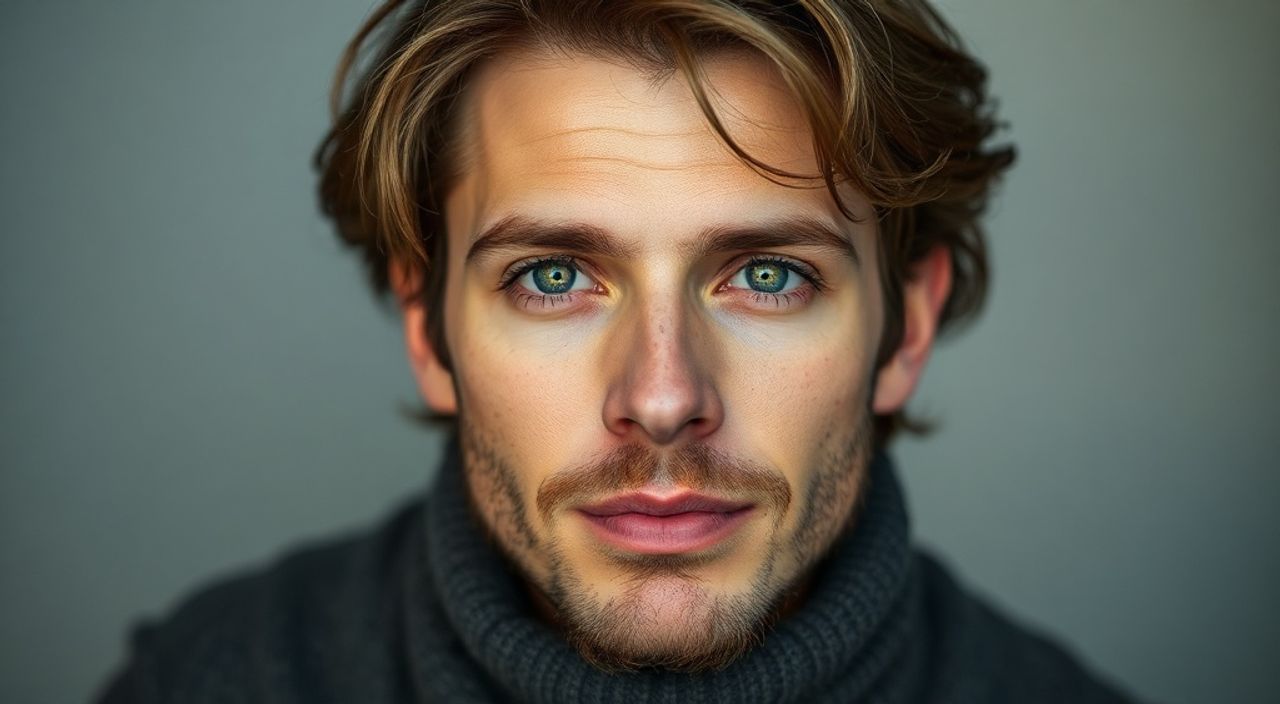
Портретная фотография — это не просто снимок лица, а история, эмоция, характер. В эпоху цифровой обработки изображений даже профессиональные фотографы всё чаще обращаются к мощным, но доступным инструментам, таким как Affinity Photo. Этот редактор, созданный как альтернатива Adobe Photoshop, предлагает удивительную глубину контроля над деталями портрета — от коррекции кожи до тонкой работы с освещением и глубиной резкости. Многие пользователи недооценивают его возможности, полагая, что он уступает более известным решениям. На практике же Affinity Photo содержит целый арсенал фишек, которые позволяют превратить обычный снимок в шедевр, не тратя часы на сложные манипуляции.
Самая мощная фишка Affinity Photo для портретов — это не один инструмент, а их синергия: ретушь на основе слоёв с масками, точная коррекция цвета через кривые и HSL, а также неразрушающая работа с деталями через фильтры «Детализация» и «Резкость». Главное — не переборщить с обработкой, сохраняя естественность кожи и выражение глаз.
Содержание статьи:
- 1. Неразрушающая ретушь кожи с масками слоёв
- 2. Точная коррекция цвета кожи через HSL и кривые
- Как настроить:
- 3. Интеллектуальная резкость и детализация по зонам
- Алгоритм точечной резкости:
- 4. Удаление дефектов с помощью инструмента «Восстановление»
- Как использовать:
- 5. Работа с освещением: свет и тени на отдельных слоях
- Практический пример:
- 6. Сглаживание текстуры волос без потери объёма
- Шаги:
- 7. Автоматическая коррекция бликов на глазах
- Алгоритм:
- 8. Создание кинематографического эффекта с помощью цветокоррекции
- Настройки для стиля «Кино»:
- 9. Быстрая замена фона с помощью инструмента «Выделение»
- Пошаговая инструкция:
- 10. Экспорт с сохранением качества и метаданных
- Настройки экспорта:
- Экспертное мнение
- Вопросы и ответы
- Заключение
1. Неразрушающая ретушь кожи с масками слоёв
В Affinity Photo нет встроенных «однокликовых» фильтров ретуши, как в Lightroom или Photoshop. Зато есть нечто более ценное — полный контроль. Для идеальной ретуши кожи используйте два слоя: первый — с копией исходного изображения, второй — с нейтральным серым цветом (50% серый, режим наложения «Свет»). На этом слое наносите лёгкие мазки кистью, чтобы подсветить или затемнить участки. Затем добавьте маску слоя и с помощью градиентной кисти плавно маскируйте обработку, оставляя только зоны, требующие коррекции.
Полезно знать: Используйте кисть с низкой жёсткостью (10–20%) и прозрачностью 5–15%. Это предотвратит «пластиковую» текстуру кожи.
Представьте, что вы работаете с кожей, как с скульптурой: не удаляйте текстуру, а мягко подчёркивайте её. Вместо того чтобы применять фильтр «Размытие по Гауссу» ко всему лицу, выделяйте только участки с акне, покраснениями или лишними бликами. Применяйте маску, чтобы сохранить естественные поры и микротекстуру — именно они придают лицу живость.
2. Точная коррекция цвета кожи через HSL и кривые
Цвет кожи — одна из самых сложных задач в портретной обработке. Неправильно настроенные тона могут превратить человека в «пластикового» или «загорелого» существа. В Affinity Photo откройте панель «HSL» (в разделе «Коррекции»). Здесь вы можете точно регулировать оттенок, насыщенность и яркость для каждого цветового диапазона.
Как настроить:
- Выберите диапазон «Оранжевый» — это основной цвет кожи.
- Слегка сдвиньте оттенок в сторону жёлтого (+5–10), чтобы убрать красноту.
- Уменьшите насыщенность на 5–8%, чтобы кожа не выглядела искусственной.
- Повысьте яркость на 3–5% для естественного сияния.
Затем добавьте кривую «Тоновая кривая» и создайте S-образную форму: слегка поднимите тени и подавите средние тона. Это добавит объём и контраст, не перегружая изображение. Не забудьте проверить результат на фоне — часто цвет кожи меняется в зависимости от фона, особенно при съёмке на ярком фоне.
«Цвет кожи — это не один оттенок, а слой из трёх: тени, средние тона и блики. Каждый из них требует отдельной коррекции.» — Анна Морозова, портретный фотограф, 12 лет опыта
3. Интеллектуальная резкость и детализация по зонам
Слишком резкое изображение выдаёт цифровую обработку. Слишком мягкое — теряет детали. Affinity Photo предлагает два мощных инструмента: «Детализация» и «Резкость», которые можно применять локально.
Алгоритм точечной резкости:
- Создайте дубликат слоя и примените фильтр «Детализация» с параметрами: радиус 1.2, интенсивность 40%.
- Добавьте маску и заполните её чёрным цветом.
- Включите белую кисть (прозрачность 20%) и аккуратно прорисуйте зоны: глаза, губы, контуры волос, брови.
- Для теней используйте фильтр «Резкость» с параметрами: радиус 0.8, интенсивность 30% — только на участках с глубиной (например, в уголках глаз).
Этот метод позволяет сделать лицо живым, не превращая его в «фото из соцсетей». Особенно эффективно для портретов с натуральным освещением — там, где тени и свет создают естественный рельеф.
4. Удаление дефектов с помощью инструмента «Восстановление»
Инструмент «Восстановление» в Affinity Photo работает по принципу «пиксель-в-пиксель», в отличие от клонирования. Он анализирует текстуру вокруг и плавно интегрирует её в повреждённую зону. Это идеально для удаления прыщей, морщин, пылинок на коже или бликов на носу.
Как использовать:
- Выберите инструмент «Восстановление» (Shift + R).
- Установите размер кисти чуть больше дефекта — не больше, чем 1.5–2 диаметра пятна.
- Нажмите Alt и щёлкните на чистом участке кожи рядом — это задаст источник для восстановления.
- Плавно проведите по дефекту — не нажимайте слишком сильно, иначе появится эффект «размытия».
Полезно знать: Всегда работайте на отдельном слое. Это позволяет отменить обработку без потери исходного изображения.
Для сложных случаев — например, удаления тени от брови, которая падает на глаз — используйте комбинацию «Восстановление» + маска с градиентом. Это даст плавный переход и избежит «второго брови».
5. Работа с освещением: свет и тени на отдельных слоях
Освещение — ключ к эмоциональному портрету. Affinity Photo позволяет «переписать» свет, не трогая исходное изображение. Создайте три слоя: один для света, один для тени, один для контраста.
Практический пример:
- На слое «Свет» добавьте белый градиент от левого глаза к правому, режим наложения — «Свет».
- На слое «Тень» — чёрный градиент снизу под подбородок, режим — «Тень».
- На третьем слое — S-кривая для усиления контраста, маскируйте её на зону глаз и губ.
Такой подход позволяет создать эффект «света от окна» даже при съёмке в пасмурный день. Особенно эффективно для студийных портретов, где свет был равномерным, но не выразительным.
6. Сглаживание текстуры волос без потери объёма
Волосы — одна из самых сложных зон для обработки. Обычные фильтры размывают их, превращая в «ватные» пряди. В Affinity Photo используйте комбинацию «Детализация» + «Маска по цвету».
Шаги:
- Выберите инструмент «Выделение по цвету» и кликните на фоне, чтобы выделить волосы.
- Создайте маску и уточните её с помощью «Уточнение краёв» — включите «Контур» и «Уменьшение краёв».
- Примените фильтр «Детализация» с радиусом 0.8 и интенсивностью 25% только к выделенной области.
- Слегка уменьшите насыщенность в HSL (на 3–5%) — это уберёт жёлтизну от освещения.
Такой метод сохраняет объём и текстуру волос, убирая лишь ненужные блики и пылинки. Особенно полезно для светлых волос на тёмном фоне.
7. Автоматическая коррекция бликов на глазах
Блики в глазах — это не ошибка, а элемент выразительности. Но если они слишком яркие или «выжигают» зрачки, это портит портрет. Affinity Photo позволяет исправить это за пару кликов.
Алгоритм:
- Создайте новый слой и выберите инструмент «Кисть» с чёрным цветом.
- Установите прозрачность 15–20%.
- Найдите блик на зрачке — он должен быть белым или светло-голубым.
- Аккуратно прорисуйте его, уменьшая яркость до естественного уровня.
После этого добавьте фильтр «Увеличение резкости» на зрачок (радиус 0.5, интенсивность 40%) — это восстановит его глубину. Не забудьте проверить блики в обоих глазах — они должны быть симметричными по форме и яркости.
«Глаза — это окно в душу. Если они не живые — портрет мёртв.» — Дмитрий Ковалёв, фотограф-портретист, обработал более 5000 портретов
8. Создание кинематографического эффекта с помощью цветокоррекции
Кинематографический стиль — это не просто «тёплый тон» или «синий фон». Это глубокая работа с цветовой температурой и динамическим диапазоном. В Affinity Photo используйте «Цветовой баланс» и «Кривые» в сочетании.
Настройки для стиля «Кино»:
Канал |
Тени |
Средние тона |
Свет |
|---|---|---|---|
Тени |
+10% красный, -5% зелёный |
+5% жёлтый |
-3% синий |
Средние тона |
+7% оранжевый |
+3% жёлтый |
-2% синий |
Свет |
-8% синий |
-5% зелёный |
+10% красный |
Затем добавьте кривую «RGB» — слегка опустите тени, поднимите свет. Это создаст эффект «затенённого кадра» с яркими акцентами. Не забудьте снизить насыщенность на 5–8% — кинематография любит приглушённые тона.
9. Быстрая замена фона с помощью инструмента «Выделение»
Замена фона — не роскошь, а необходимость в коммерческой портретной фотографии. Affinity Photo предлагает инструмент «Выделение», который справляется с этой задачей быстрее, чем многие аналоги.
Пошаговая инструкция:
- Выберите инструмент «Выделение» и нажмите «Авто».
- Увеличьте «Чувствительность» до 70–80% — это выделит человека, даже если волосы пересекаются с фоном.
- Используйте «Уточнение краёв» — включите «Размытие» и «Контур».
- Создайте новый слой с новым фоном и поместите его под слой с портретом.
- Добавьте тень под подошвой ног или подбородком — это создаёт ощущение объёма.
Полезно знать: Всегда делайте резервную копию оригинального фона. Иногда его можно использовать для создания объёмной тени или отражения.
10. Экспорт с сохранением качества и метаданных
После всех манипуляций важно не потерять качество при экспорте. В Affinity Photo используйте формат TIFF для архивации — он сохраняет слои и цветовую глубину 16 бит. Для веба — JPEG с качеством 95–100%.
Настройки экспорта:
- Выберите «Файл» → «Экспорт» → «JPEG».
- Установите качество 98% — это оптимальный баланс между размером и деталями.
- Включите «Сохранять метаданные» — это важно для авторских прав и SEO.
- Для соцсетей — укажите размер 2048 пикселей по длинной стороне.
Не используйте «Сжатие по умолчанию» — оно обрезает детали в тенях. Всегда просматривайте результат в 100% масштабе перед сохранением.
Экспертное мнение
«Affinity Photo — это инструмент для тех, кто хочет контролировать каждый пиксель, а не полагаться на автоматику. Я работаю с ним уже три года, и ни разу не вернулся к Photoshop. Его главное преимущество — отсутствие подписки и полная совместимость с RAW. Особенно ценю, как он обрабатывает цвет в портретах: не «перекрашивает», а «дополняет» естественную палитру. Для студийных портретов — идеальный выбор.»
Вопросы и ответы
Можно ли использовать Affinity Photo для обработки портретов с низким качеством RAW?
Да. Фильтр «Детализация» и «Шумоподавление» в Affinity Photo работают эффективно даже с ISO 6400. Рекомендуется сначала уменьшить шум (радиус 2.5, интенсивность 40%), затем применить детализацию.
Почему после ретуши кожа выглядит «пластиковой»?
Вы слишком сильно размыли текстуру. Используйте маски и низкую прозрачность кисти. Помните: поры — это не дефект, а часть естественного вида.
Как быстро выровнять освещение на двух лицах в групповом портрете?
Создайте отдельные слои для каждого лица, используйте кривые и маски. Затем примените одинаковые настройки HSL для всех лиц — это сохранит цветовую согласованность.
Поддерживает ли Affinity Photo плагины Photoshop?
Нет. Но встроенные фильтры и эффекты часто превосходят аналоги. Для расширения возможностей используйте встроенные LUT-файлы и кривые.
Какой формат лучше для печати портретов?
TIFF с цветовой моделью Adobe RGB и разрешением 300 dpi. JPEG подходит только для цифровых версий.
Заключение
Affinity Photo — это не просто замена Photoshop. Это инструмент, созданный для тех, кто ценит контроль, качество и независимость. Для портретной фотографии он предлагает уникальное сочетание точности, гибкости и простоты. От неразрушающей ретуши до кинематографической цветокоррекции — каждая фишка работает не как «волшебная кнопка», а как инструмент мастера. Главное — не стремиться к идеальной коже, а к естественной выразительности. Портрет — это не идеал, а человек.
Ключ к успеху — не в количестве фильтров, а в умении их сочетать. Начните с одного слоя, одной маски, одного цветового корректирования. Постепенно вы поймёте, как Affinity Photo превращает снимок в историю.
- Используйте неразрушающие слои и маски — это основа профессиональной ретуши.
- Цвет кожи требует отдельной коррекции по теням, средним тонам и бликам.
- Не удаляйте текстуру кожи — она придаёт объём и естественность.
- Блики в глазах — это элемент выразительности, а не ошибка.
- Экспортируйте в TIFF для архива, в JPEG 98% для веба.
⚠️ Дисклеймер — нажмите, чтобы развернуть
Материалы, опубликованные в разделе «Блог» на сайте RU DESIGN SHOP (rudesignshop.ru), носят исключительно информационный и ознакомительный характер и не являются руководством к действию, финансовой рекомендацией, медицинской услугой, ветеринарным назначением либо рекламой товаров и услуг, включая азартные игры. Публикации не содержат призывов к участию в азартных играх и не направлены на продвижение соответствующих операторов.
Безопасность применения товаров и веществ: при использовании строительных материалов, бытовой химии, пестицидов и агрохимикатов необходимо строго следовать инструкциям производителя и действующему законодательству Российской Федерации, включая Федеральный закон РФ от 19.07.1997 № 109-ФЗ «О безопасном обращении с пестицидами и агрохимикатами».
Упоминание товарных знаков, брендов и организаций носит исключительно информационный характер и не означает наличие партнёрских отношений или одобрения со стороны правообладателей.
Материалы, содержащие сведения о медицинских, ветеринарных или косметических средствах, представлены в справочных целях и не являются медицинской консультацией или назначением. Перед применением рекомендуется обратиться к врачу, ветеринарному специалисту или иному сертифицированному профессионалу.
Возрастные ограничения: материалы, содержащие сведения о продукции категории 18+, включая алкоголь или азартные игры, предназначены исключительно для совершеннолетней аудитории и публикуются в информационных целях.
Правовая ответственность: решения, принятые на основе опубликованной информации, пользователь принимает самостоятельно и на свой риск; редакция и авторы несут ответственность в пределах, установленных законодательством Российской Федерации.
Редакция не допускает публикаций, содержащих пропаганду экстремизма, терроризма, наркотических средств или суицида; подобные материалы подлежат немедленному удалению.
Упоминание организаций с ограниченным статусом: компания Meta Platforms Inc. (социальные сети Facebook и Instagram) признана экстремистской организацией решением суда РФ, её деятельность запрещена на территории Российской Федерации; любые упоминания приводятся исключительно в информационных целях.
Авторские права и источники: информация собирается из открытых источников; её актуальность указывается на дату публикации и может изменяться.
Изображения и иллюстрации используются на условиях, разрешённых правообладателями. При возникновении претензий редакция готова оперативно рассмотреть обращение и внести необходимые изменения.
Персональные данные и cookies: сайт использует cookies и обрабатывает персональные данные пользователей в соответствии с Федеральным законом № 152-ФЗ «О персональных данных» и Политикой конфиденциальности RU DESIGN SHOP.
Мнения авторов могут не совпадать с позицией государственных органов или коммерческих организаций, упомянутых в материалах.
РЕКОМЕНДУЕМ
Товары от российских производителей



