Скидка 5% на первый заказ — RDS5




Топ-10 фишек affinity photo для ночной съёмки
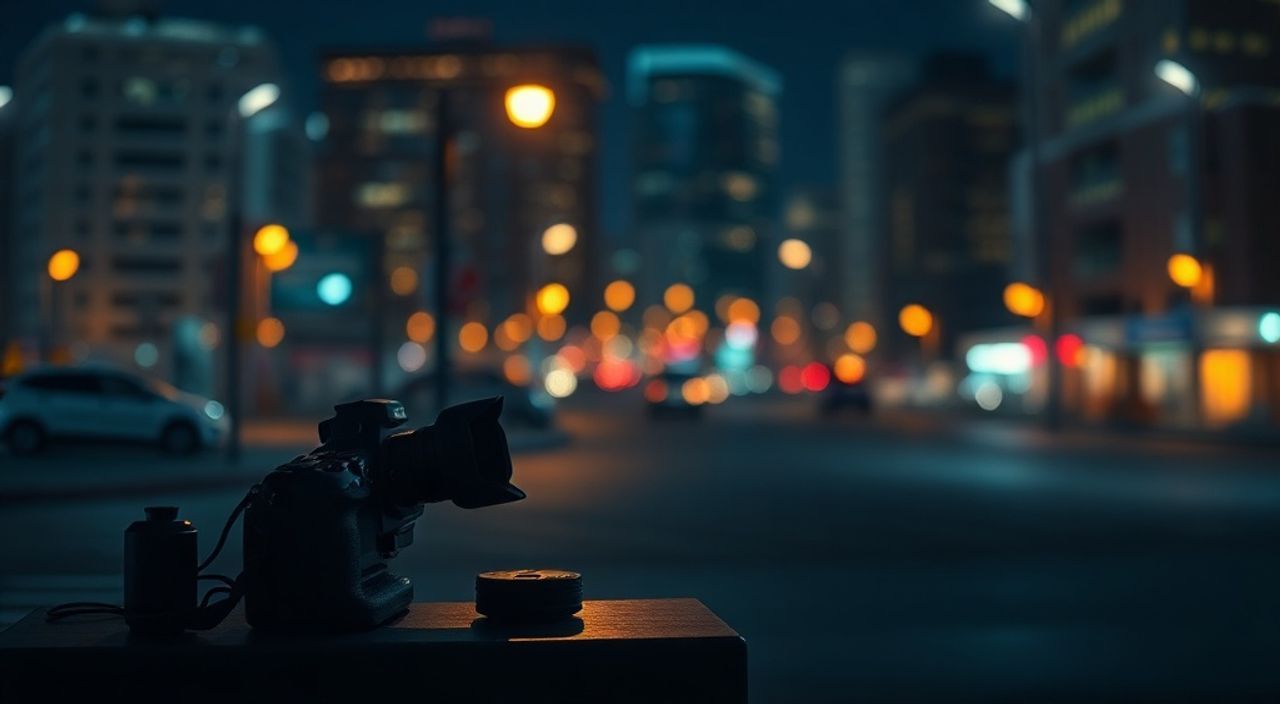
Ночная фотография — это вызов для любого, кто стремится передать красоту темного времени суток: глубокие тени, светящиеся огни городов, звёздные небеса и атмосферу загадочности. Однако даже самые удачные кадры редко обходятся без постобработки. Affinity Photo — мощный инструмент для редактирования изображений, который предлагает профессиональные возможности при более доступной цене по сравнению с конкурентами. В условиях низкой освещённости особенно важны точность, контроль шумов и гибкость цветокоррекции. Именно здесь Affinity Photo раскрывает весь свой потенциал.
Affinity Photo позволяет эффективно работать с ночными снимками благодаря продвинутым инструментам шумоподавления, HDR-композитингу и многослойной коррекции. Главное — использовать не только базовые настройки, но и специализированные функции вроде Live Filters и 32-битной обработки.
Содержание статьи:
- Работа с высоким динамическим диапазоном (HDR)
- Оптимизация HDR-результата
- Шумоподавление с сохранением деталей
- Адаптивное шумоподавление через маски
- Точная цветокоррекция в тенях и светах
- Работа с LUT-фильтрами
- Использование слоёв и масок для локальной коррекции
- Работа с каналами для выделения света
- Работа с длинной выдержкой и световыми следами
- Коррекция хроматических аберраций и бликов
- Повышение резкости без усиления шума
- Маскированная резкость
- Работа с RAW-файлами и 32-битной глубиной
- Преимущества 32-битной обработки
- Автоматизация через макросы и пресеты
- Экспорт с оптимальным качеством
- Экспертное мнение
- Вопросы и ответы
- Заключение
Работа с высоким динамическим диапазоном (HDR)
Ночные сцены часто содержат экстремальные перепады яркости: тёмные тени соседствуют с яркими источниками света — фонарями, вывесками, автомобильными фарами. Это создаёт проблемы при экспозиции. Даже при использовании штатива и ручных настроек камеры отдельные участки могут быть пересвечены или слишком затемнены.
Affinity Photo предлагает два подхода к решению этой задачи. Первый — ручной HDR-метод через слияние нескольких экспозиций. Второй — использование 32-битной рабочей среды для восстановления деталей в одном RAW-файле.
Для создания HDR из нескольких снимков:
- Импортируйте серию фото с разной экспозицией (например, -2, 0, +2 EV).
- Перейдите в меню Файл → Импорт → Слияние HDR.
- Выберите режим «Выравнивание» (если были движения камеры) и уровень шумоподавления.
- Программа автоматически объединит кадры, сохраняя детали в светах и тенях.
Полезно знать: При слиянии HDR используйте файлы в формате TIFF или EXR для максимального сохранения информации. Не сохраняйте промежуточные версии в JPEG — это приведёт к потере данных.
Оптимизация HDR-результата
После слияния изображение может выглядеть плоским или иметь артефакты. Чтобы добиться естественного вида:
- Примените коррекцию тонального диапазона через Уровни или Кривые.
- Используйте фильтр Умное размытие, чтобы смягчить переходы между областями разной экспозиции.
- При необходимости уменьшите эффект «гало» вокруг ярких объектов с помощью локальной маски.
Метод |
Преимущества |
Недостатки |
|---|---|---|
HDR из нескольких снимков |
Максимальный охват динамического диапазона |
Требует статичной сцены, возможны артефакты от движущихся объектов |
32-битная обработка одного RAW |
Не нужна серия снимков, меньше артефактов |
Ограничен потенциалом одного файла |
Шумоподавление с сохранением деталей
Шум — главный враг ночной фотографии. При высоких значениях ISO он проявляется как зернистость, особенно в тенях. Affinity Photo предлагает два основных инструмента: Уменьшение шума и Дефракционное шумоподавление.
Первый работает хорошо на равномерных поверхностях, второй — более продвинутый, анализирует текстуру и сохраняет границы объектов. Ключевое преимущество — возможность применения этих фильтров как Live Filters, что позволяет в любой момент изменить параметры.
Настройка шумоподавления:
- Откройте панель Live Filters и добавьте Уменьшение шума.
- Настройте три параметра: Яркость, Цвет, Детали.
- Для ночных снимков начните с высокого значения Цвет (60–80), чтобы убрать цветной шум.
- Плавно увеличивайте Яркость, контролируя потерю текстуры.
«Не переусердствуйте со шумоподавлением — полностью «гладкие» тени выглядят неестественно. Лучше оставить легкую текстуру, чем получить эффект «пластиковой» кожи или неба.» — Алексей Миронов, фотограф-пейзажист, 12 лет опыта
Адаптивное шумоподавление через маски
Не все участки кадра требуют одинаковой степени обработки. Например, небо может быть шумным, а фасад здания — относительно чистым. Используйте слоевые маски:
- Примените фильтр шумоподавления ко всему изображению.
- Добавьте маску к слою с фильтром.
- Чёрной кистью закрасьте области, где шумоподавление не нужно (например, светлые фонари).
- Белой кистью восстановите эффект в проблемных зонах.
Точная цветокоррекция в тенях и светах
Ночью источники света имеют разную цветовую температуру: уличные фонари — жёлтые (около 2200K), неоновые вывески — синие или красные, а небо — холодный оттенок. Это может привести к хаотичному цветовому балансу. Affinity Photo позволяет корректировать цвета выборочно.
Используйте инструмент Кривые в режиме RGB или отдельных каналов. Для теней часто требуется добавить немного синего, чтобы компенсировать тёплый искусственный свет. В светах — наоборот, можно убрать избыток жёлтого.
Работа с LUT-фильтрами
LUT (Look-Up Table) — предустановленные цветовые профили, которые быстро задают атмосферу. В контексте ночной съёмки полезны холодные или cinematic-профили.
- Добавьте Live Filter → LUT.
- Выберите из встроенных: например, Cinematic Teal & Orange или Night City Blue.
- Отрегулируйте непрозрачность фильтра, чтобы не перегрузить изображение.
Полезно знать: Создавайте свои LUT-пресеты после успешной цветокоррекции. Сохраните настройки как .cube-файл и используйте в будущем для унификации стиля серии ночных снимков.
Использование слоёв и масок для локальной коррекции
Один из самых сильных аспектов Affinity Photo — многослойная архитектура. Она позволяет применять разные эффекты к разным частям кадра без потери качества.
Представьте: вам нужно сделать ярче фонари, но при этом не засветить уже светлые окна. Решение — создать корректирующий слой с увеличением экспозиции и использовать маску, чтобы ограничить его действие.
Пошагово:
- Создайте новый слой коррекции: Яркость/Контрастность.
- Увеличьте яркость на 20–30 единиц.
- Добавьте слоевую маску.
- Используйте инструмент Заливка диапазона (Select → Colour Range), чтобы выделить тёмные участки.
- Залейте маску белым только в выбранных областях.
Работа с каналами для выделения света
Ещё более точный метод — использовать выделение по каналам. Яркие источники света обычно наиболее выражены в канале яркости (Luminance).
- Перейдите в панель Channels.
- Выберите канал Luminosity и щёлкните правой кнопкой → Load as Selection.
- Инвертируйте выделение (Ctrl+Shift+I), если хотите работать с тенями.
- Примените коррекцию только к выделенной области.
Работа с длинной выдержкой и световыми следами
Снимки с длинной выдержкой — например, трассы автомобилей или звёздные дорожки — требуют особого подхода. Часто такие кадры теряют контраст или имеют неравномерное освещение.
Affinity Photo позволяет комбинировать несколько кадров методом Stacking. Это особенно полезно при съёмке звёзд: складывая несколько экспозиций, вы усредняете шум и получаете более чёткое изображение.
Процесс:
- Импортируйте серию RAW-файлов с одинаковой экспозицией.
- Объедините их в группу слоёв.
- Примените режим наложения Среднее (Average) — это уменьшит случайный шум.
- При необходимости выровняйте слои через Align Layers.
Полезно знать: Для стекинга звёзд используйте интервал 15–30 секунд на кадр и минимум 10–15 изображений. Это обеспечит хороший баланс между детализацией и управляемостью файла.
Коррекция хроматических аберраций и бликов
На ночных снимках, особенно при съёмке через объективы с большой диафрагмой, часто появляются фиолетовые или зелёные ореолы вокруг ярких источников света. Это — хроматические аберрации.
Affinity Photo включает инструмент Удаление хроматических аберраций, доступный в панели Adjustments.
- Примените фильтр к слою.
- Настройте смещение по красному и синему каналам, чтобы убрать ореолы.
- Используйте маску, если коррекция влияет на другие части кадра.
Для бликов от сильных источников света (flare) можно использовать:
- Локальное затемнение через слой с режимом Multiply.
- Размытие по Гауссу с низкой непрозрачностью, чтобы смягчить резкие переходы.
Повышение резкости без усиления шума
Повышение резкости — необходимый этап, но классическое Unsharp Mask может усилить шум. Вместо этого используйте Умную резкость (Smart Sharpen) — она анализирует изображение и применяет резкость только к краям.
Настройки:
- Радиус: 0.8–1.2 пикселя.
- Интенсивность: 80–120%.
- Укажите порог, выше которого резкость не применяется (например, 5–10 уровней яркости).
Маскированная резкость
Ещё безопаснее — применять резкость только к определённым элементам:
- Создайте дубликат слоя.
- Примените Smart Sharpen.
- Добавьте маску и залейте её чёрным.
- Белой кистью раскройте резкость на ключевых объектах: фасадах, фонарях, лицах.
Работа с RAW-файлами и 32-битной глубиной
RAW — формат, сохраняющий максимум информации с матрицы. Affinity Photo поддерживает большинство RAW-форматов камер и позволяет обрабатывать их в 32-битном режиме, что критично для ночной съёмки.
После импорта RAW открывается модуль Photo Persona, где доступны:
- Баланс белого по температуре и оттенку.
- Восстановление светов и теней.
- Коррекция объектива (дисторсия, виньетирование).
Преимущества 32-битной обработки
- Возможность восстанавливать детали даже в полностью пересвеченных или засвечанных участках.
- Гладкие градации при работе с градиентами (например, закатное небо ночью).
- Меньше артефактов при агрессивной цветокоррекции.
«Всегда начинайте редактирование ночного снимка в 32-битном режиме. Только после завершения основных коррекций конвертируйте в 16-бит для финальной шлифовки.» — Дарья Ковалёва, ретушер, 8 лет в digital art
Автоматизация через макросы и пресеты
Если вы регулярно работаете с ночными снимками, настройте макросы (Actions). Они позволяют автоматизировать повторяющиеся шаги: например, загрузку RAW, базовую цветокоррекцию, шумоподавление и экспорт.
Создание макроса:
- Откройте панель Macro Recorder.
- Нажмите «Запись» и выполните цепочку действий.
- Остановите запись и сохраните как пресет.
- Назначьте горячую клавишу для быстрого доступа.
Пример полезного макроса: «Night Base Correction» — включает баланс белого, восстановление теней (+70), снижение яркости светов (-40), шумоподавление (цвет 70, яркость 50).
Экспорт с оптимальным качеством
Финальный этап — экспорт. От выбора формата зависит, как изображение будет выглядеть в интернете или при печати.
Для цифровых платформ:
- Формат: JPEG, качество 90–95%, sRGB.
- Размер: не более 2000 пикселей по длинной стороне (для Instagram, Behance).
Для архивирования или печати:
- Формат: TIFF или PNG, 16-бит, Adobe RGB.
- Разрешение: 300 ppi.
Экспертное мнение
«Affinity Photo — мой основной инструмент для обработки ночных пейзажей. Особенно ценю его скорость, отсутствие подписки и стабильность. В отличие от некоторых аналогов, он не «подвисает» при работе с 32-битными HDR-изображениями. Функция Live Filters экономит часы работы — можно экспериментировать без страха потерять исходник.» — Михаил Трофимов, лауреат Sony World Photography Awards, автор книги «Ночная Москва»
Вопросы и ответы
Можно ли использовать Affinity Photo вместо Lightroom для ночной съёмки?
Да, особенно если вы работаете с небольшими сериями. У Affinity есть каталогизация (Persona Assets), но она менее развита, чем у Lightroom. Для массовой обработки лучше использовать Lightroom или сочетать его с Affinity как редактор.
Как убрать «звёздочки» от бликов в объективе?
Это эффект диафрагмы. Его можно смягчить через High Pass Filter с маской или частично замазать инструментом Clone Stamp. Полностью удалить сложно, но можно уменьшить визуальное воздействие.
Почему после шумоподавления изображение выглядит размытым?
Скорее всего, слишком высокое значение параметра Яркость. Попробуйте снизить его и использовать маску, чтобы применять фильтр только к теням. Также проверьте, не применяется ли шумоподавление дважды — в RAW-модуле и на слое.
Нужно ли всегда использовать HDR при ночной съёмке?
Нет. Если сцена имеет умеренный контраст (например, уличный пейзаж без прямых источников света), достаточно одного RAW-файла с грамотной коррекцией. HDR стоит применять, когда есть явные пересветы или глубокие тени.
Заключение
Обработка ночных снимков в Affinity Photo — это не просто исправление недостатков, а возможность раскрыть скрытую красоту темноты. Благодаря гибкости слоёв, мощным инструментам шумоподавления и поддержке 32-битной обработки, программа становится незаменимым помощником для фотографов, работающих в сложных световых условиях.
Главное — не стремиться к идеальной чистоте, а подчеркнуть атмосферу ночи: контраст света и тени, насыщенные цвета огней, глубину тёмного неба. Используйте технологии, но помните, что цель — не техническое совершенство, а эмоциональное воздействие.
- Используйте HDR или 32-битную обработку для восстановления деталей в светах и тенях.
- Применяйте шумоподавление выборочно, особенно через маски.
- Корректируйте цвета локально, учитывая разную температуру источников света.
- Автоматизируйте рутинные задачи с помощью макросов.
- Экспортируйте с учётом целевой платформы — цифровая публикация или печать.
⚠️ Дисклеймер — нажмите, чтобы развернуть
Материалы, опубликованные в разделе «Блог» на сайте RU DESIGN SHOP (rudesignshop.ru), носят исключительно информационный и ознакомительный характер и не являются руководством к действию, финансовой рекомендацией, медицинской услугой, ветеринарным назначением либо рекламой товаров и услуг, включая азартные игры. Публикации не содержат призывов к участию в азартных играх и не направлены на продвижение соответствующих операторов.
Безопасность применения товаров и веществ: при использовании строительных материалов, бытовой химии, пестицидов и агрохимикатов необходимо строго следовать инструкциям производителя и действующему законодательству Российской Федерации, включая Федеральный закон РФ от 19.07.1997 № 109-ФЗ «О безопасном обращении с пестицидами и агрохимикатами».
Упоминание товарных знаков, брендов и организаций носит исключительно информационный характер и не означает наличие партнёрских отношений или одобрения со стороны правообладателей.
Материалы, содержащие сведения о медицинских, ветеринарных или косметических средствах, представлены в справочных целях и не являются медицинской консультацией или назначением. Перед применением рекомендуется обратиться к врачу, ветеринарному специалисту или иному сертифицированному профессионалу.
Возрастные ограничения: материалы, содержащие сведения о продукции категории 18+, включая алкоголь или азартные игры, предназначены исключительно для совершеннолетней аудитории и публикуются в информационных целях.
Правовая ответственность: решения, принятые на основе опубликованной информации, пользователь принимает самостоятельно и на свой риск; редакция и авторы несут ответственность в пределах, установленных законодательством Российской Федерации.
Редакция не допускает публикаций, содержащих пропаганду экстремизма, терроризма, наркотических средств или суицида; подобные материалы подлежат немедленному удалению.
Упоминание организаций с ограниченным статусом: компания Meta Platforms Inc. (социальные сети Facebook и Instagram) признана экстремистской организацией решением суда РФ, её деятельность запрещена на территории Российской Федерации; любые упоминания приводятся исключительно в информационных целях.
Авторские права и источники: информация собирается из открытых источников; её актуальность указывается на дату публикации и может изменяться.
Изображения и иллюстрации используются на условиях, разрешённых правообладателями. При возникновении претензий редакция готова оперативно рассмотреть обращение и внести необходимые изменения.
Персональные данные и cookies: сайт использует cookies и обрабатывает персональные данные пользователей в соответствии с Федеральным законом № 152-ФЗ «О персональных данных» и Политикой конфиденциальности RU DESIGN SHOP.
Мнения авторов могут не совпадать с позицией государственных органов или коммерческих организаций, упомянутых в материалах.
РЕКОМЕНДУЕМ
Товары от российских производителей




