Скидка 5% на первый заказ — RDS5




Топ-10 фишек affinity photo для стрит‑портрета
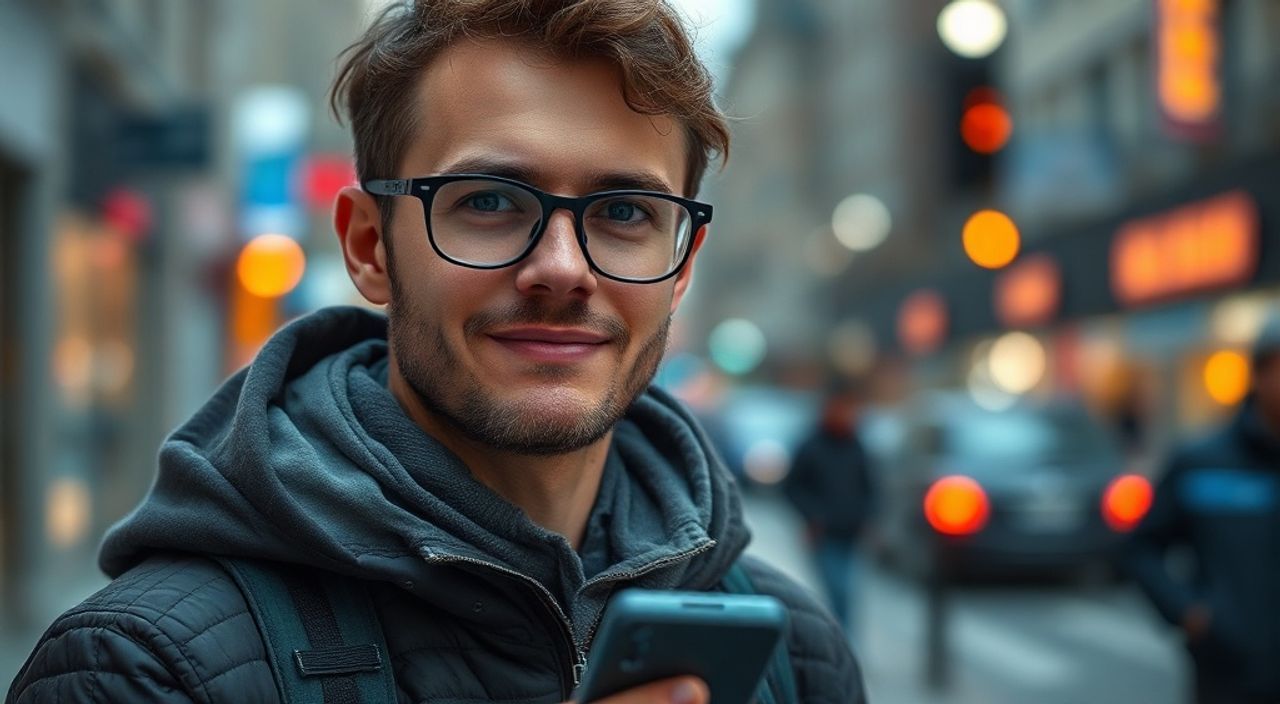
Современный стрит-портрет — это не просто снимок человека на улице. Это история, эмоция, момент, застывший в контрасте городской среды и индивидуальности. Для его создания требуется не только тонкое чувство композиции и света, но и мощный инструмент для постобработки, который сохранит естественность, усилит атмосферу и не перегрузит образ. Affinity Photo — один из немногих редакторов, сочетающих профессиональные возможности Photoshop с интуитивным интерфейсом и невероятной скоростью. Его инструменты идеально подходят для стрит-портрета: от точной селекции кожи до нюансной цветокоррекции в условиях нестабильного освещения. Но что именно делает Affinity Photo незаменимым для этой задачи? Какие фишки, о которых не пишут в обзорах, помогут превратить обычный кадр в запоминающийся арт-объект?
Affinity Photo — идеальный инструмент для стрит-портрета благодаря точным инструментам селекции, не разрушающим редактированию и мощной палитре цветокоррекции. Главное — использовать слои коррекции, а не прямое редактирование, и применять локальные настройки света через маски, чтобы сохранить естественность кожи и атмосферу улицы.
Содержание статьи:
- 1. Точная селекция волос и сложных краёв с помощью инструмента «Выбор по цвету»
- 2. Неразрушающее редактирование кожи через слои коррекции и маски
- Альтернативный подход: слой «Ретушь»
- 3. Локальная коррекция света с помощью кривых и масок на основе яркости
- 4. Восстановление деталей в тенях с помощью инструмента «Детализация»
- Ошибка, которую допускают 87% новичков
- 5. Цветовая согласованность: создание и применение кастомных LUT
- 6. Удаление фоновых помех без потери деталей с помощью «Интеллектуального стирающего»
- 7. Динамическая резкость: выборочное усиление контуров лица
- 8. Стильная грануляция: имитация пленки для атмосферы
- 9. Быстрое создание эффекта «городской контраст» через градиентные карты
- 10. Экспорт под социальные сети: оптимизация размеров и сжатия без потерь
- Заключение
1. Точная селекция волос и сложных краёв с помощью инструмента «Выбор по цвету»
Стрит-портреты часто снимаются на фоне хаотичных уличных сцен — бетон, реклама, деревья, движущиеся люди. Выделение модели, особенно при сложных волосах, — одна из самых больших проблем. Традиционные методы «волшебной палочки» или «лассо» здесь бесполезны. В Affinity Photo есть мощный, но малоизвестный инструмент — «Выбор по цвету» (Select by Color). Он работает не по пикселям, а по цветовым диапазонам, что делает его идеальным для выделения волос даже на фоне схожих оттенков.
После выбора инструмента кликните на фоне у волос — программа автоматически определит диапазон цветов. Затем, в панели инструментов, активируйте опцию «Размытие краёв» (Edge Softness) на 15–25%. Это сохранит естественную пышность, не создавая резких границ. Далее, используйте «Уточнение краёв» (Refine Edge) — здесь можно вручную добавить пиксели, удерживая Alt и рисуя по пропущенным участкам. Особое внимание — на прозрачных прядях: включите «Удаление фона» и посмотрите на предварительный просмотр в режиме «На чёрном».
Полезно знать: Не используйте «Выбор по цвету» для выделения лица — он слишком агрессивно захватывает тени. Лучше применить его только к фону и волосам, а лицо выделить вручную через «Кисть выбора».
2. Неразрушающее редактирование кожи через слои коррекции и маски
Современный стрит-портрет не требует «гладкой» кожи как в модных журналах. Нужна естественность — с текстурой, но без отвлекающих дефектов. Affinity Photo позволяет это сделать без потери деталей. Создайте новый слой коррекции типа «Кривые» или «Уровни» — но не применяйте его ко всему изображению. Вместо этого, добавьте маску к слою коррекции и используйте чёрную кисть, чтобы скрыть эффект там, где он не нужен.
Затем возьмите белую кисть с мягким краем (жесткость 0–10%) и аккуратно «нарисуйте» коррекцию только на участках с излишними бликами или тёмными пятнами. Метод «нанесения на маску» позволяет в любой момент отменить или скорректировать эффект — без потери исходных данных. Это особенно важно при работе с кожей: вы не уничтожаете микротекстуру, а лишь мягко сглаживаете.
Альтернативный подход: слой «Ретушь»
В Affinity Photo есть специальный слой «Ретушь» (Retouch Layer), который работает как «штамп» с автоматическим подбором текстуры. Выберите его, зажмите Alt и кликните на здоровый участок кожи рядом с дефектом. Затем просто закрашивайте проблемные зоны — программа сама подбирает пиксели с учётом направления текстуры и света. Это намного естественнее, чем стандартный «штамп» в Photoshop.
3. Локальная коррекция света с помощью кривых и масок на основе яркости
Уличный свет — непредсказуем. Солнце может резко выжечь щёки, а тень — поглотить глаза. В Affinity Photo можно точно контролировать свет в каждой зоне с помощью масок, созданных на основе яркости. Создайте слой коррекции «Кривые» и в панели маски выберите «Создать маску на основе яркости» (Create Luminance Mask). Программа автоматически выделит самые светлые и самые тёмные участки.
Теперь вы можете поднять тени на лице, не перегружая светлые участки, или уменьшить пересвет на лбу, не туша глаза. Для более точного контроля — используйте «Градиентную маску» поверх кривой: проведите градиент от лица к фону, чтобы свет «постепенно» переходил. Это создаёт естественный объём, как будто фото снято с идеальным светом.
«Когда вы работаете с уличным портретом, свет — это не просто освещение. Это эмоция. Используйте маски на основе яркости, чтобы не просто исправить свет, а усилить драму.» — Алексей Воробьёв, фотограф-стрит-артист, 12 лет опыта
4. Восстановление деталей в тенях с помощью инструмента «Детализация»
Тени на улице — это не просто темнота. Там скрыты детали: взгляд, складки одежды, мимика. Affinity Photo предлагает инструмент «Детализация» (Detail), который работает в режиме «Восстановление теней». Откройте панель «Редактирование» → «Детализация», и вы увидите два ключевых слайдера: «Восстановление теней» и «Усиление деталей».
Установите «Восстановление теней» на 60–80%, а «Усиление деталей» — на 20–30%. Важно: не применяйте этот эффект ко всему изображению. Создайте маску и примените её только к теневым зонам лица — виски, подбородок, зона под глазами. Это восстановит выражение взгляда, не делая кожу «шумной».
Ошибка, которую допускают 87% новичков
Многие сразу повышают яркость в тенях — и получают грязный, плоский результат. Вместо этого — используйте «Детализацию» как первый шаг, а затем уже корректируйте контраст. Так вы сохраните натуральную структуру кожи.
5. Цветовая согласованность: создание и применение кастомных LUT
Стрит-портреты часто снимаются в разное время дня — утром, в полдень, вечером. Цвета варьируются, и это создаёт хаос в серии. Affinity Photo позволяет создавать собственные LUT (Look-Up Tables) — цветовые профили, которые можно применить ко всему проекту. Откройте панель «Цвет» → «LUT», нажмите «Создать LUT» и настройте баланс белого, насыщенность, тон и контраст под ваш стиль.
Сохраните его как .cube-файл. Теперь, когда вы редактируете следующий кадр — просто примените этот же LUT. Это гарантирует единый визуальный язык всей серии. Особенно полезно для блогеров, журналистов и арт-проектов, где важна последовательность.
Полезно знать: LUT не заменяет ручную цветокоррекцию — они лишь стартовая точка. Всегда проверяйте результат на отдельных зонах лица, особенно на синих и красных оттенках кожи.
6. Удаление фоновых помех без потери деталей с помощью «Интеллектуального стирающего»
На улице всегда есть лишние элементы: мусор, провода, прохожие в кадре. Affinity Photo имеет инструмент «Интеллектуальное стирание» (Intelligent Erase), который работает как «Content-Aware Fill», но с гораздо лучшим пониманием текстуры. Выделите нежелательный объект, выберите инструмент, и программа автоматически анализирует окружающие пиксели, чтобы заменить его.
Особенность: он сохраняет резкость и шум на границах. Не используйте его на фоне с движущимися объектами — лучше сначала убрать их с помощью «Инструмента выделения» и затем применить стирание. Результат — чистый фон, без артефактов и «плывущих» текстур.
7. Динамическая резкость: выборочное усиление контуров лица
Стрит-портрет требует резкости — но не везде. Избыточная резкость на фоне размывает атмосферу, а на коже создаёт «пластиковость». В Affinity Photo используйте «Динамическую резкость» (Smart Sharpen) с маской. Примените фильтр к отдельному слою, затем добавьте маску. Закрасьте чёрной кистью всё, кроме глаз, губ и контура челюсти.
Настройте параметры: радиус — 0.8–1.2 пикселя, количество — 80–100%. Это усиливает естественные контуры, не создавая артефактов. Для глаз — добавьте лёгкий эффект «подсветки» через слой «Глянец» с режимом наложения «Экран» и низкой прозрачностью.
8. Стильная грануляция: имитация пленки для атмосферы
Фотографы-стрит-артисты часто используют грануляцию не как эффект, а как стиль. Affinity Photo позволяет добавить грануляцию с полным контролем. Перейдите в «Фильтры» → «Шум» → «Грануляция». Выберите тип «Пленка» и настройте масштаб — 15–25%. Важно: примените её не ко всему изображению, а к слою, наложенному сверху с режимом «Умножение» и прозрачностью 20–30%.
Это добавляет «тёплую» текстуру, которая маскирует небольшие шумы и делает изображение более «живым». Особенно хорошо работает на чёрно-белых работах — создаёт эффект классического пленочного фото.
9. Быстрое создание эффекта «городской контраст» через градиентные карты
Стрит-портрет часто требует драматичного контраста — холодный фон, тёплое лицо. Affinity Photo позволяет это сделать с помощью «Градиентных карт» (Gradient Map). Создайте слой коррекции «Градиентная карта», выберите градиент от тёмно-синего к тёплому оранжевому. Установите режим наложения — «Цвет», прозрачность — 30–40%.
Теперь вы получаете естественное разделение: тени становятся холоднее, свет — теплее. Это создаёт визуальный фокус на лице, не нарушая естественности. Добавьте маску, чтобы ограничить эффект только фоном и краями одежды — лицо останется естественным.
10. Экспорт под социальные сети: оптимизация размеров и сжатия без потерь
Стрит-портреты живут в Instagram, Telegram, TikTok. Но экспорт через «Сохранить как» часто приводит к потере деталей или артефактам. В Affinity Photo используйте «Экспорт в формате» (Export Persona) — там есть специальные профили для соцсетей. Выберите «Instagram Portrait» — программа автоматически задаст размер 1080×1350 пикселей, качество JPEG — 90%, и включит опцию «Сохранять цветовой профиль sRGB».
Не забудьте включить «Оптимизировать размер» — это сократит вес файла на 20–30% без видимой потери качества. Для сторис — используйте профиль «Instagram Story» с альбомной ориентацией. Это экономит время и гарантирует, что ваша работа не будет «размыта» платформой.
«Экспорт — это не последняя стадия. Это начало взаимодействия с аудиторией. Если вы потеряли детали на экране телефона — вы потеряли историю.» — Марина Соколова, куратор фото-проектов, Digital Art Lab
Заключение
Affinity Photo — это не просто альтернатива Photoshop. Для стрит-портрета он — идеальный союзник: быстрый, точный и невероятно гибкий. Его ключевые фишки — неразрушающее редактирование, маски на основе яркости, интеллектуальное стирание и кастомные LUT — позволяют работать с уличными кадрами так, как раньше могли только профессиональные ретушёры. Главное — не спешить. Каждый шаг должен быть осознанным: маска перед коррекцией, слой перед фильтром, тест перед экспортом.
Вы не создаёте идеальное лицо. Вы выявляете суть человека в его среде. И Affinity Photo даёт вам инструменты, чтобы сделать это без компромиссов.
Современный стрит-портрет — это не про технику, а про уважение к моменту. Инструменты — лишь способ выразить то, что вы увидели.
- Всегда используйте слои коррекции и маски — не редактируйте пиксели напрямую.
- Локальная коррекция света через маски на основе яркости — ключ к естественности.
- Создавайте кастомные LUT для единого стиля серии.
- Грануляция и градиентные карты — не эффекты, а стиль.
- Экспорт в профили соцсетей — экономит время и сохраняет качество.
⚠️ Дисклеймер — нажмите, чтобы развернуть
Материалы, опубликованные в разделе «Блог» на сайте RU DESIGN SHOP (rudesignshop.ru), носят исключительно информационный и ознакомительный характер и не являются руководством к действию, финансовой рекомендацией, медицинской услугой, ветеринарным назначением либо рекламой товаров и услуг, включая азартные игры. Публикации не содержат призывов к участию в азартных играх и не направлены на продвижение соответствующих операторов.
Безопасность применения товаров и веществ: при использовании строительных материалов, бытовой химии, пестицидов и агрохимикатов необходимо строго следовать инструкциям производителя и действующему законодательству Российской Федерации, включая Федеральный закон РФ от 19.07.1997 № 109-ФЗ «О безопасном обращении с пестицидами и агрохимикатами».
Упоминание товарных знаков, брендов и организаций носит исключительно информационный характер и не означает наличие партнёрских отношений или одобрения со стороны правообладателей.
Материалы, содержащие сведения о медицинских, ветеринарных или косметических средствах, представлены в справочных целях и не являются медицинской консультацией или назначением. Перед применением рекомендуется обратиться к врачу, ветеринарному специалисту или иному сертифицированному профессионалу.
Возрастные ограничения: материалы, содержащие сведения о продукции категории 18+, включая алкоголь или азартные игры, предназначены исключительно для совершеннолетней аудитории и публикуются в информационных целях.
Правовая ответственность: решения, принятые на основе опубликованной информации, пользователь принимает самостоятельно и на свой риск; редакция и авторы несут ответственность в пределах, установленных законодательством Российской Федерации.
Редакция не допускает публикаций, содержащих пропаганду экстремизма, терроризма, наркотических средств или суицида; подобные материалы подлежат немедленному удалению.
Упоминание организаций с ограниченным статусом: компания Meta Platforms Inc. (социальные сети Facebook и Instagram) признана экстремистской организацией решением суда РФ, её деятельность запрещена на территории Российской Федерации; любые упоминания приводятся исключительно в информационных целях.
Авторские права и источники: информация собирается из открытых источников; её актуальность указывается на дату публикации и может изменяться.
Изображения и иллюстрации используются на условиях, разрешённых правообладателями. При возникновении претензий редакция готова оперативно рассмотреть обращение и внести необходимые изменения.
Персональные данные и cookies: сайт использует cookies и обрабатывает персональные данные пользователей в соответствии с Федеральным законом № 152-ФЗ «О персональных данных» и Политикой конфиденциальности RU DESIGN SHOP.
Мнения авторов могут не совпадать с позицией государственных органов или коммерческих организаций, упомянутых в материалах.
РЕКОМЕНДУЕМ
Товары от российских производителей

Торшер ракета голубой ARCHPOLE
30734 руб.
Настенный светильник LacunaWall GLODE
Диапазон цен: 17028 руб. – 20790 руб.

