Скидка 5% на первый заказ — RDS5




Топ-10 фишек affinity photo для уличной фотографии
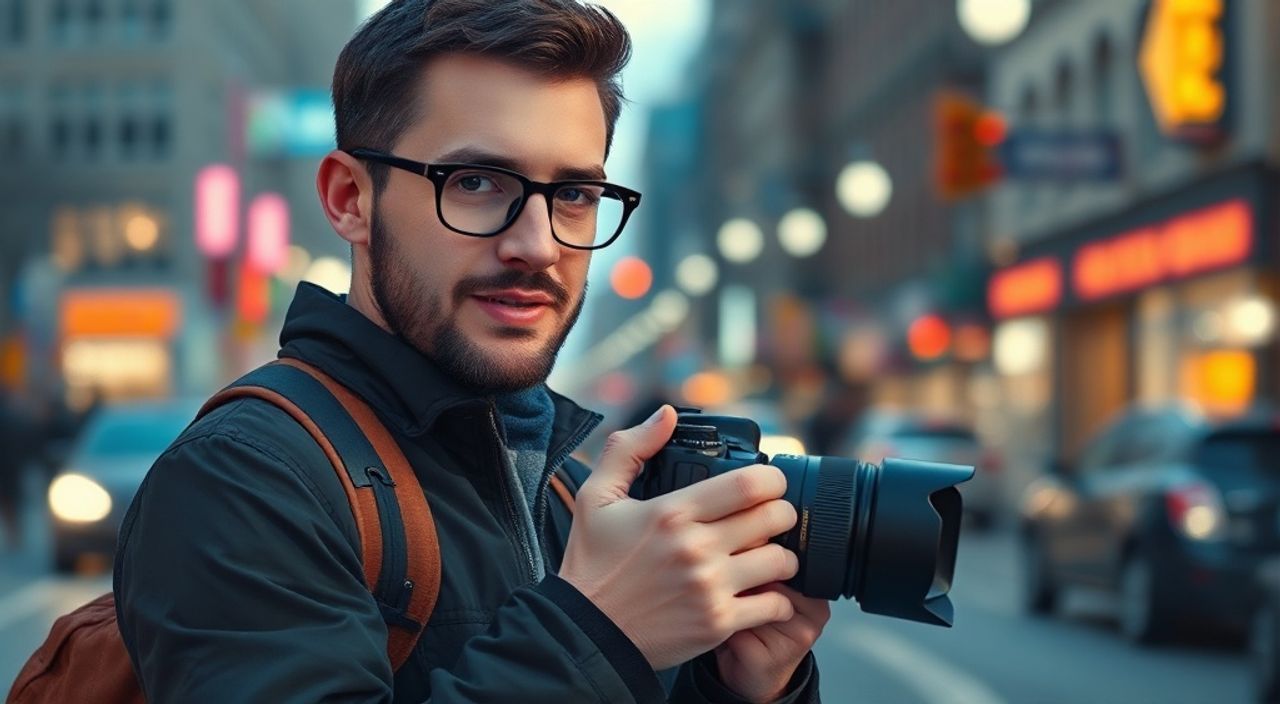
Уличная фотография — это не просто жанр, а способ рассказывать истории через мгновения, захваченные в городской суете. Чтобы довести снимок до совершенства, важно не только умение видеть кадр, но и грамотно его обработать. Affinity Photo — мощный инструмент для постобработки, который сочетает профессиональные функции с доступностью. В отличие от многих аналогов, он предлагает полную автономность: никаких подписок, стабильная работа даже на менее производительных устройствах и глубокая настройка под нужды фотографа.
Affinity Photo — идеальный выбор для постобработки уличной фотографии благодаря скорости, точности и гибким инструментам ретуши. Освойте 10 ключевых фишек программы, чтобы вывести свои снимки на новый уровень.
Содержание статьи:
- Неназываемое редактирование: свобода экспериментов
- Как использовать корректирующие слои
- Live Filters — живые фильтры без потерь
- Панорамное склейка: расширь границы кадра
- Пошаговая инструкция по созданию панорамы
- Dodge and Burn: тонкая работа со светом
- Пример применения
- Селективная цветокоррекция: акцент на деталях
- Шаги для селективной коррекции
- Маски по яркости: контроль над светом и тенью
- Пакетная обработка: экономия времени при работе с сериями
- Как настроить пакетную обработку
- Зерно и плёночные эффекты: атмосфера улиц
- Коррекция перспективы: прямые линии в хаосе города
- Когда применять коррекцию
- Пресеты экспорта: быстрый выход в соцсети и печать
- Рекомендуемые настройки
- Заключение
Неназываемое редактирование: свобода экспериментов
Одна из главных особенностей Affinity Photo — полная поддержка неназываемого (non-destructive) редактирования. Это означает, что исходный файл остаётся неизменным, а все изменения применяются через слои, корректирующие слои и маски. Для уличного фотографа, который часто работает в условиях ограниченного времени и должен быстро оценить несколько вариантов обработки, это критически важно.
Вы можете добавлять корректирующие слои для экспозиции, контраста, баланса белого или кривых, не изменяя пиксели оригинала. Если результат не устраивает — просто отключите или удалите слой. Такой подход позволяет легко сравнивать версии и возвращаться к исходному состоянию в любой момент.
Работа с RAW-файлами также полностью неназываемая. При импорте через Persona «Develop», все настройки сохраняются как метаданные, а не как постоянные изменения. Это даёт возможность корректировать параметры задним числом, даже спустя месяцы после съёмки.
Полезно знать: Неназываемое редактирование особенно ценно при работе с сериями снимков — вы можете копировать слои между документами, сохраняя согласованность стиля.
Как использовать корректирующие слои
- Перейдите в Persona «Photo» и откройте изображение.
- В панели слоёв нажмите на значок «+» и выберите «New Adjustment Layer».
- Выберите тип коррекции: Levels, Curves, Hue/Saturation и др.
- Настройте параметры и при необходимости добавьте маску для локального воздействия.
Live Filters — живые фильтры без потерь
Live Filters — это технология, позволяющая применять фильтры (например, размытие, шумоподавление, тиснение) без изменения исходного изображения. В отличие от традиционных фильтров, которые «запекают» эффект, Live Filters можно редактировать, отключать или модифицировать в любой момент.
Для уличной фотографии это особенно актуально. Допустим, вы хотите смягчить фон с помощью Gaussian Blur, но не уверены в степени размытия. С Live Filter вы можете вносить корректировки в любое время, не опасаясь потерять качество. Также можно комбинировать несколько фильтров и управлять их порядком.
Фильтры работают в связке с масками, что позволяет применять эффект выборочно. Например, вы можете добавить зернистость только к теневым участкам или усилить резкость лишь на глазах прохожего.
Фильтр |
Применение в уличной фотографии |
Настройка по умолчанию |
|---|---|---|
Gaussian Blur |
Размытие фона для акцента на объекте |
Радиус 5–15 px |
Noise |
Добавление зерна для атмосферы плёнки |
Интенсивность 5–10% |
Sharpen |
Усиление чёткости деталей лица или текстур |
Радиус 0.5–1 px |
Tonal Mapping |
Контроль динамического диапазона в сложном свете |
Диапазон 30–50% |
«Live Filters — это как “фильтры в кавычках”: они не влияют на пиксели, пока вы сами не решите их применить. Это ваш страховой полис против ошибок.” — Алексей Миронов, цифровой художник, 8 лет опыта в постобработке
Панорамное склейка: расширь границы кадра
Городские пейзажи часто требуют более широкого ракурса, чем позволяет объектив. Affinity Photo встроил мощную функцию автоматической склейки панорам (Panorama Stitch), которая работает быстро и точно. Вам нужно лишь сделать серию перекрывающихся снимков — программа сделает остальное.
Алгоритм анализирует точки сопряжения, корректирует экспозицию и выравнивает перспективу. Результат — панорама без видимых швов. Особенно удобно, когда вы снимали вручную, без штатива: программа компенсирует небольшие наклоны и колебания.
После склейки вы получаете полноценный многослойный документ, где можно дорабатывать отдельные участки, добавлять маски и корректировать цвет. Это не «запечённая» картинка, а живой проект.
Пошаговая инструкция по созданию панорамы
- Сделайте 3–7 снимков с 30% перекрытием.
- В Affinity Photo выберите File → New Panorama.
- Добавьте изображения и выберите режим проекции (Cylindrical, Spherical и др.).
- Дождитесь автоматического выравнивания и нажмите «Stitch».
- Обрежьте края и сохраните как .afphoto для дальнейшей работы.
Полезно знать: Используйте ручной режим съёмки, чтобы экспозиция была одинаковой на всех кадрах — это упростит склейку и устранит мерцание.
Dodge and Burn: тонкая работа со светом
Техника Dodge (осветление) и Burn (затемнение) пришла из аналоговой фотолаборатории, где фотографы вручную регулировали экспозицию при печати. Сегодня этот метод стал цифровым инструментом для создания объёма и направления взгляда.
В Affinity Photo вы можете реализовать Dodge & Burn через два отдельных слоя с нейтрой (50% серый) и режимом наложения Overlay или Soft Light. Один слой — для осветления (кистью белого цвета), другой — для затемнения (кисть чёрная). Прозрачность кисти устанавливается на 5–10%, чтобы эффект был мягким и естественным.
Такой подход идеален для уличной фотографии, где портреты людей часто имеют сложное освещение. Вы можете мягко подсветить лицо, вытянув детали из тени, или затемнить отвлекающий фон, не теряя при этом общего баланса.
Пример применения
- Создайте два слоя, заполненных 50% серым (Edit → Fill with Colour → 50% Grey).
- Установите режим наложения первого слоя — Overlay, второй — тоже Overlay.
- На первом слое используйте мягкую кисть белого цвета для осветления (Dodge).
- На втором — чёрную кисть для затемнения (Burn).
- Регулируйте прозрачность слоя, если эффект слишком сильный.
«Dodge & Burn — это не про исправление, а про усиление. Это как актёрский свет на сцене: вы направляете внимание зрителя.” — Екатерина Шульц, автор курсов по постобработке
Селективная цветокоррекция: акцент на деталях
Уличная фотография часто строится на контрасте цветов: красный зонт на сером фоне, жёлтая вывеска на закате. Affinity Photo позволяет выделять и корректировать отдельные цветовые диапазоны с высокой точностью.
Инструмент Selective Color даёт контроль над конкретными оттенками — например, вы можете усилить насыщенность красного, не затрагивая других цветов. А с помощью масок и кистей можно локализовать коррекцию на определённой области: только на одежде человека, только на небе.
Также полезен инструмент HSL, особенно при работе с кожей. Иногда автоматическая балансировка белого искажает оттенки кожи — HSL позволяет вручную скорректировать тон, насыщенность и яркость оранжевого и красного каналов.
Шаги для селективной коррекции
- Добавьте корректирующий слой Selective Color.
- Выберите цветовой диапазон (например, Reds).
- Отрегулируйте параметры: Cyan, Magenta, Yellow, Black.
- Добавьте маску и закрасьте область, где нужно применить эффект.
Полезно знать: Используйте функцию «Sample Colours» в Selective Color, чтобы точно попасть в нужный оттенок на изображении.
Маски по яркости: контроль над светом и тенью
Luminosity Masks — один из самых продвинутых инструментов в арсенале профессионалов. Они позволяют создавать выделения на основе яркости пикселей: светлые, средние, тёмные области. Это даёт невероятную точность при коррекции экспозиции.
В Affinity Photo такие маски создаются автоматически через функцию «Luminosity Selection» в меню Select → Sample Colours → Luminosity Range. После этого вы можете сохранить выделение как альфа-канал и использовать его как маску для корректирующих слоёв.
Например, вы хотите поднять детали в тенях, не пересвечивая светлые участки. Создаёте маску по тёмным тонам, добавляете слой кривых с подъёмом в тенях — и эффект применяется только там, где он нужен.
Это особенно полезно при съёмке в условиях высокого контраста: утренний свет, длинные тени, окна в метро. Без luminosity masking вы рискуете получить либо пересвет, либо потерянные тени.
«Маски по яркости — это как иметь отдельные ручки управления для каждой части кадра: свет, полутени, тени — всё под контролем.” — Дмитрий Ковалёв, ретушёр, 12 лет опыта
Пакетная обработка: экономия времени при работе с сериями
Уличный фотограф часто делает десятки, а то и сотни кадров за прогулку. Обрабатывать каждый вручную — долго. Affinity Photo предлагает мощный инструмент — Batch Processing (пакетная обработка), который позволяет применять одни и те же действия ко множеству файлов.
Вы можете создать последовательность действий (macro): поворот, кадрирование, цветокоррекция, экспорт. Затем применить её к папке с изображениями. Это идеально подходит для унификации стиля — например, вы хотите, чтобы все фото из одной серии имели один фильтр или пресет.
Поддерживаются RAW, JPEG, TIFF и другие форматы. Можно настроить префикс, суффикс, формат и качество экспорта.
Как настроить пакетную обработку
- Откройте Persona «Photo» и выберите File → Automate → Batch Process.
- Добавьте файлы или папку.
- Создайте новый макрос или выберите существующий.
- Добавьте шаги: Resize, Adjustments, Export и др.
- Запустите процесс — и занимайтесь другими делами.
Полезно знать: Сохраняйте макросы с понятными названиями: «B&W Street», «Warm Tone Export», чтобы быстро находить их в будущем.
Зерно и плёночные эффекты: атмосфера улиц
Одна из причин, по которой уличная фотография так цепляет — её «неидеальность». Зерно, шум, контраст, цветовые искажения — всё это создаёт атмосферу настоящего момента. Affinity Photo позволяет искусственно добавлять зерно (Noise) или имитировать плёночные эмульсии.
Через Live Filter «Noise» можно добавить монохромное или цветное зерно с контролем интенсивности, размера и распределения. Для ещё большего реализма — комбинируйте с лёгким размытием или цветовой деградацией.
Также можно использовать готовые пресеты, имитирующие Kodak, Ilford или Fujifilm. Их легко создать самостоятельно: сделайте серию коррекций, сохраните как стиль, и примените к другим снимкам.
«Зерно — это не недостаток, а текстура. Оно делает цифровой снимок живым, почти тактильным.” — Анна Петрова, уличный фотограф, автор книги «Город в кадре»
Коррекция перспективы: прямые линии в хаосе города
Снимая архитектуру или крупные планы в городе, легко допустить искажение перспективы — вертикали расходятся, здания «падают». Affinity Photo предлагает инструменты для коррекции: Warp Tool, Lens Correction и Transform Panel.
Lens Correction особенно полезен — он автоматически определяет тип объектива и исправляет дисторсию, виньетирование и кривизну линий. Также можно вручную вытягивать углы с помощью Freehand Warp.
Для строгих архитектурных кадров используйте режим Guided Transform: проведите линии по вертикалям и горизонталям — программа выровняет их автоматически.
Когда применять коррекцию
- При съёмке снизу вверх (фасады зданий).
- Если использовался широкоугольный объектив.
- Когда важна геометрическая точность (архитектурная документация).
- При создании панорам с искажением.
Пресеты экспорта: быстрый выход в соцсети и печать
После обработки важно правильно экспортировать изображение. Affinity Photo позволяет создавать пользовательские пресеты экспорта под разные платформы: Instagram, 500px, печать A4, веб-галереи.
Вы можете задать: формат (JPEG/PNG/TIFF), качество, размер, профиль цвета (sRGB/Adobe RGB), DPI и даже добавить водяной знак. Пресеты сохраняются и доступны одним кликом.
Например, создайте пресет «Instagram Square»: 1080×1080 px, sRGB, качество 90%. Или «Fine Art Print»: 300 DPI, TIFF, Adobe RGB.
Рекомендуемые настройки
Платформа |
Размер |
Формат |
Цветовое пространство |
|---|---|---|---|
Instagram |
1080×1080 или 1080×1350 |
JPEG |
sRGB |
500px / Behance |
до 5000 px по длинной стороне |
JPEG |
sRGB |
Печать A4 |
3508×2480 px |
TIF |
Adobe RGB |
Web Portfolio |
1920×1200 |
PNG |
sRGB |
Полезно знать: Всегда экспортируйте в sRGB для веба — большинство экранов не поддерживают широкие цветовые охваты.
Заключение
Affinity Photo — это не просто альтернатива Photoshop, а полноценный инструмент, специально адаптированный под современные задачи фотографа. Его скорость, стабильность и глубокие функции делают его идеальным спутником для уличной фотографии, где важны и оперативность, и качество.
Освоив эти 10 фишек — от неназываемого редактирования до пакетной обработки — вы получаете полный контроль над своим творческим процессом. Теперь вы не просто редактируете снимки, вы формируете стиль, настроение и историю.
Affinity Photo даёт профессиональные инструменты без лишней сложности. Он помогает сосредоточиться на главном — на кадре, на моменте, на правде улиц.
- Используйте неназываемое редактирование для свободы экспериментов.
- Применяйте Live Filters, чтобы не терять качество при коррекции.
- Работайте с luminosity masks для точного контроля света.
- Автоматизируйте рутину через пакетную обработку и пресеты.
- Добавляйте атмосферу с помощью зерна и плёночных эффектов.
⚠️ Дисклеймер — нажмите, чтобы развернуть
Материалы, опубликованные в разделе «Блог» на сайте RU DESIGN SHOP (rudesignshop.ru), носят исключительно информационный и ознакомительный характер и не являются руководством к действию, финансовой рекомендацией, медицинской услугой, ветеринарным назначением либо рекламой товаров и услуг, включая азартные игры. Публикации не содержат призывов к участию в азартных играх и не направлены на продвижение соответствующих операторов.
Безопасность применения товаров и веществ: при использовании строительных материалов, бытовой химии, пестицидов и агрохимикатов необходимо строго следовать инструкциям производителя и действующему законодательству Российской Федерации, включая Федеральный закон РФ от 19.07.1997 № 109-ФЗ «О безопасном обращении с пестицидами и агрохимикатами».
Упоминание товарных знаков, брендов и организаций носит исключительно информационный характер и не означает наличие партнёрских отношений или одобрения со стороны правообладателей.
Материалы, содержащие сведения о медицинских, ветеринарных или косметических средствах, представлены в справочных целях и не являются медицинской консультацией или назначением. Перед применением рекомендуется обратиться к врачу, ветеринарному специалисту или иному сертифицированному профессионалу.
Возрастные ограничения: материалы, содержащие сведения о продукции категории 18+, включая алкоголь или азартные игры, предназначены исключительно для совершеннолетней аудитории и публикуются в информационных целях.
Правовая ответственность: решения, принятые на основе опубликованной информации, пользователь принимает самостоятельно и на свой риск; редакция и авторы несут ответственность в пределах, установленных законодательством Российской Федерации.
Редакция не допускает публикаций, содержащих пропаганду экстремизма, терроризма, наркотических средств или суицида; подобные материалы подлежат немедленному удалению.
Упоминание организаций с ограниченным статусом: компания Meta Platforms Inc. (социальные сети Facebook и Instagram) признана экстремистской организацией решением суда РФ, её деятельность запрещена на территории Российской Федерации; любые упоминания приводятся исключительно в информационных целях.
Авторские права и источники: информация собирается из открытых источников; её актуальность указывается на дату публикации и может изменяться.
Изображения и иллюстрации используются на условиях, разрешённых правообладателями. При возникновении претензий редакция готова оперативно рассмотреть обращение и внести необходимые изменения.
Персональные данные и cookies: сайт использует cookies и обрабатывает персональные данные пользователей в соответствии с Федеральным законом № 152-ФЗ «О персональных данных» и Политикой конфиденциальности RU DESIGN SHOP.
Мнения авторов могут не совпадать с позицией государственных органов или коммерческих организаций, упомянутых в материалах.
РЕКОМЕНДУЕМ
Товары от российских производителей




