Скидка 5% на первый заказ — RDS5




Топ-10 фишек davinci resolve для ночной съёмки
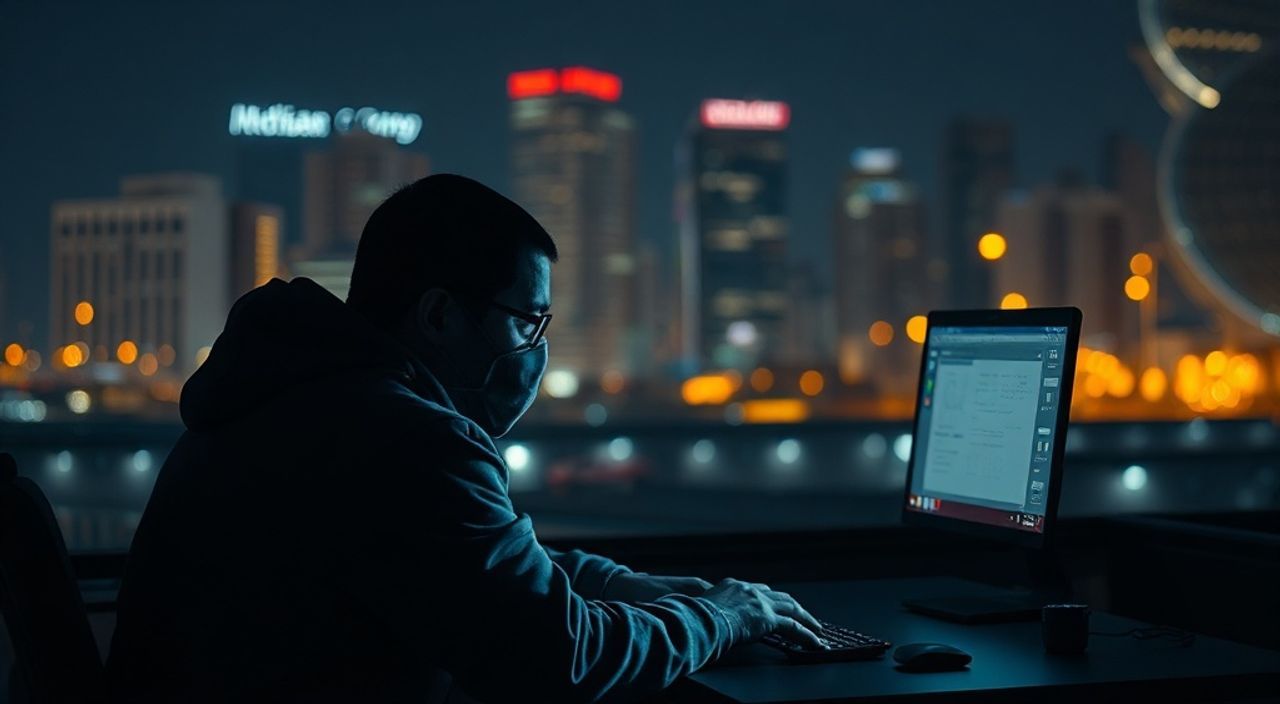
Ночная съёмка — это вызов для любого видеопроекта, будь то кинематограф, документальное кино или реклама. Низкий уровень освещения, шумы, контрастные переходы и сложности с фокусировкой могут свести на нет даже самый продуманный визуальный замысел. Однако современные технологии постобработки, особенно такие мощные, как DaVinci Resolve, открывают невероятные возможности для коррекции и улучшения материала, снятого в условиях недостаточной освещённости. Программа от Blackmagic Design сочетает в себе передовые инструменты цветокоррекции, ретушь изображения и работу с шумом, позволяя превращать тёмный, зернистый кадр в чистое, атмосферное изображение.
DaVinci Resolve позволяет кардинально улучшить качество ночной съёмки за счёт точной цветокоррекции, эффективного шумоподавления и гибкого управления экспозицией. Главное — использовать комбинацию узлов, LUTs и параметров ISO/Exposure в Fusion.
Содержание статьи:
- Узловая структура: основа ночной обработки
- Пример узловой цепочки для ночной сцены
- Шумоподавление: Clean Plate и Temporal NR
- Техника Clean Plate для сложных сцен
- Контроль экспозиции через Gain и Lift
- Цветокоррекция ночного света: холодные и тёплые акценты
- Как работать с неоновым светом
- LUTs для ночной съёмки: когда и как применять
- Fusion: повышение яркости без потерь
- Шаги для локального освещения в Fusion
- Работа с динамическим диапазоном RAW
- Маскирование теней и локальная коррекция
- Советы по работе с масками
- Эмуляция ISO в Resolve: реалистичный шум
- Настройки рендера: сохраняем детализацию
- Заключение
Узловая структура: основа ночной обработки
Одна из ключевых особенностей DaVinci Resolve — возможность построения сложных узловых цепочек (node trees), которые дают полный контроль над каждым этапом обработки изображения. При работе с ночной съёмкой правильная организация узлов позволяет раздельно обрабатывать шум, цвет, экспозицию и контрастность, не влияя друг на друга.
Начните с создания последовательной цепочки: первый узел — для базовой экспозиции, второй — для шумоподавления, третий — для цветокоррекции, четвёртый — для локальных поправок. Такой подход исключает «накопление» артефактов и позволяет легко вносить изменения на любом этапе.
Для ночных сцен рекомендуется использовать Parallel or Layered Nodes, особенно если нужно одновременно работать с разными частями кадра — например, подсветить лицо, не пересвечивая фон. Это особенно актуально при съёмке на улице, где источники света могут быть разрозненными.
Полезно знать: Используйте Bypass-переключатель на каждом узле, чтобы быстро оценить эффект до и после применения конкретной коррекции.
Пример узловой цепочки для ночной сцены
- Node 1 — Input Correction: выравнивание экспозиции через Offset и Gamma.
- Node 2 — Noise Reduction: применение Temporal и Spatial NR.
- Node 3 — Color Grading: баланс белого, цветовые акценты, S-curve для контраста.
- Node 4 — Power Window: маска на лицо с небольшим повышением Exposure.
- Node 5 — Output: финальная проверка и подготовка к рендеру.
Шумоподавление: Clean Plate и Temporal NR
Шум — главный враг ночной съёмки. Он проявляется в виде зернистости, особенно в тенях и на однотонных участках. В DaVinci Resolve доступны два основных метода шумоподавления: временной (Temporal) и пространственный (Spatial). Первый анализирует кадры во времени, второй — внутри одного кадра.
Temporal NR наиболее эффективен при движении камеры или объекта, так как он использует информацию из соседних кадров. Настройки следует начинать с малых значений — например, 10–15 для Intensity, чтобы избежать «размывания» движения. Spatial NR лучше использовать выборочно, особенно на статичных сценах.
«Не переусердствуйте со шумоподавлением — слишком агрессивные настройки уничтожают текстуры кожи и мелкие детали. Лучше оставить немного шума, чем получить пластиковое изображение.» — Алексей Миронов, колорист, 12 лет опыта
Техника Clean Plate для сложных сцен
Clean Plate — это техника, при которой создаётся «чистый» фоновый кадр (без объектов) и используется как эталон для шумоподавления. В Resolve это реализуется через Fusion: вы берёте кадр без движущихся объектов, применяете к нему шумоподавление, а затем накладываете поверх основного материала с помощью маски.
Этот метод особенно полезен в городских ночных сценах, где фонари, вывески и отражения создают сложную световую среду. Clean Plate помогает сохранить световые эффекты, одновременно очищая фон от цифрового шума.
Метод |
Где эффективен |
Параметры по умолчанию |
Риск |
|---|---|---|---|
Temporal NR |
Движущиеся объекты, панорамирование |
Intensity: 12, Sharpness: 0.3 |
Артефакты следования |
Spatial NR |
Статичные кадры, портреты |
Smooth: 8, Detail: 0.5 |
Потеря деталей |
Clean Plate + Fusion |
Сложные композиции, много света |
Opacity: 70–85% |
Сложность настройки |
Контроль экспозиции через Gain и Lift
При недостатке света часто приходится повышать экспозицию в постобработке. В DaVinci Resolve это делается не просто через Brightness, а через точные параметры Gain (высветление светов) и Lift (поднятие теней). Эти инструменты дают более естественный результат, чем глобальное увеличение яркости.
Lift особенно важен для ночных сцен — он позволяет «вытянуть» детали из теней, не пересвечивая уже светлые участки. Например, если лицо актёра находится в тени, но рядом горит фонарь, Lift поможет рассмотреть черты лица, сохранив при этом атмосферу полумрака.
Gain же используется для тонкой коррекции светлых зон — например, чтобы не потерять текстуру в свечении окон или отражениях на мокром асфальте. Комбинируя эти два параметра, можно добиться идеального баланса между читаемостью кадра и кинематографичностью.
Полезно знать: Вместо того чтобы повышать Exposure на 2–3 ступени, используйте комбинацию Lift + Offset + Gamma — это снижает риск появления шумов и цветовых искажений.
Цветокоррекция ночного света: холодные и тёплые акценты
Ночная сцена редко бывает монохромной. Обычно она состоит из нескольких источников света: уличные фонари (тёплые, 2700–3200K), неоновые вывески (синие, зелёные, красные), отражения от машин и зданий. Задача колориста — не просто выровнять цвет, а подчеркнуть эту многогранность.
Начните с установки правильного баланса белого. Используйте инструмент White Balance Picker, кликая по нейтральному серому участку — например, асфальту или стене. После этого добавьте тонкую цветовую коррекцию: слегка охладите общее изображение (Tint: -5, Temp: +10), чтобы имитировать естественное восприятие ночи глазом.
Затем выделите тёплые зоны — например, свет из окон или фар автомобилей — с помощью Qualifier и Power Window. Увеличьте их насыщенность и слегка сместите температуру в сторону янтарного. Это создаст эффект «уютного света» на фоне холодной ночи.
Как работать с неоновым светом
- Используйте Qualifier, чтобы выделить цветные участки (например, синюю вывеску).
- Примените Hue vs Hue для сдвига оттенка в более насыщенную область.
- Добавьте небольшой Glow (в Fusion) для имитации свечения.
- Снизьте насыщенность фоновых участков, чтобы выделить источник света.
LUTs для ночной съёмки: когда и как применять
LUTs (Look-Up Tables) — это готовые цветовые пресеты, которые могут значительно ускорить работу. Для ночной съёмки существуют специализированные LUTs, имитирующие атмосферу города ночью, лунного света или драматического освещения.
Однако применять их нужно осторожно. Глобальный LUT может испортить баланс, особенно если материал уже имеет сильный шум или цветовой перекос. Лучше использовать LUT как отправную точку, а не как финальный результат.
Применяйте LUT на отдельном узле, затем корректируйте его воздействие с помощью Mix (смешивания с оригиналом). Например, Mix 60–70% позволит сохранить естественность, но при этом добавить кинематографичный оттенок.
«Я всегда применяю LUT после шумоподавления, а не до. Иначе алгоритмы NR начинают работать с уже изменёнными цветами, что приводит к артефактам.» — Дарья Ковалёва, DIT и колорист, работа с Netflix
Fusion: повышение яркости без потерь
Fusion — встроенная система композитинга в DaVinci Resolve — мощный инструмент для работы с ночной съёмкой. Здесь можно не только накладывать эффекты, но и проводить сложную ретушь, управление экспозицией и создание искусственного освещения.
Один из эффективных приёмов — использование Merge + Brightness Curve в Fusion. Вы создаёте дубликат слоя, применяете к нему сильное повышение яркости, а затем накладываете поверх оригинала с использованием маски. Это позволяет локально подсветить нужные зоны, не затрагивая остальной кадр.
Также полезен инструмент Glare — он имитирует блики от фонарей или фар, добавляя реализма. При этом Glare можно анимировать, чтобы соответствовать движению камеры.
Шаги для локального освещения в Fusion
- Добавьте новый Fusion Clip.
- Вставьте два MediaIn и один MediaOut.
- Соедините первый MediaIn с MediaOut (основной слой).
- Второй MediaIn обработайте BrightnessContrast (повысьте яркость).
- Добавьте Polygon Mask вокруг нужной зоны.
- Используйте Merge с режимом Add или Lighten.
- Настройте Opacity и Blur маски для мягкого перехода.
Работа с динамическим диапазоном RAW
Если вы снимали в формате RAW (например, Blackmagic RAW, CinemaDNG), у вас есть огромный запас по динамическому диапазону — до 14 стопов. Это значит, что даже если кадр кажется слишком тёмным, в тенях может быть скрыто множество деталей.
В Resolve откройте панель Camera RAW (в разделе Color) и начните с выставления ISO. Чем выше ISO, тем больше шум, но и больше информации в тенях. Оптимально — найти баланс: например, ISO 800–1200 для большинства камер.
Затем используйте параметр Exposure, чтобы «вытащить» данные из теней. Не бойтесь сдвигать его на +2 или +3 — RAW позволяет это делать без потери качества. Однако помните: после повышения экспозиции обязательно применяйте шумоподавление.
Полезно знать: В Camera RAW также доступны Tone Mapping и Highlight Recovery — они помогают вернуть детали в пересвеченных областях, таких как фары или яркие вывески.
Маскирование теней и локальная коррекция
Не вся ночь должна быть одинаково тёмной. Иногда нужно выделить объект, подсветить лицо или создать эффект «светового пятна». Для этого используются Power Windows — инструменты маскирования в Resolve.
Круглая маска (Circular) подходит для локального освещения, например, как если бы герой стоял под фонарём. Полоса (Strip) — для выделения дорожки или улицы. Полигональная маска (Polygon) — для сложных форм, например, окна или арки.
Важно не забывать про трекинг. Если камера двигается, маска должна следовать за объектом. В Resolve это делается автоматически: нажмите «Track», выберите направление (Forward/Backward) и система сама проследит за движением.
Советы по работе с масками
- Всегда используйте Softness (размытие краёв маски) — минимум 15–20, чтобы переход выглядел естественно.
- Применяйте Invert, если нужно затемнить фон, оставив объект ярким.
- Комбинируйте маски с ключами (Key) — например, Qualifier + Window для точного выделения.
Эмуляция ISO в Resolve: реалистичный шум
Иногда слишком чистое изображение выглядит «цифрово» и теряет атмосферу. Чтобы добавить реализма, можно искусственно имитировать шум высокого ISO. В Resolve это делается через Fusion с помощью Noise Generator.
Добавьте Noise Tool, настройте тип шума (Gaussian или Film Grain), уровень интенсивности и масштаб. Затем наложите его поверх кадра с низкой непрозрачностью (10–20%). Это создаёт эффект плёночной зернистости, характерной для ночной съёмки.
Важно: шум должен быть в меру. Избыток сделает кадр грязным, недостаток — стерильным. Лучше ориентироваться на реальные примеры: посмотрите кадры из фильмов вроде «Blade Runner 2049» или «Nightcrawler».
Настройки рендера: сохраняем детализацию
После всей обработки важно правильно экспортировать материал. Неправильные настройки рендера могут «сжать» детали, вернуть шум или исказить цвета.
Выбирайте формат с минимальной потерей качества: Apple ProRes 4444 (для максимального качества) или DNxHR HQX (для Avid-совместимости). Битовая глубина — не менее 10-bit, цветовое пространство — Rec.709 или DCI-P3, в зависимости от платформы показа.
В кодеках избегайте H.264 для финальной доставки — он сильно сжимает тени и цвета. Если нужно сжать файл, делайте это в два этапа: сначала сохраните мастер в ProRes, затем конвертируйте в H.264 отдельно.
«Рендер всегда делайте в том же цветовом пространстве, в котором вели коррекцию. Переключение между Rec.709 и Log в момент экспорта — одна из самых частых ошибок.» — Михаил Смирнов, технический директор студии цветокоррекции
Заключение
Ночная съёмка требует не только грамотной подготовки на площадке, но и профессиональной постобработки. DaVinci Resolve предоставляет весь необходимый арсенал: от узловой коррекции и шумоподавления до сложного композитинга в Fusion. Владение этими инструментами позволяет превращать проблемный материал в визуально насыщенные, атмосферные кадры.
Главное — действовать системно: сначала устраняйте шум, затем корректируйте экспозицию, потом работайте с цветом и локальными акцентами. Не экономьте на этапах, но и не перегружайте цепочку лишними узлами. Каждый шаг должен иметь цель.
Правильная обработка ночной съёмки — это баланс между техникой и художественным видением. Используйте возможности Resolve, но помните: зритель должен чувствовать атмосферу ночи, а не процесс её ретуши.
- Стройте узловую цепочку поэтапно: шум → экспозиция → цвет → локальные правки.
- Применяйте Temporal NR умеренно, чтобы не потерять детали.
- Используйте Lift и Gain вместо грубого повышения Brightness.
- Добавляйте атмосферу через LUTs и искусственный шум, но в меру.
- Экспортите в высококачественных кодеках, избегая H.264 на финальном этапе.
⚠️ Дисклеймер — нажмите, чтобы развернуть
Материалы, опубликованные в разделе «Блог» на сайте RU DESIGN SHOP (rudesignshop.ru), носят исключительно информационный и ознакомительный характер и не являются руководством к действию, финансовой рекомендацией, медицинской услугой, ветеринарным назначением либо рекламой товаров и услуг, включая азартные игры. Публикации не содержат призывов к участию в азартных играх и не направлены на продвижение соответствующих операторов.
Безопасность применения товаров и веществ: при использовании строительных материалов, бытовой химии, пестицидов и агрохимикатов необходимо строго следовать инструкциям производителя и действующему законодательству Российской Федерации, включая Федеральный закон РФ от 19.07.1997 № 109-ФЗ «О безопасном обращении с пестицидами и агрохимикатами».
Упоминание товарных знаков, брендов и организаций носит исключительно информационный характер и не означает наличие партнёрских отношений или одобрения со стороны правообладателей.
Материалы, содержащие сведения о медицинских, ветеринарных или косметических средствах, представлены в справочных целях и не являются медицинской консультацией или назначением. Перед применением рекомендуется обратиться к врачу, ветеринарному специалисту или иному сертифицированному профессионалу.
Возрастные ограничения: материалы, содержащие сведения о продукции категории 18+, включая алкоголь или азартные игры, предназначены исключительно для совершеннолетней аудитории и публикуются в информационных целях.
Правовая ответственность: решения, принятые на основе опубликованной информации, пользователь принимает самостоятельно и на свой риск; редакция и авторы несут ответственность в пределах, установленных законодательством Российской Федерации.
Редакция не допускает публикаций, содержащих пропаганду экстремизма, терроризма, наркотических средств или суицида; подобные материалы подлежат немедленному удалению.
Упоминание организаций с ограниченным статусом: компания Meta Platforms Inc. (социальные сети Facebook и Instagram) признана экстремистской организацией решением суда РФ, её деятельность запрещена на территории Российской Федерации; любые упоминания приводятся исключительно в информационных целях.
Авторские права и источники: информация собирается из открытых источников; её актуальность указывается на дату публикации и может изменяться.
Изображения и иллюстрации используются на условиях, разрешённых правообладателями. При возникновении претензий редакция готова оперативно рассмотреть обращение и внести необходимые изменения.
Персональные данные и cookies: сайт использует cookies и обрабатывает персональные данные пользователей в соответствии с Федеральным законом № 152-ФЗ «О персональных данных» и Политикой конфиденциальности RU DESIGN SHOP.
Мнения авторов могут не совпадать с позицией государственных органов или коммерческих организаций, упомянутых в материалах.
РЕКОМЕНДУЕМ
Товары от российских производителей


