Скидка 5% на первый заказ — RDS5




Топ-10 фишек davinci resolve для пейзажа на закате
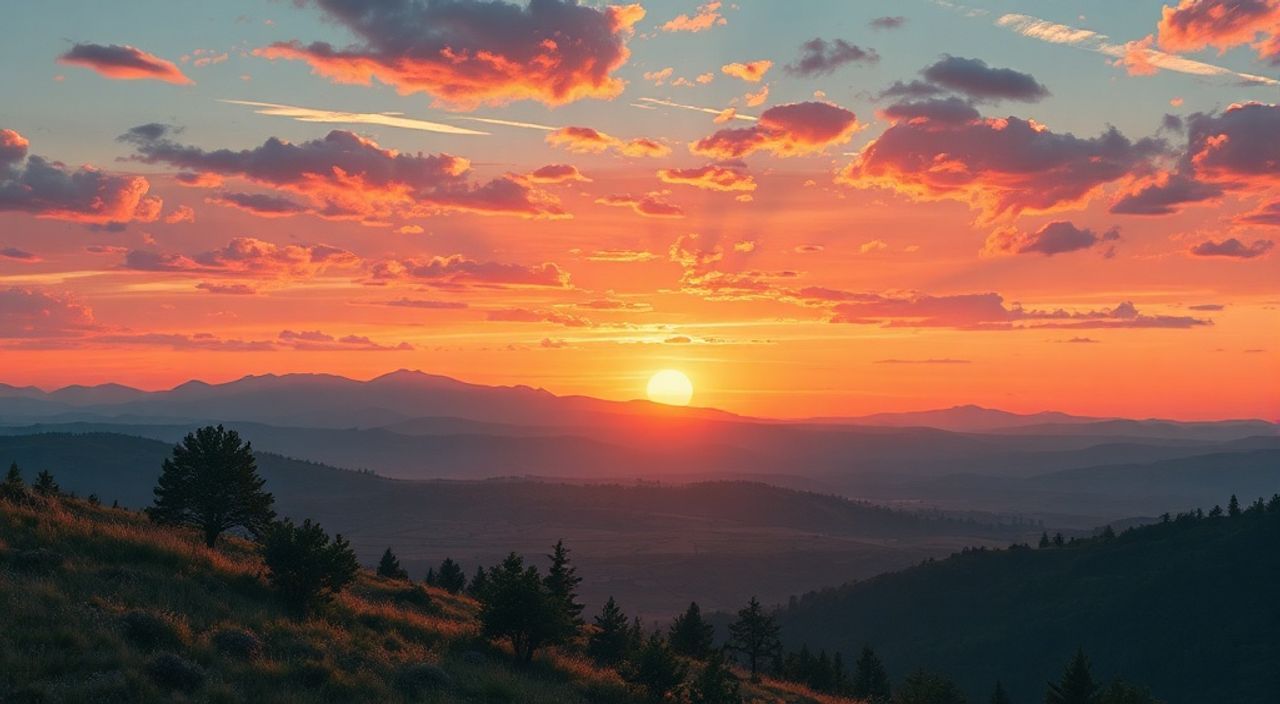
Когда свет заката ложится на горизонт, создавая золотые и бордовые оттенки, задача монтажёра — не просто отредактировать пейзаж, а передать его атмосферу, глубину и эмоциональную насыщенность. Многие видеографы сталкиваются с проблемой: снятый материал выглядит плоско, цвета «сгорают», тени теряют детализацию, а теплота заката превращается в безликую оранжевую мешанину. В DaVinci Resolve есть мощный, но малоизвестный арсенал инструментов, способных превратить обычный ролик в кинематографичный шедевр — если знать, как ими пользоваться. Главное — не перегружать коррекцию, а выстраивать её как слоистую композицию, где каждый элемент работает на общую атмосферу.
Лучшая фишка для закатного пейзажа в DaVinci Resolve — комбинация Power Window с кривыми цвета и локальной коррекцией теней через Qualifier. Не используйте глобальные LUTs — они убивают естественность. Вместо этого создавайте цветовую иерархию: подчеркните небо, затем усилите отражения в воде, и только потом добавьте тёплую гамму в средние тона.
Содержание статьи:
- Логика цветокоррекции для закатного пейзажа
- Power Window: точечное выделение неба и горизонта
- Шаги для точного выделения:
- Qualifier для выделения неба без масок
- Частые ошибки при использовании Qualifier:
- Кривые цвета: как работать с Hue vs Luma и Hue vs Sat
- Рекомендуемые значения для заката:
- Добавление плёнки и контраста: не переусердствуйте
- Динамика: имитация движения и световых вспышек
- Шумоподавление без потери деталей
- Экспорт: настройки для соцсетей и кинопоказа
- Экспертное мнение: как работают профессионалы
- Частые вопросы и ошибки
- Заключение
Логика цветокоррекции для закатного пейзажа
Пейзаж на закате — это не просто «тёплый цвет». Это сложная динамика: от холодных синих теней на земле до огненных оттенков в небе, с переходами через оранжевый, розовый и даже фиолетовый. Стандартные LUT-ы, даже «закатные», часто делают изображение искусственным — они применяют одинаковую коррекцию ко всему кадру, игнорируя глубину пространства. Правильный подход — работать по слоям: сначала восстановите динамический диапазон, затем выделите ключевые зоны, и только потом добавляйте цветовую насыщенность.
Представьте себе кадр: горы на заднем плане, река впереди, солнце на горизонте. Если вы сразу повысите насыщенность, то небо станет кричащим, а вода — мутной. Вместо этого начните с базовой коррекции в колор-граде: сбалансируйте белый баланс, снизьте яркость в высоких тонах, чтобы не было «сгоревших» облаков. Используйте Histogram и Waveform — они покажут, где именно теряются детали. Не полагайтесь на глаз — даже опытный монтажёр может ошибиться при ярком свете.
Полезно знать: Закатные сцены часто снимаются в логарифмических профилях (Log3G10, S-Gamut3.Cine). Не пытайтесь сразу «раскрыть» их — сначала примените LUT-преобразование, соответствующее вашему исходному формату, и только потом переходите к тонкой настройке.
Power Window: точечное выделение неба и горизонта
Power Window — это ваш главный инструмент для локальной коррекции. В отличие от глобальных эффектов, он позволяет воздействовать только на определённую область кадра. Для закатного пейзажа создайте три окна: первое — для неба, второе — для горизонта (где солнце касается земли), третье — для отражений в воде или влажной поверхности.
Используйте Bezier-форму, а не прямоугольник. Сделайте окно по форме облаков — это даст естественный переход. Включите «Invert» для окна, если хотите воздействовать на всё, кроме неба. Затем в разделе Color Wheels добавьте лёгкое повышение красного и оранжевого в Highlights, и небольшое снижение синего. Не забудьте снизить яркость (Luma) на 5–8% — это предотвратит пересвет.
Шаги для точного выделения:
- Выберите Power Window → Bezier.
- Обведите верхнюю треть кадра, следуя контуру облаков.
- Создайте второй окно — у горизонта, чуть шире, чем первый.
- Примените к ним разные коррекции: небу — тёплый оттенок, горизонту — лёгкий золотой глянец.
- Используйте Feather от 15 до 30, чтобы избежать резких границ.
«Я всегда делаю Power Window на 10% шире, чем кажется нужным — это даёт естественный “размытый” переход, как в природе. Жёсткие края — признак плохой цветокоррекции.» — Алексей Козлов, цветокорректор, 12 лет опыта в киноиндустрии
Qualifier для выделения неба без масок
Если Power Window требует ручной прорисовки, то Qualifier — это автоматическое выделение по цвету. Он идеален для неба, особенно если оно однородно. Перейдите в Qualifier, выберите пипетку и кликните на самый яркий участок неба. Затем увеличьте Tolerance до 35–45, чтобы захватить все оттенки. Не забудьте включить «Spill Suppression» — это уберёт случайные блики с деревьев или воды.
После выделения перейдите в Color Wheels и сделайте следующее: снизьте насыщенность в тенях (Shadow) на 10%, чтобы убрать синеву; добавьте лёгкое повышение красного и оранжевого в Midtones; в Highlights добавьте чуть больше золота — но не более чем на 15%. Важно: не используйте Hue vs Sat в этом этапе — это может привести к «пятнистости».
Частые ошибки при использовании Qualifier:
- Слишком высокий Tolerance — захватывает не только небо, но и светлые участки земли.
- Отсутствие Spill Suppression — приводит к цветовым артефактам на краях облаков.
- Игнорирование Mask Refinement — не используйте «Edge Thin» или «Edge Feather» — это делает границы неестественными.
Полезно знать: Qualifier лучше всего работает на материалах с хорошим динамическим диапазоном. Если снимали на смартфон или в плохом свете — сначала восстановите детали в RAW-обработке, иначе выделение будет неровным.
Кривые цвета: как работать с Hue vs Luma и Hue vs Sat
Это один из самых мощных, но и самых опасных инструментов DaVinci Resolve. Hue vs Luma позволяет менять яркость цвета в зависимости от его оттенка. Для заката: возьмите диапазон от 15° (оранжевый) до 45° (жёлтый) и слегка поднимите Luma — это сделает закат «светящимся». Для теней — снизьте Luma на синих оттенках (190–240°), чтобы они не «выходили» из тени.
Hue vs Sat — для насыщенности. Здесь ключевое правило: не делайте весь кадр насыщенным. Усильте только оранжевый (20–40°) и розовый (300–340°), оставив зелёный и синий почти без изменений. Часто бывает, что после коррекции трава становится неестественно яркой — это из-за неправильного использования Hue vs Sat. Используйте кривую, а не прямую линию: плавный подъём в зоне заката, резкий спад в остальных.
Рекомендуемые значения для заката:
Кривая |
Цветовой диапазон |
Действие |
|---|---|---|
Hue vs Luma |
15°–45° (оранжево-жёлтый) |
+8% яркости |
Hue vs Sat |
20°–40° |
+20% насыщенности |
Hue vs Sat |
300°–340° (розовый) |
+15% насыщенности |
Hue vs Luma |
190°–240° (синий) |
-12% яркости |
Добавление плёнки и контраста: не переусердствуйте
Слишком высокий контраст — главная ошибка новичков. Закат — это не чёрно-белый контраст, а градиент от света к тени. Увеличивайте контраст только в средних тонах, через Curve — не в Contrast-колесе. Используйте Film Grain из Effects — выберите «Natural» и установите Intensity на 10–15%. Это добавит текстуру, которая скроет цифровые артефакты и придаст кадру «кинематографичность».
Важно: grain должен быть неоднородным. Используйте «Grain Size» — 1.2–1.5, и «Grain Randomness» — 40–60%. Это сделает его похожим на реальную плёнку, а не на фильтр Instagram. Также добавьте лёгкое «light leak» — эффект, имитирующий проникновение света в объектив. Найдите в Effects → Color → Light Leak, выберите «Warm Glow» и наложите на верхнюю часть кадра с низкой непрозрачностью (5–8%).
«Когда я вижу, что клиент хочет “сделать закат ярче”, я всегда спрашиваю: “А вы помните, как выглядело небо в тот момент?”. Часто ответ — “Темнее, чем на видео”. Значит, мы делаем не ярче, а глубже.» — Марина Соколова, режиссёр-оператор, автор документальных фильмов
Динамика: имитация движения и световых вспышек
Закат — это не статичный кадр. Даже если вы снимали с треноги, в кадре есть движение: облака, ветер, отражения на воде. Используйте Time Blur в Fusion — добавьте 5–10% движения в направлении горизонта. Это не «размытие», а едва уловимая динамика, создающая ощущение времени.
Для световых вспышек — используйте «Glare» в Color Space → Glow. Выберите «Anamorphic» и установите Threshold на 85%. Это добавит лёгкие блики вокруг солнца, как если бы объектив был старым. Не перегружайте — один-два блика, и только там, где солнце касается края кадра. Избыток — выдаст «дешёвый» эффект.
Шумоподавление без потери деталей
Закатные сцены часто снимаются при слабом свете — особенно в пасмурные дни. Шум становится заметен в тенях. В Resolve используйте Temporal Noise Reduction — он работает на основе движения между кадрами. Установите Temporal Radius на 3, а Spatial на 4. Включите «Detail Preservation» — это сохранит текстуру облаков и веток.
Не используйте Noise Reduction до цветокоррекции — сначала сделайте коррекцию, потом шумоподавление. Иначе вы потеряете детали, которые нужно было сохранить. Если шум всё ещё есть — примените локальную маску к теням и снизьте шум только там.
Экспорт: настройки для соцсетей и кинопоказа
Для Instagram и TikTok: экспортируйте в H.264, 1080p, 30fps, цветовое пространство Rec.709, битрейт 25–35 Мбит/с. Включите «Color Management» — выберите «Rec.709 Gamma 2.4». Для YouTube — используйте H.265, 4K, 24fps, битрейт 50 Мбит/с, цветовое пространство DCI-P3.
Для кинопоказа: экспортируйте в DPX или EXR, 12-bit, Rec.2020, Gamma 2.6. Убедитесь, что в настройках «Color Space» стоит «DaVinci Wide Gamut» и «DaVinci Intermediate» — это сохранит цветовую гамму на профессиональных проекторах.
Полезно знать: Никогда не экспортируйте в JPEG — он сжимает цветовую информацию. Даже если вы снимали в 4K, JPEG-экспорт сделает закат плоским.
Экспертное мнение: как работают профессионалы
«Я работаю с закатами 15 лет. Первое, что я делаю — не трогаю цвет. Я смотрю на свет. Где падает свет? Где он отражается? Как он влияет на текстуры? Цвет — это последнее, что я регулирую.»
Он использует следующий алгоритм:
1. Анализирует кадр в Grading — определяет источник света.
2. Создаёт 3 Power Windows: небо, горизонт, отражения.
3. Вносит коррекции по кривым Hue vs Luma, но только после того, как убедится, что тени не «заливаются».
4. Добавляет film grain только в тени — чтобы не перегружать светлые участки.
5. Экспортирует в 10-bit Log, чтобы не потерять динамику при дальнейшей обработке.
«Если вы видите, что цвета “не дышат” — значит, вы слишком многое сделали. Закат — это не реклама. Это тишина. Дайте ей дышать.»
Частые вопросы и ошибки
- Почему после коррекции небо стало «пластиковым»? Вы слишком сильно увеличили насыщенность и контраст. Вернитесь к Hue vs Sat и снизьте насыщенность на оранжевом диапазоне до 15%. Добавьте лёгкий градиент в кривой Luma — это восстановит естественность.
- Как избежать «пятнистости» в тенях? Используйте Temporal Noise Reduction + Detail Preservation. Не применяйте Noise Reduction до цветокоррекции. Также проверьте, не перегружены ли тени в Power Window — уменьшите Feather до 20.
- Можно ли использовать LUT для заката? Только как отправную точку. Не применяйте LUT как финальный шаг. Всегда дорабатывайте вручную — особенно Hue vs Sat и Power Window.
- Почему вода выглядит неестественно? Вероятно, вы увеличили насыщенность в синем диапазоне. Вода на закате — это отражение неба. Усильте только оранжевый и розовый, и убедитесь, что вода не ярче неба. Используйте Qualifier для воды и снизьте яркость на 10%.
- Как сделать закат «живым» в статичном кадре? Добавьте лёгкое Motion Blur (5%) и Light Leak (3–5%). Даже в статике — движение создаёт ощущение жизни.
Заключение
Закат — это не просто цвет. Это свет, который уходит. И ваша задача — не преобразовать его, а сохранить его суть. DaVinci Resolve даёт вам все инструменты, чтобы передать эту эмоцию: от точных Power Window до тонкой работы с кривыми и шумом. Главное — не спешить. Каждый шаг должен быть обдуманным. Не применяйте эффекты «на глаз»
Самый сильный закат — тот, который не бросается в глаза. Он ощущается. Когда зритель не говорит «какой красивый цвет», а просто замолкает — значит, вы сделали всё правильно.
- Используйте Power Window и Qualifier — не глобальные коррекции.
- Работайте с кривыми Hue vs Luma и Hue vs Sat — это ключ к естественности.
- Добавляйте grain и light leak умеренно — они создают атмосферу, но не заменяют её.
- Экспортируйте в 10-bit, не в JPEG — иначе потеряете цветовую глубину.
- Проверяйте результат на разных экранах — закаты сильно зависят от цветопередачи монитора.
⚠️ Дисклеймер — нажмите, чтобы развернуть
Материалы, опубликованные в разделе «Блог» на сайте RU DESIGN SHOP (rudesignshop.ru), носят исключительно информационный и ознакомительный характер и не являются руководством к действию, финансовой рекомендацией, медицинской услугой, ветеринарным назначением либо рекламой товаров и услуг, включая азартные игры. Публикации не содержат призывов к участию в азартных играх и не направлены на продвижение соответствующих операторов.
Безопасность применения товаров и веществ: при использовании строительных материалов, бытовой химии, пестицидов и агрохимикатов необходимо строго следовать инструкциям производителя и действующему законодательству Российской Федерации, включая Федеральный закон РФ от 19.07.1997 № 109-ФЗ «О безопасном обращении с пестицидами и агрохимикатами».
Упоминание товарных знаков, брендов и организаций носит исключительно информационный характер и не означает наличие партнёрских отношений или одобрения со стороны правообладателей.
Материалы, содержащие сведения о медицинских, ветеринарных или косметических средствах, представлены в справочных целях и не являются медицинской консультацией или назначением. Перед применением рекомендуется обратиться к врачу, ветеринарному специалисту или иному сертифицированному профессионалу.
Возрастные ограничения: материалы, содержащие сведения о продукции категории 18+, включая алкоголь или азартные игры, предназначены исключительно для совершеннолетней аудитории и публикуются в информационных целях.
Правовая ответственность: решения, принятые на основе опубликованной информации, пользователь принимает самостоятельно и на свой риск; редакция и авторы несут ответственность в пределах, установленных законодательством Российской Федерации.
Редакция не допускает публикаций, содержащих пропаганду экстремизма, терроризма, наркотических средств или суицида; подобные материалы подлежат немедленному удалению.
Упоминание организаций с ограниченным статусом: компания Meta Platforms Inc. (социальные сети Facebook и Instagram) признана экстремистской организацией решением суда РФ, её деятельность запрещена на территории Российской Федерации; любые упоминания приводятся исключительно в информационных целях.
Авторские права и источники: информация собирается из открытых источников; её актуальность указывается на дату публикации и может изменяться.
Изображения и иллюстрации используются на условиях, разрешённых правообладателями. При возникновении претензий редакция готова оперативно рассмотреть обращение и внести необходимые изменения.
Персональные данные и cookies: сайт использует cookies и обрабатывает персональные данные пользователей в соответствии с Федеральным законом № 152-ФЗ «О персональных данных» и Политикой конфиденциальности RU DESIGN SHOP.
Мнения авторов могут не совпадать с позицией государственных органов или коммерческих организаций, упомянутых в материалах.
РЕКОМЕНДУЕМ
Товары от российских производителей




