Скидка 5% на первый заказ — RDS5




Топ-10 фишек davinci resolve для портрета
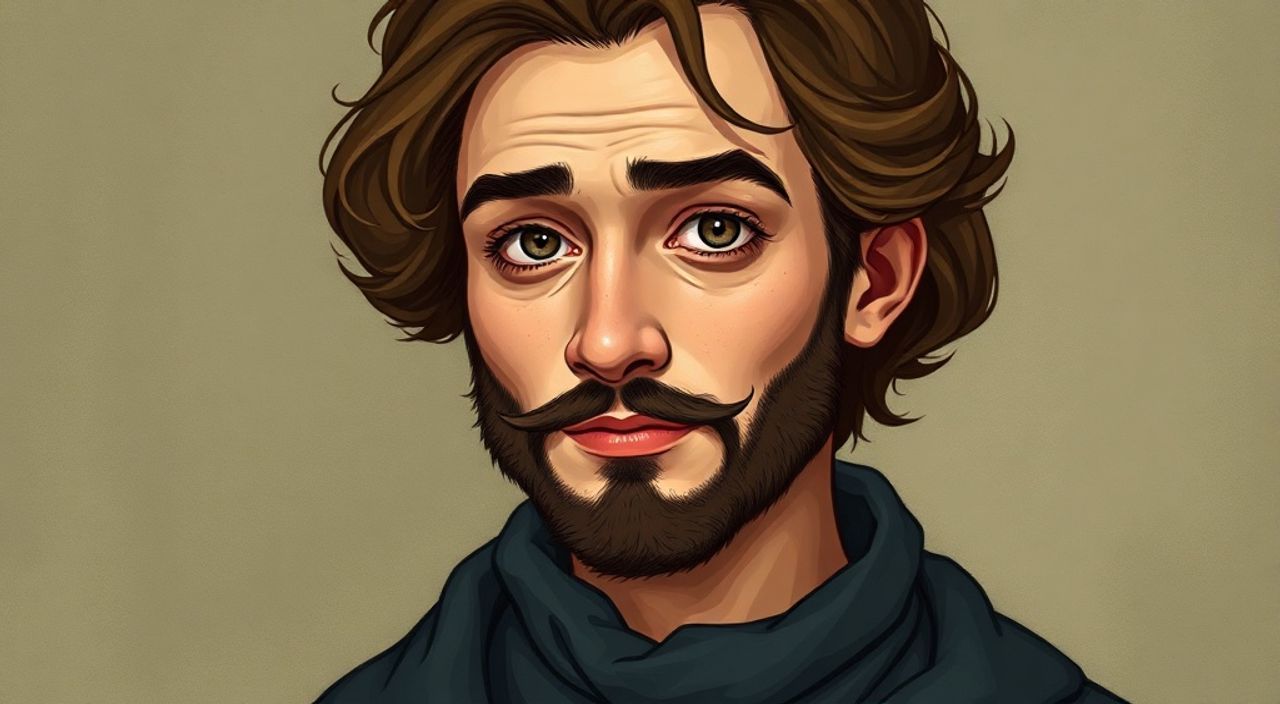
Современные видеоряды всё чаще требуют тонкой и точной работы с портретом: от коррекции кожи до художественного стилизования. DaVinci Resolve, изначально ориентированный на цветокоррекцию, сегодня стал мощнейшим инструментом для обработки персонажей в кадре. Его возможности выходят далеко за рамки базовой цветоправки — речь о масках, трекинге, улучшении деталей и даже искусственном интеллекте.
DaVinci Resolve предлагает десятки инструментов для работы с портретом, но ключевыми являются Power Windows, трекинг лица, качественная шумоподавка и AI-маски. Начните с точного выделения области лица и используйте Dynamic Zoom для плавных акцентов.
Содержание статьи:
- Трекинг и маскирование лица: основа точной работы
- Как исправить ошибки трекинга
- Цветокоррекция кожи: как добиться естественности
- Пошаговая коррекция тона кожи
- Инструменты на основе ИИ: будущее уже здесь
- Где найти AI-инструменты
- Усиление деталей без перебора
- Ошибки при работе с детализацией
- Шумоподавление: чистота без потери текстуры
- Настройки для разных типов шума
- Power Windows: точность в каждом кадре
- Dynamic Zoom и эффекты движения
- LUTs и пресеты: экономия времени без потерь в качестве
- Грейдинг в контексте: работа с окружением
- Оптимизация рабочего процесса
- Заключение
Трекинг и маскирование лица: основа точной работы
Без точного выделения лица невозможно эффективно работать с портретом. В DaVinci Resolve реализован продвинутый трекинг лица, доступный в разделе «Color» через функцию Face Tracking. Он автоматически распознаёт черты лица, включая глаза, нос и губы, и создаёт динамическую маску, которая следует за движением актёра по кадру.
Для запуска трекинга достаточно кликнуть по лицу в просмотре, активировать режим «Face» и нажать кнопку трекинга. Система определяет границы лица и применяет маску, которую можно дополнительно скорректировать вручную. Особенно полезно использование нескольких масок для разных частей лица — например, отдельная для глаз и отдельная для кожных тонов.
Трекинг работает в реальном времени при предварительном анализе кадра. Если лицо поворачивается или частично скрывается, алгоритмы продолжают прогнозировать его положение. При этом пользователь может вручную задавать контрольные точки, чтобы повысить точность.
- Активируйте трекинг лица через меню «Window > Face Tracker».
- Настройте чувствительность трекера в зависимости от освещения и качества видео.
- Комбинируйте автоматический трекинг с ручными Power Windows для сложных сцен.
Полезно знать: Трекинг лица особенно эффективен при съёмке на стабилизаторе или штативе. При сильной камере-«дрожалке» может потребоваться дополнительная стабилизация перед началом цветокоррекции.
Как исправить ошибки трекинга
Иногда система теряет лицо при резком повороте головы или переходе в тень. В таких случаях важно не начинать с нуля, а использовать функцию «Refine Tracking». Выберите кадр, где трекер снова видит лицо, и перезапустите трекинг с этой точки.
Также можно вручную скорректировать форму маски в проблемных фреймах. Для этого установите ключевые кадры (keyframes) и изменяйте положение и размер маски пошагово. Это трудоёмко, но даёт максимальный контроль.
Проблема |
Решение |
|---|---|
Лицо потеряно при повороте |
Вручную задайте контрольную точку или используйте «Reacquire» |
Маска «плывёт» по коже |
Увеличьте плотность трекинга или уменьшите чувствительность |
Несколько лиц в кадре |
Запустите трекинг для каждого отдельно, используя разные маски |
Цветокоррекция кожи: как добиться естественности
Работа с тоном кожи — один из самых деликатных этапов. Цель — сохранить естественность, избежать плоского «пластикового» вида и подчеркнуть объём. В DaVinci Resolve для этого используются кривые, колор-виллеры и анализаторы цвета.
Начните с установки контрольных точек на коже с помощью Color Picker. Убедитесь, что замер сделан на хорошо освещённом участке без бликов. Оптимальный тон кожи лежит в диапазоне от 45 до 60 IRE в зависимости от типа кожи. Используйте Parade Scope, чтобы контролировать баланс красного, зелёного и синего каналов.
Пошаговая коррекция тона кожи
- Выделите лицо с помощью Power Window или трекинга.
- Снимите замер с кожи с помощью цветового пипетки (Set Lift/Gamma/Gain).
- Отрегулируйте Gain, чтобы выровнять общий тон.
- Используйте Hue vs Saturation кривую, чтобы убрать избыточный красный или жёлтый оттенок.
- Добавьте мягкий контраст через Midtone Detail.
«Ключ к натуральному виду кожи — это не идеальная гладкость, а сохранение микротекстур и естественных теней. Работайте с малыми значениями и проверяйте результат на разных мониторах.» — Алексей М., цветокорректор кинофильмов
Важно различать типы кожи: светлая, смуглая, тёмная — каждая требует своего подхода. Например, для тёмной кожи критически важно не потерять детали в тенях. Используйте Log grading и следите за уровнем черного через Waveform.
- Не перебарщивайте с шумоподавлением — оно убивает текстуру.
- Избегайте чрезмерного насыщения — кожа становится неестественной.
- Проверяйте результат в движении: статичный кадр может ввести в заблуждение.
Инструменты на основе ИИ: будущее уже здесь
DaVinci Resolve 18 и выше внедрили мощные AI-функции, которые кардинально упрощают работу с портретом. Среди них — Neural Engine, который позволяет автоматически выделять волосы, кожу и одежду. Это особенно ценно при создании сложных масок.
Функция «AI Skin Beautification» автоматически разглаживает кожу, устраняя прыщи и покраснения, но при этом сохраняет естественные черты. Она не заменяет ручную коррекцию, но служит отличной отправной точкой. Доступна через панель «Color > OpenFX».
Где найти AI-инструменты
- Neural Engine — в меню «Color» при создании маски (выбор «AI Segmentation»).
- Face Refinement — вкладка «Color > Qualifier», позволяет улучшить границы выделения.
- Auto Color Match — помогает согласовать цвет кожи между разными камерами.
Полезно знать: AI-инструменты требуют мощного GPU (желательно NVIDIA с поддержкой CUDA). На слабых системах они могут работать медленно или быть недоступны.
AI также используется для стабилизации и увеличения разрешения. Например, функция Super Scale позволяет увеличить 1080p до 4K с минимальной потерей качества — полезно при работе с архивными материалами или мобильной съёмкой.
Усиление деталей без перебора
Чёткость глаз, текстура кожи, форма бровей — мелкие детали, которые делают портрет живым. В DaVinci Resolve для усиления деталей используется параметр «Sharpness», но более тонкий контроль даёт функция «Midtone Detail».
Midtone Detail позволяет регулировать радиус, порог и интенсивность детализации. В отличие от обычного шарпинга, он не создаёт ореолов и не усиливает шум. Рекомендуется начинать с низких значений (0.2–0.4) и постепенно увеличивать, наблюдая за реакцией кожи.
Для глаз можно создать отдельную маску и применить локальное повышение чёткости. Также эффективно использовать микроконтраст через Curves: небольшой S-образный изгиб в средних тонах добавляет объём без агрессивного шарпинга.
Параметр |
Рекомендуемое значение |
Эффект |
|---|---|---|
Sharpness |
20–40% |
Общее повышение чёткости |
Midtone Detail |
0.3 Radius, 50% Intensity |
Естественное усиление текстур |
Detail Threshold |
70–90 |
Защита теней и бликов от перерезкости |
Ошибки при работе с детализацией
- Чрезмерный шарпинг — появление ореолов и усиление шума.
- Применение ко всему кадру — потеря баланса между фоном и лицом.
- Игнорирование Detail Threshold — повреждение пересветов.
«Усиление деталей должно быть почти незаметным. Если вы сразу видите «эффект», скорее всего, вы переборщили. Лучший результат — когда зритель чувствует чёткость, но не понимает, почему.» — Профессиональный цветокорректор, студия post-production
Шумоподавление: чистота без потери текстуры
Съёмка в условиях низкой освещённости неизбежно ведёт к шуму, особенно на коже. DaVinci Resolve предлагает два уровня шумоподавления: Spatial (пространственное) и Temporal (временное). Первое работает внутри кадра, второе — между кадрами.
Для портрета лучше использовать комбинацию: начните с Temporal NR (15–25), затем добавьте Spatial (10–20). Контролируйте результат на увеличенном фрагменте кожи. Цель — убрать зерно, но сохранить поры и естественную текстуру.
Настройки для разных типов шума
- Y (яркость): снижайте осторожно — потеря деталей.
- Chroma (цвет): можно обрабатывать сильнее, так как глаз менее чувствителен к цветному шуму.
- Edge Preservation: установите 70–80%, чтобы не «размывать» границы глаз, губ и волос.
Полезно знать: Перед шумоподавлением всегда применяйте цветокоррекцию. Обработка шума после грейдинга даёт более предсказуемые результаты.
Power Windows: точность в каждом кадре
Power Windows — один из краеугольных камней DaVinci Resolve. Они позволяют создавать маски любой формы: круг, овал, прямоугольник, многоугольник или свободный контур. Для портрета особенно важны овал и многоугольник.
Овал отлично подходит для общего выделения лица. Его можно масштабировать, поворачивать и смягчать границы (softness). Многоугольник же незаменим для точного обведения контуров — например, линии подбородка или ушей.
Комбинируйте несколько окон: одно для лица, другое — для глаз, третье — для губ. Это позволяет применять разные настройки к разным зонам. Например, сделать глаза ярче, а кожу — мягче.
- Используйте Invert, чтобы быстро выделить фон вокруг лица.
- Применяйте Blur к границам маски — это исключает резкие переходы.
- Связывайте Power Windows с трекингом, чтобы маска двигалась вместе с лицом.
«Power Windows — это не просто маски. Это инструмент скульптора: вы буквально моделируете свет и тень на лице. Учитесь работать с мягкими краями и прозрачностью.» — Ведущий преподаватель курсов по цветокоррекции
Dynamic Zoom и эффекты движения
Dynamic Zoom — функция, имитирующая движение камеры в кадре. Хотя она часто используется в соцсетях, её можно применять и в серьёзных проектах для акцентирования внимания на эмоциях.
В DaVinci Resolve Dynamic Zoom реализован через ключевые кадры масштабирования и позиционирования в панели Transform. Задайте начальный и конечный кадр — программа плавно интерполирует движение.
Для портрета рекомендуется:
- Начинать с общего плана и плавно приближаться к глазам.
- Использовать Easing (плавное ускорение/замедление).
- Синхронизировать зум с музыкальным ритмом или речью.
Полезно знать: Dynamic Zoom лучше применять до цветокоррекции, чтобы избежать артефактов на границах масок.
LUTs и пресеты: экономия времени без потерь в качестве
LUTs (Look-Up Tables) позволяют быстро применять готовые стили цвета. Для портрета существуют специализированные LUTs, оптимизированные под тон кожи. Однако их нужно использовать с осторожностью.
Лучше применять LUT как отправную точку, а затем корректировать вручную. Например, LUT может переусердствовать с насыщенностью красного — это сделает кожу неестественной. Всегда проверяйте результат через Scopes.
Пресеты в Resolve (например, в разделе OpenFX) также экономят время. Вы можете сохранить настройки маски, трекинга и цвета как шаблон и применять к другим проектам.
- Создавайте свои пресеты для типовых сцен (интервью, портрет при дневном свете и т.д.).
- Храните LUTs в отдельной папке и помечайте по назначению.
- Не используйте LUTs на RAW-материалах без предварительной развёртки.
Грейдинг в контексте: работа с окружением
Портрет не существует сам по себе. Цвет фона, одежды, освещения влияет на восприятие лица. Поэтому важно делать грейдинг в контексте, а не изолированно.
Например, если фон тёплый, холодный тон кожи будет выглядеть неестественно. И наоборот — слишком тёплая кожа на фоне холодного окружения вызывает дискомфорт. Используйте Vectorscope и Parade, чтобы сбалансировать общую картину.
Также учитывайте направление света. Если источник слева, тень должна быть справа. Искусственное выравнивание может «убить» объём. Лучше использовать Power Windows для локального контроля света.
«Портрет — это не только лицо. Это взаимодействие человека с пространством. Работайте с глубиной, контрастом и цветом как с единым целым.» — Художник по свету, телеэфир
Оптимизация рабочего процесса
Профессиональный результат требует не только знаний, но и эффективного workflow. В DaVinci Resolve можно значительно ускорить работу с портретом, если правильно организовать проект.
Начните с создания отдельной дорожки в Timeline для цветокоррекции портрета. Используйте цветовые метки (color tags) для быстрого перехода между сценами. Настройте горячие клавиши для частых действий: например, Q — для быстрого применения Qualifier, Ctrl+T — для трекинга.
Автоматизируйте повторяющиеся задачи:
- Создайте мастер-нод для базовой коррекции кожи.
- Используйте Serial и Parallel ноды для разделения задач (например, один поток — шумоподавление, другой — цвет).
- Применяйте Auto Save и Versioning для защиты от потерь.
Полезно знать: Регулярно экспортируйте превью (например, в H.264) и просматривайте на других устройствах — телефоне, планшете. Это помогает оценить, как выглядит портрет в реальных условиях.
Заключение
Работа с портретом в DaVinci Resolve — это сочетание технической точности и художественного чутья. Современные инструменты, от AI-масок до динамического трекинга, позволяют достичь профессионального результата даже при ограниченных ресурсах. Главное — не стремиться к идеальной гладкости, а подчеркивать естественность и эмоции.
DaVinci Resolve даёт всё необходимое для создания выразительных, живых портретов. Отправляйтесь в проект с ясной целью, используйте правильные инструменты и помните: лучшая цветокоррекция — та, которую не замечают.
- Начинайте с точного выделения лица с помощью трекинга и Power Windows.
- Работайте с тоном кожи через контрольные точки и Scopes, а не «на глаз».
- Используйте AI-инструменты как помощников, а не замену ручной настройки.
- Не забывайте про контекст — фон и освещение влияют на восприятие портрета.
- Оптимизируйте workflow: пресеты, горячие клавиши и ноды экономят часы работы.
⚠️ Дисклеймер — нажмите, чтобы развернуть
Материалы, опубликованные в разделе «Блог» на сайте RU DESIGN SHOP (rudesignshop.ru), носят исключительно информационный и ознакомительный характер и не являются руководством к действию, финансовой рекомендацией, медицинской услугой, ветеринарным назначением либо рекламой товаров и услуг, включая азартные игры. Публикации не содержат призывов к участию в азартных играх и не направлены на продвижение соответствующих операторов.
Безопасность применения товаров и веществ: при использовании строительных материалов, бытовой химии, пестицидов и агрохимикатов необходимо строго следовать инструкциям производителя и действующему законодательству Российской Федерации, включая Федеральный закон РФ от 19.07.1997 № 109-ФЗ «О безопасном обращении с пестицидами и агрохимикатами».
Упоминание товарных знаков, брендов и организаций носит исключительно информационный характер и не означает наличие партнёрских отношений или одобрения со стороны правообладателей.
Материалы, содержащие сведения о медицинских, ветеринарных или косметических средствах, представлены в справочных целях и не являются медицинской консультацией или назначением. Перед применением рекомендуется обратиться к врачу, ветеринарному специалисту или иному сертифицированному профессионалу.
Возрастные ограничения: материалы, содержащие сведения о продукции категории 18+, включая алкоголь или азартные игры, предназначены исключительно для совершеннолетней аудитории и публикуются в информационных целях.
Правовая ответственность: решения, принятые на основе опубликованной информации, пользователь принимает самостоятельно и на свой риск; редакция и авторы несут ответственность в пределах, установленных законодательством Российской Федерации.
Редакция не допускает публикаций, содержащих пропаганду экстремизма, терроризма, наркотических средств или суицида; подобные материалы подлежат немедленному удалению.
Упоминание организаций с ограниченным статусом: компания Meta Platforms Inc. (социальные сети Facebook и Instagram) признана экстремистской организацией решением суда РФ, её деятельность запрещена на территории Российской Федерации; любые упоминания приводятся исключительно в информационных целях.
Авторские права и источники: информация собирается из открытых источников; её актуальность указывается на дату публикации и может изменяться.
Изображения и иллюстрации используются на условиях, разрешённых правообладателями. При возникновении претензий редакция готова оперативно рассмотреть обращение и внести необходимые изменения.
Персональные данные и cookies: сайт использует cookies и обрабатывает персональные данные пользователей в соответствии с Федеральным законом № 152-ФЗ «О персональных данных» и Политикой конфиденциальности RU DESIGN SHOP.
Мнения авторов могут не совпадать с позицией государственных органов или коммерческих организаций, упомянутых в материалах.
РЕКОМЕНДУЕМ
Товары от российских производителей




