Скидка 5% на первый заказ — RDS5




Топ-10 фишек photoshop для городских огней
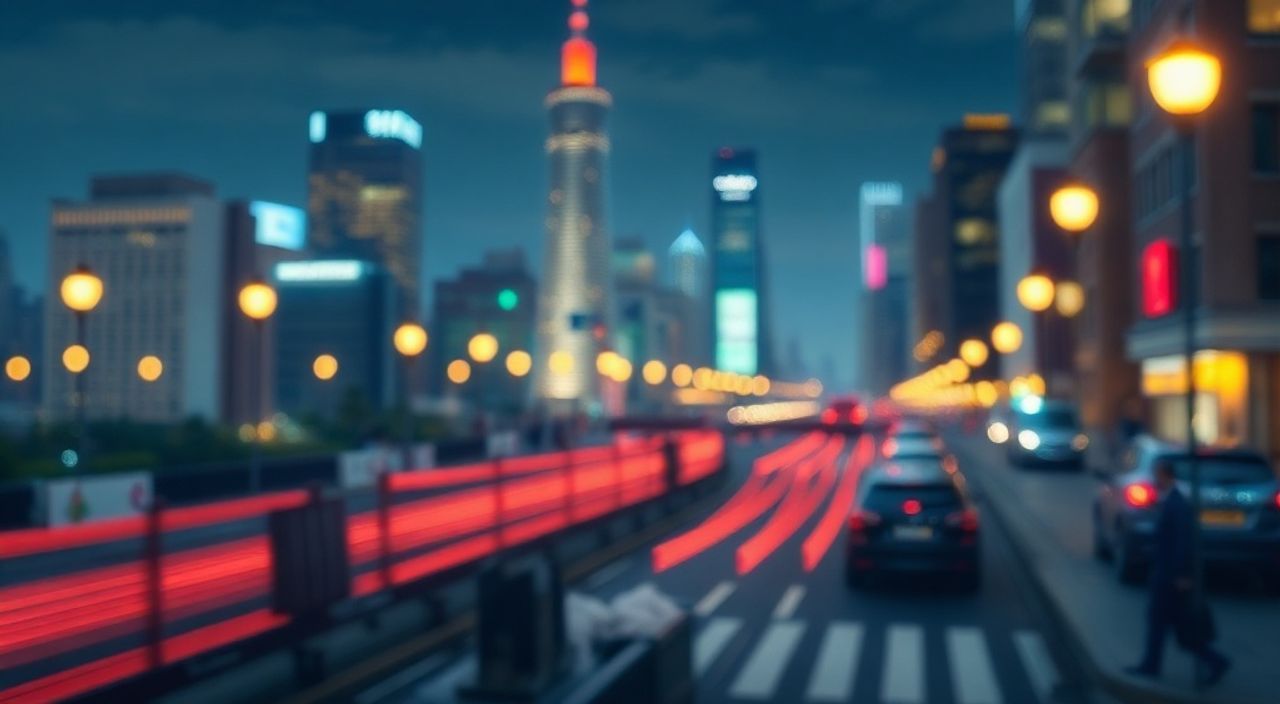
Городские огни — это один из самых визуально насыщенных и эмоционально заряженных сюжетов в фотографии. Ночные улицы, неоновые вывески, блики на мокром асфальте, свет фар — всё это создаёт атмосферу динамики, загадочности и городской энергии. Однако даже идеальный кадр редко обходится без постобработки. Именно здесь Photoshop становится незаменимым инструментом, позволяющим не просто исправить недостатки, но и подчеркнуть художественную выразительность ночного пейзажа.
Чтобы превратить обычную ночную фотографию в эффектное произведение, важно использовать комбинацию цветокоррекции, работы со светом и детализацией. Главная рекомендация — работать слоями и масками, чтобы сохранить контроль над каждым изменением.
Содержание статьи:
- Цветокоррекция: как передать настроение города
- Шаги для профессиональной цветокоррекции
- Усиление света и контраста без пересветов
- Как избежать типичных ошибок
- Эффект свечения: мягкое свечение и неоновые акценты
- Борьба с шумом: чистота без потери деталей
- Альтернатива: ручная маска шума
- Замена неба: создание драматичной атмосферы
- Ручная замена неба (для полного контроля)
- Фокус-стекинг для резкости во всём кадре
- Имитация длинной выдержки в Photoshop
- Создание отражений на мокром асфальте
- Селективное окрашивание: выделение ключевых источников света
- Селекции по яркости: точечная работа со светом
- Экспертное мнение
- Вопросы и ответы
- Заключение
Цветокоррекция: как передать настроение города
Ночная фотография часто страдает от некорректной цветопередачи. Автоматический баланс белого может давать зелёный или синий оттенок, особенно при смешанном освещении. Задача — не просто «исправить» цвет, а подчеркнуть атмосферу. Например, тёплые тона (золотисто-оранжевые) передают уют и движение, холодные (сине-фиолетовые) — одиночество и технологичность.
Для коррекции используйте два основных инструмента: Кривые (Curves) и Смарт-объекты с корректирующими слоями. Начните с добавления корректирующего слоя «Баланс цветов» (Color Balance). Регулируйте тени, средние тона и света отдельно. В тенях можно добавить немного синего для глубины, в светах — оранжевого для имитации искусственного света.
Работайте в режиме Lab или ProPhoto RGB, если важна максимальная точность цвета. Перед началом постобработки конвертируйте RAW-файл в 16-битный формат — это предотвратит появление полос при градиентах.
- Используйте маску на корректирующем слое, чтобы воздействовать только на определённые участки (например, не трогать неоновые вывески).
- Применяйте слой «Цветовой тон/Насыщенность» (Hue/Saturation), чтобы усилить конкретные оттенки — например, сделать красные вывески более насыщенными.
- Не забывайте про «Выборку цвета» (Color Range) — она позволяет точно выделить диапазон цветов для локальной коррекции.
«Цвет — это первое, что запоминает зритель. Даже небольшая корректировка в сторону тёплых тонов может превратить «просто город» в «атмосферу большого города».» — Алексей Миронов, фотограф-пейзажист, 12 лет опыта
Шаги для профессиональной цветокоррекции
- Откройте RAW-файл в Camera Raw, установите базовый баланс белого.
- Перенесите в Photoshop как Смарт-объект.
- Добавьте корректирующий слой «Кривые» для общего контраста.
- Создайте слой «Баланс цветов», настройте тени, средние тона и света.
- Используйте маску, чтобы ограничить область воздействия.
Полезно знать: Не доверяйте экрану на 100%. Калибруйте монитор перед цветокоррекцией. Разница в восприятии может быть критичной.
Усиление света и контраста без пересветов
Одна из главных задач при работе с городскими огнями — подчеркнуть источники света, не теряя детали в тенях. Прямое увеличение экспозиции приводит к пересветам и «выбеливанию» светлых участков. Лучшее решение — использование слоёв с режимом наложения и локальных масок.
Начните с дублирования фонового слоя и применения фильтра High Pass (Высокие частоты) с радиусом 5–10 пикселей. Измените режим наложения на Soft Light или Vivid Light — это усилит микроконтраст и сделает свет более объёмным. Для контроля интенсивности снизьте непрозрачность до 40–60%.
Для локального усиления света используйте технику Dodge and Burn, но не на оригинальном слое. Создайте новый пустой слой, выберите режим наложения Overlay, залейте его серым (50% Gray), затем работайте кистью Dodge (осветление) и Burn (затемнение) с низкой непрозрачностью (5–10%).
Техника |
Когда использовать |
Преимущества |
|---|---|---|
High Pass + Overlay |
Общее повышение чёткости и света |
Сохраняет естественность, не пересвечивает |
Dodge/Burn на сером слое |
Локальная коррекция света |
Максимальный контроль, мягкий результат |
Luminosity Masks |
Точечная работа с конкретными уровнями яркости |
Идеально для сложных световых переходов |
Как избежать типичных ошибок
- Ошибка: Слишком сильное повышение контраста. Решение: Используйте корректирующий слой «Контрастность/Яркость» с осторожностью, лучше замените его на «Кривые».
- Ошибка: Пересвет фонарей. Решение: Выделите пересвеченные области через «Выборку цвета» → «Света» и уменьшите их яркость через маску.
- Ошибка: Плоские тени. Решение: Добавьте тонкий градиент (чёрный-прозрачный) в нижнюю часть кадра, чтобы усилить глубину.
Эффект свечения: мягкое свечение и неоновые акценты
Неоновые вывески, фонари, отражения — всё это можно усилить с помощью эффекта свечения. Он добавляет реализма и магии, делая свет «живым». Один из лучших способов — Gaussian Blur + Screen.
Скопируйте слой с изображением, примените к нему фильтр Gaussian Blur (размытие по Гауссу) с радиусом 15–30 пикселей. Измените режим наложения на Screen (Осветление). Это создаст мягкое свечение по всему кадру. Но цель — не универсальное свечение, а точечное.
Поэтому:
- Создайте маску и закрасьте чёрной кистью всё, кроме нужных источников света.
- Для неоновых вывесок используйте выделение через «Цветовой диапазон» и скопируйте только эти участки на отдельный слой.
- Примените размытие и режим Screen уже к этому слою.
Для ещё более реалистичного эффекта добавьте слой Lens Flare (блики объектива). Выберите источник света, создайте новую пустую папку, добавьте слой, залейте его чёрным, затем примените Filter → Render → Lens Flare. Установите положение блика на фонарь или окно. Измените режим наложения на Screen и снизьте непрозрачность до 20–30%.
Полезно знать: Эффект свечения должен быть едва заметным. Если он бросается в глаза — значит, переборщили. Природный свет редко бывает равномерным.
Борьба с шумом: чистота без потери деталей
Ночные снимки почти всегда содержат шум — особенно в тенях. Это следствие высокого ISO и длинной выдержки. Простое размытие уничтожает детали. Современные методы позволяют удалять шум, сохраняя текстуры.
Лучший вариант — Camera Raw Filter + Detail Panel. Дважды щёлкните по Смарт-объекту, чтобы открыть ACR. Во вкладке Detail настройте:
- Luminance — уменьшает шум яркости (начните с 20–40).
- Color — убирает цветовой шум (обычно достаточно 25–50).
- Detail и Contrast — регулируют сохранение текстур.
Для дополнительной очистки используйте плагин Topaz DeNoise AI или DxO PureRAW. Они работают на основе нейросетей и отлично различают шум и детали. Интегрируются в Photoshop как внешние фильтры.
Альтернатива: ручная маска шума
Если нет плагинов:
- Создайте копию слоя, примените к ней Median (медианный фильтр, радиус 1–2 пикселя).
- Измените режим наложения на Difference (Разница).
- Создайте корректирующий слой и скопируйте маску с этого слоя — выделение покажет самые шумные участки.
- Примените размытие или шумоподавление только к этим областям.
«Шум — это не всегда плохо. Иногда он добавляет зернистости и «кинематографичности». Удаляйте его выборочно, а не полностью.» — Анна Ковалёва, ретушер, специализация — архитектурная фотография
Замена неба: создание драматичной атмосферы
Часто ночное фото имеет однослойное, тусклое небо. Замена на более выразительное — простой способ усилить настроение. Photoshop предлагает встроенную функцию Sky Replacement, но её нужно использовать с умом.
Активируйте: Edit → Sky Replacement. Выберите подходящее небо — например, с луной, звёздами или городским силуэтом. Photoshop автоматически выделит небо и подставит новое. Однако границы часто требуют ручной правки.
Ручная замена неба (для полного контроля)
- Откройте своё фото и изображение неба в одном документе.
- С помощью инструмента «Выделение неба» (Select → Sky) или вручную (Pen Tool) выделите небо.
- Скопируйте выбранное небо и вставьте его под основной слой.
- Отрегулируйте цвет и экспозицию нового неба через корректирующие слои, чтобы оно гармонировало с общим тоном.
- Добавьте тонкий градиент на границе горизонта, чтобы смягчить переход.
Полезно знать: Цвет неба влияет на отражения. Если вы добавили звёздное небо, проверьте, не должно ли оно отражаться в лужах или окнах.
Фокус-стекинг для резкости во всём кадре
В условиях низкой освещённости сложно получить резкость от переднего плана до горизонта. Фокус-стекинг решает эту проблему: вы объединяете несколько кадров с разной фокусировкой в один резкий снимок.
В Photoshop: File → Scripts → Load Files into Stack. Добавьте все кадры, отметьте «Attempt to Automatically Align Source Images». Затем выберите все слои → Edit → Auto-Blend Layers → Stack Images. Отметьте «Seamless Tones and Colors».
Photoshop создаст маски для каждого слоя, оставляя только резкие участки. Процесс требует статичной сцены и штатива. Движущиеся объекты (люди, машины) могут вызвать артефакты.
«Фокус-стекинг — спасение для архитектурной съёмки. Особенно когда нужно показать и фонарь вблизи, и вывеску вдалеке.» — Дмитрий Петров, архитектор и фотограф
Имитация длинной выдержки в Photoshop
Нет возможности снять с длинной выдержкой? Можно имитировать эффект движения света прямо в Photoshop. Особенно эффективно для автомобильных фар.
Создайте 3–5 копий одного кадра. На каждом слое выделите автомобили и слегка сдвиньте их вперёд (Transform → Move). Размойте каждый слой с помощью Motion Blur (Motion Blur, угол 0°, расстояние 10–30 пикселей). Объедините слои, измените режим наложения на Lighten — это оставит только самые светлые участки, создавая эффект следов.
Для более точного результата используйте Path Blur (Filter → Blur Gallery → Path Blur). Нарисуйте траекторию движения, задайте размытие. Результат будет реалистичнее стандартного Motion Blur.
Создание отражений на мокром асфальте
Мокрый асфальт — идеальный холст для отражений. Если на фото нет дождя, его можно добавить.
Скопируйте часть зданий или огней, переверните (Edit → Transform → Flip Vertical), поместите под уровень дороги. Примените размытие (Gaussian Blur, 1–3 пикселя). Снизьте непрозрачность до 40–60%. Добавьте маску и закрасьте кистью с низкой жёсткостью края отражения, чтобы оно выглядело неравномерным.
Для реалистичности добавьте:
- Небольшое искажение (Filter → Liquify).
- Шум (Filter → Noise → Add Noise, 2–5%, монохромный).
- Цветовую коррекцию — отражение обычно темнее и холоднее оригинала.
Селективное окрашивание: выделение ключевых источников света
Хотите, чтобы одна неоновая вывеска «горела» ярче других? Используйте селективное окрашивание.
Создайте корректирующий слой «Цветовой тон/Насыщенность». Выберите нужный цвет (например, красный), увеличьте насыщенность. С помощью маски закрасьте чёрной кистью всё, кроме целевой вывески. Можно дополнительно добавить слой «Яркость/Контрастность» для усиления света.
Для драматического эффекта выкрасьте всё в чёрно-белое (через корректирующий слой Hue/Saturation, Saturation = -100), оставив цвет только у одного источника света.
Селекции по яркости: точечная работа со светом
Luminosity Masks — продвинутый инструмент для выделения участков по уровню яркости. Они позволяют работать только с тенями, светами или средними тонами.
Создайте такие маски можно вручную:
- Перейдите в Channels (Каналы).
- Ctrl+щёлчок по RGB — выделит все светлые участки.
- Сохраните выделение как канал (Save Selection as Channel).
- Используйте этот канал как маску на корректирующем слое.
Существуют экшены (Actions) для быстрого создания Luminosity Masks — например, Lumenzia или TK Actions. Они экономят время и дают до 18 уровней селекции.
Полезно знать: Luminosity Masks особенно полезны при работе с HDR-подобными переходами — например, между тёмной улицей и яркой витриной.
Экспертное мнение
«Ключ к успеху — не в количестве эффектов, а в их сдержанности. Городские огни уже сами по себе мощный элемент. Ваша задача — не перегрузить кадр, а направить внимание. Работайте слоями, используйте маски, и никогда не применяйте изменения «вслепую».» — Елена Васильева, мастер ретуши, преподаватель Школы визуальных искусств
Елена предлагает чек-лист перед финализацией:
- Проверьте баланс белого на разных устройствах.
- Убедитесь, что нет пересветов в фонарях.
- Проверьте, выглядят ли отражения естественно.
- Оцените изображение в уменьшенном виде — если эффект «бьёт в глаз», он слишком сильный.
Вопросы и ответы
Как сделать, чтобы огни не выглядели «пластиковыми» после обработки?
Избегайте чрезмерного повышения насыщенности и контраста. Добавьте немного шума (Filter → Noise → Add Noise, 1–2%) на слой с огнями — это вернёт текстуру. Также используйте разное размытие для ближних и дальних источников света.
Можно ли обрабатывать JPEG вместо RAW?
Можно, но с ограничениями. JPEG — 8-битный формат, при сильной коррекции появляются полосы. Если работаете с JPEG, избегайте радикальных изменений экспозиции и цвета. Лучше всегда снимать в RAW.
Какой плагин лучше для ночной ретуши?
Topaz DeNoise AI — лучший для шумоподавления. Luminar Neo — хорош для замены неба и эффектов света. DxO PhotoLab — точная цветокоррекция. Выбор зависит от задачи.
Нужно ли использовать штатив при ночной съёмке?
Абсолютно необходимо, если вы планируете фокус-стекинг, HDR или длинную выдержку. Даже при имитации в Photoshop стабильность кадра критична для совмещения слоёв.
Заключение
Работа с городскими огнями в Photoshop — это не просто техническая задача, а художественный процесс. Каждый инструмент, от цветокоррекции до luminosity masking, помогает раскрыть скрытую энергию ночного города. Главное — действовать осознанно, сохраняя баланс между реальностью и выразительностью.
Помните: цель не в том, чтобы сделать «крутую картинку», а в том, чтобы передать настроение, которое вы почувствовали, делая снимок. Техника — лишь средство.
- Работайте со Смарт-объектами и масками — это даёт полный контроль.
- Цвет и свет — основа атмосферы. Корректируйте их в первую очередь.
- Используйте эффекты умеренно: свечение, отражения, шум должны выглядеть естественно.
- Для сложных задач применяйте комбинированные методы: фокус-стекинг, sky replacement, dodge/burn.
- Всегда сравнивайте результат с оригиналом — не уходите слишком далеко от исходного видения.
⚠️ Дисклеймер — нажмите, чтобы развернуть
Материалы, опубликованные в разделе «Блог» на сайте RU DESIGN SHOP (rudesignshop.ru), носят исключительно информационный и ознакомительный характер и не являются руководством к действию, финансовой рекомендацией, медицинской услугой, ветеринарным назначением либо рекламой товаров и услуг, включая азартные игры. Публикации не содержат призывов к участию в азартных играх и не направлены на продвижение соответствующих операторов.
Безопасность применения товаров и веществ: при использовании строительных материалов, бытовой химии, пестицидов и агрохимикатов необходимо строго следовать инструкциям производителя и действующему законодательству Российской Федерации, включая Федеральный закон РФ от 19.07.1997 № 109-ФЗ «О безопасном обращении с пестицидами и агрохимикатами».
Упоминание товарных знаков, брендов и организаций носит исключительно информационный характер и не означает наличие партнёрских отношений или одобрения со стороны правообладателей.
Материалы, содержащие сведения о медицинских, ветеринарных или косметических средствах, представлены в справочных целях и не являются медицинской консультацией или назначением. Перед применением рекомендуется обратиться к врачу, ветеринарному специалисту или иному сертифицированному профессионалу.
Возрастные ограничения: материалы, содержащие сведения о продукции категории 18+, включая алкоголь или азартные игры, предназначены исключительно для совершеннолетней аудитории и публикуются в информационных целях.
Правовая ответственность: решения, принятые на основе опубликованной информации, пользователь принимает самостоятельно и на свой риск; редакция и авторы несут ответственность в пределах, установленных законодательством Российской Федерации.
Редакция не допускает публикаций, содержащих пропаганду экстремизма, терроризма, наркотических средств или суицида; подобные материалы подлежат немедленному удалению.
Упоминание организаций с ограниченным статусом: компания Meta Platforms Inc. (социальные сети Facebook и Instagram) признана экстремистской организацией решением суда РФ, её деятельность запрещена на территории Российской Федерации; любые упоминания приводятся исключительно в информационных целях.
Авторские права и источники: информация собирается из открытых источников; её актуальность указывается на дату публикации и может изменяться.
Изображения и иллюстрации используются на условиях, разрешённых правообладателями. При возникновении претензий редакция готова оперативно рассмотреть обращение и внести необходимые изменения.
Персональные данные и cookies: сайт использует cookies и обрабатывает персональные данные пользователей в соответствии с Федеральным законом № 152-ФЗ «О персональных данных» и Политикой конфиденциальности RU DESIGN SHOP.
Мнения авторов могут не совпадать с позицией государственных органов или коммерческих организаций, упомянутых в материалах.
РЕКОМЕНДУЕМ
Товары от российских производителей

Светильник потолочный комета синий ARCHPOLE
21313 руб.
Светильник Nexus Forstlight
Диапазон цен: 160760 руб. – 373900 руб.

